 InSnap
Come fare uno screenshot sul secondo monitor
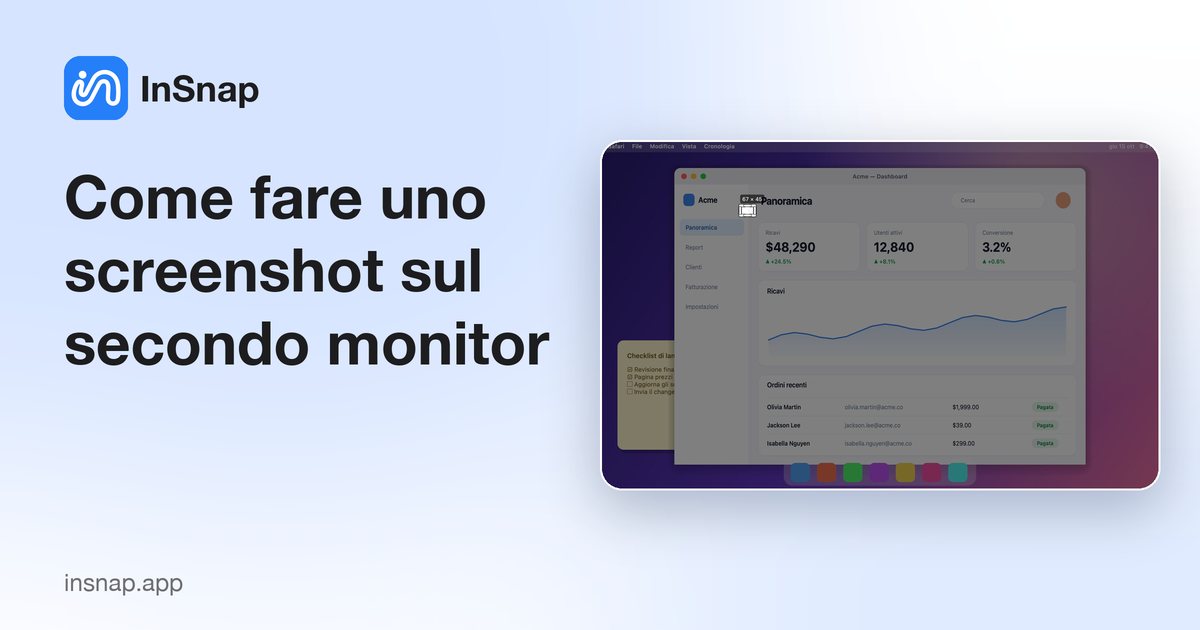
Catturare sul secondo schermo è facile quando l'app sa quale intendi. Come funziona la cattura multi-monitor, anche con display Retina e a bassa densità.
Su una configurazione multi-monitor la prima domanda non è «come catturo?» ma «quale schermo sta catturando?». InSnap risponde con il puntatore: l'interfaccia di cattura si apre sul display su cui si trova il cursore. Muovi prima il mouse, poi premi la scorciatoia.
Muovi prima il puntatore
- Sposta il puntatore sul display che vuoi catturare.
- Premi la scorciatoia di cattura: Command-1 su Mac, Ctrl+1 su Windows.
- Trascina la selezione su quel display, annota e copia, salva o fissa.
È tutta qui la tecnica. La selezione, la barra degli strumenti e la lente d'ingrandimento compaiono sullo schermo sotto il puntatore, quindi puoi lavorare sul secondo monitor senza trascinare nulla da una parte all'altra.
Cosa fa InSnap con più display
InSnap cattura tutti i display collegati nel momento in cui premi la scorciatoia, così l'immagine congelata è coerente, ma mette la sovrapposizione interattiva solo su uno: il display sotto il cursore. Gli altri schermi restano utilizzabili.
È un compromesso voluto. Coprire ogni display ti dà la libertà di trascinare una selezione su due schermi, ma congela tutto ciò che vedi. Catturare su un solo display mantiene disponibile il resto della scrivania: puoi controllare un riferimento sull'altro schermo mentre annoti.
Display Retina e a bassa densità insieme
Un portatile a 2x accanto a un monitor a 1x è una configurazione normale, e gli screenshot devono rispettare la differenza:
- L'output usa i pixel fisici. Una selezione su un display Retina viene esportata al doppio della dimensione logica, con il dettaglio intatto. Su un display a 1x, la stessa area logica produce la metà dei pixel.
- L'etichetta delle dimensioni mostra i pixel fisici, non i punti, così vedi esattamente cosa conterrà il file.
- Le annotazioni restano coerenti perché sono disegnate in coordinate logiche e ridimensionate per l'output, quindi lo stesso tratto appare uguale su entrambi gli schermi.
Se uno screenshot del secondo monitor sembra più piccolo del previsto, di solito è un display a 1x: il file è corretto, lo schermo ha semplicemente meno pixel per pollice.
Quando si apre lo schermo sbagliato
Se la sovrapposizione compare sul display sbagliato:
- Controlla dov'è il puntatore. Potrebbe essere sul bordo dell'altro schermo o su un display che avevi dimenticato di avere collegato.
- Controlla il cursore dopo il risveglio della macchina. Un display in sospensione può metterci un momento a essere riconosciuto; sposta il puntatore su entrambi gli schermi e riprova.
- Controlla la disposizione dei display nelle impostazioni di sistema se il puntatore finisce su uno schermo che non è dove ti aspetti fisicamente.
Se il puntatore non è su alcun display (per esempio all'angolo tra due monitor), InSnap ripiega sul display principale.
Cose che non funzionano tra più display
- Una selezione che attraversa due schermi. La sovrapposizione vive su un solo display, quindi una selezione non può iniziare su un monitor e finire sull'altro. Cattura ogni schermo separatamente.
- Trascinare la barra degli strumenti su un altro monitor. La barra degli strumenti appartiene alla sovrapposizione e resta sul display di cattura.
- Annotare mentre l'altro schermo scorre. La cattura è congelata; l'altro display è dal vivo. È utile come riferimento, non per catturare entrambi insieme.
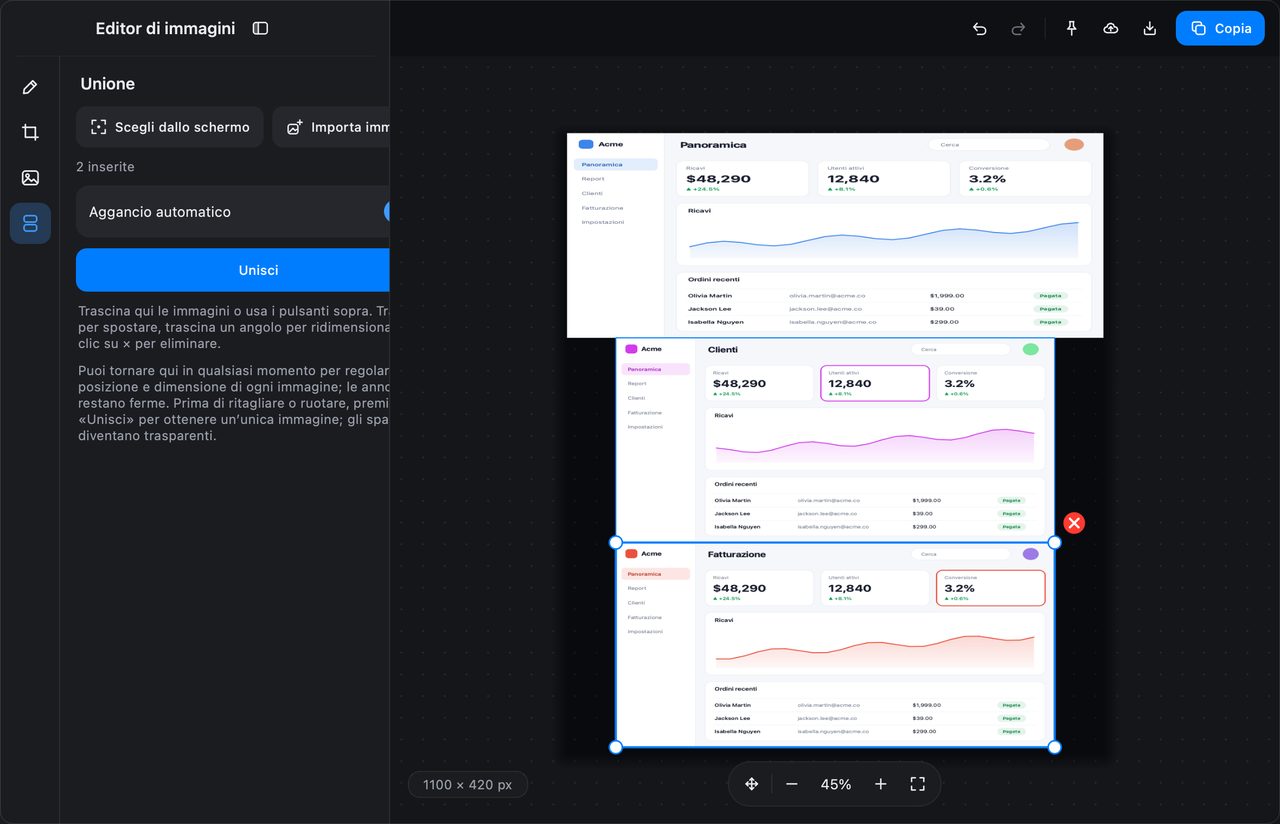
Per uno scatto comparativo, cattura i due schermi separatamente e affianca le immagini nel pannello di unione dell'editor di immagini.
Domande frequenti
Perché la cattura si apre sullo schermo del portatile invece che sul monitor esterno?
La sovrapposizione segue il puntatore. Sposta il mouse sul display esterno prima di premere la scorciatoia di cattura e si aprirà lì.
Posso selezionare un'area che attraversa due monitor?
No. La sovrapposizione interattiva è posizionata su un solo display, quindi la selezione è limitata a quello schermo. Cattura le due aree separatamente e uniscile nell'editor di immagini se serve.
I display Retina e non Retina sono gestiti in modo diverso?
Sì, nel modo giusto: l'output è in pixel fisici, quindi una cattura Retina ha il doppio della densità di pixel di una cattura a 1x della stessa area logica. L'etichetta delle dimensioni riporta sempre la dimensione fisica del file.
Altro dal blog

Come aggiungere testo a uno screenshot (e renderlo leggibile)
Aggiungi etichette, titoli e richiami a uno screenshot con contrasto leggibile, dimensione giusta e posizione pulita, e modificali anche dopo su Mac e Windows.
25 ottobre 2026
Zoom automatico nelle registrazioni schermo: cosa fa e quando usarlo
Come lo zoom automatico di InSnap segue i clic in una registrazione schermo, come cambia il risultato l'intensità e quando una registrazione statica è meglio.
25 ottobre 2026
Come creare un'immagine di confronto prima e dopo
Un'immagine batte due allegati: cattura i due stati alla stessa dimensione, uniscili affiancati, aggiungi le etichette e invia un confronto che si legge a colpo d'occhio.
25 ottobre 2026