 InSnap
Cómo hacer una captura en un segundo monitor
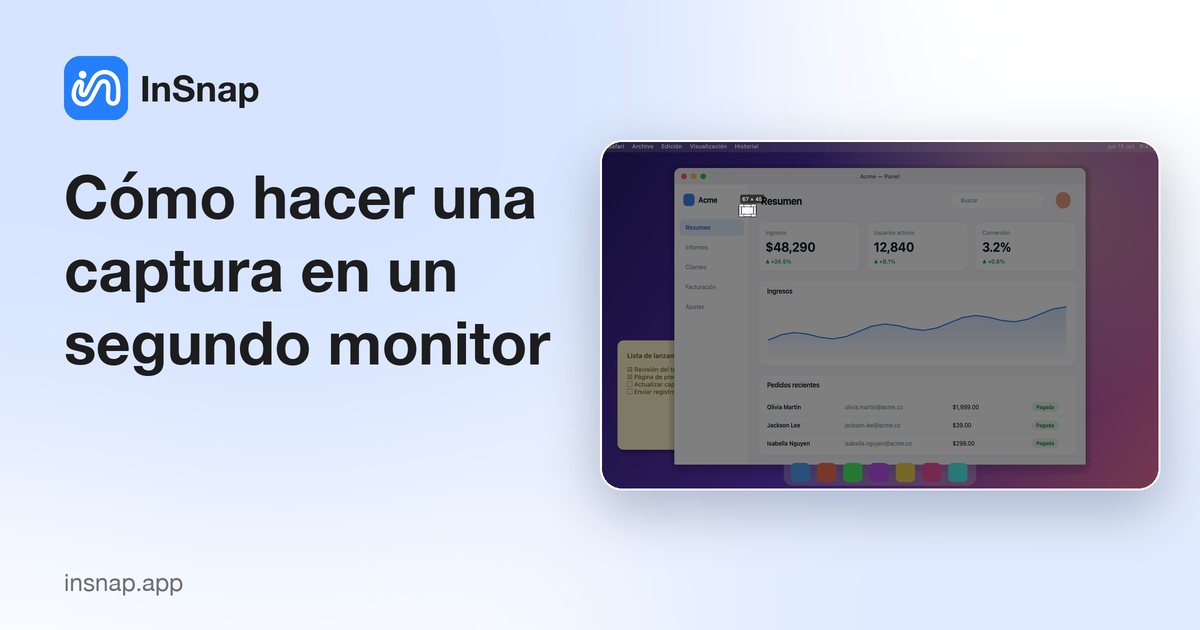
Capturar en una segunda pantalla es fácil cuando la app sabe a qué pantalla te refieres. Así funciona la captura con varios monitores, también con Retina y baja densidad.
En una configuración con varios monitores, la primera pregunta no es «¿cómo capturo?» sino «¿qué pantalla está capturando?». InSnap responde con el puntero: la interfaz de captura se abre en la pantalla donde está el cursor. Mueve antes el ratón y luego pulsa el atajo.
Mueve antes el puntero
- Mueve el puntero a la pantalla que quieres capturar.
- Pulsa el atajo de captura: Command-1 en Mac, Ctrl+1 en Windows.
- Arrastra la selección en esa pantalla, anota y copia, guarda o fija.
Esa es toda la técnica. La selección, la barra de herramientas y la lupa aparecen en la pantalla que hay bajo el puntero, así que puedes trabajar en el segundo monitor sin arrastrar nada de una pantalla a otra.
Qué hace InSnap con varias pantallas
InSnap captura todas las pantallas conectadas en el momento en que pulsas el atajo, para que la imagen congelada sea coherente, pero solo pone la capa interactiva en una: la pantalla bajo el cursor. Las demás siguen utilizables.
Es una decisión deliberada. Cubrir todas las pantallas te da libertad para arrastrar una selección entre dos monitores, pero también congela todo lo que ves. Capturar en una sola pantalla mantiene disponible el resto del escritorio: puedes consultar una referencia en la otra mientras anotas.
Pantallas Retina y de baja densidad mezcladas
Un portátil a 2x junto a un monitor de 1x es una configuración normal, y las capturas tienen que respetar la diferencia:
- La salida va en píxeles físicos. Una selección en una pantalla Retina se exporta al doble del tamaño lógico, con el detalle intacto. En una pantalla de 1x, la misma área lógica produce la mitad de píxeles.
- La etiqueta de tamaño muestra píxeles físicos, no puntos, así que ves exactamente qué contendrá el archivo.
- Las anotaciones se mantienen coherentes porque se dibujan en coordenadas lógicas y se escalan a la salida, de modo que el mismo trazo se ve igual en las dos pantallas.
Si una captura del segundo monitor parece más pequeña de lo esperado, normalmente es una pantalla de 1x: el archivo es correcto, la pantalla simplemente tiene menos píxeles por pulgada.
Cuando se abre la pantalla equivocada
Si la capa aparece en la pantalla equivocada:
- Comprueba dónde está el puntero. Puede estar en el borde de la otra pantalla, o en una que habías olvidado que estaba conectada.
- Comprueba el cursor después de despertar el equipo. Una pantalla dormida puede tardar un momento en reconocerse; pasa el puntero por las dos pantallas y vuelve a intentarlo.
- Comprueba la disposición de las pantallas en los ajustes del sistema si el puntero acaba en una pantalla que no está donde esperas físicamente.
Si el puntero no está en ninguna pantalla (por ejemplo, en una esquina entre dos monitores), InSnap recurre a la pantalla principal.
Lo que no funciona entre pantallas
- Una selección que abarque dos pantallas. La capa vive en una sola pantalla, así que una selección no puede empezar en un monitor y terminar en el otro. Captura cada pantalla por separado.
- Arrastrar la barra de herramientas a otro monitor. La barra pertenece a la capa y se queda en la pantalla de captura.
- Anotar mientras la otra pantalla se desplaza. La captura está congelada; la otra pantalla está en vivo. Eso sirve para consultar, no para capturar las dos a la vez.
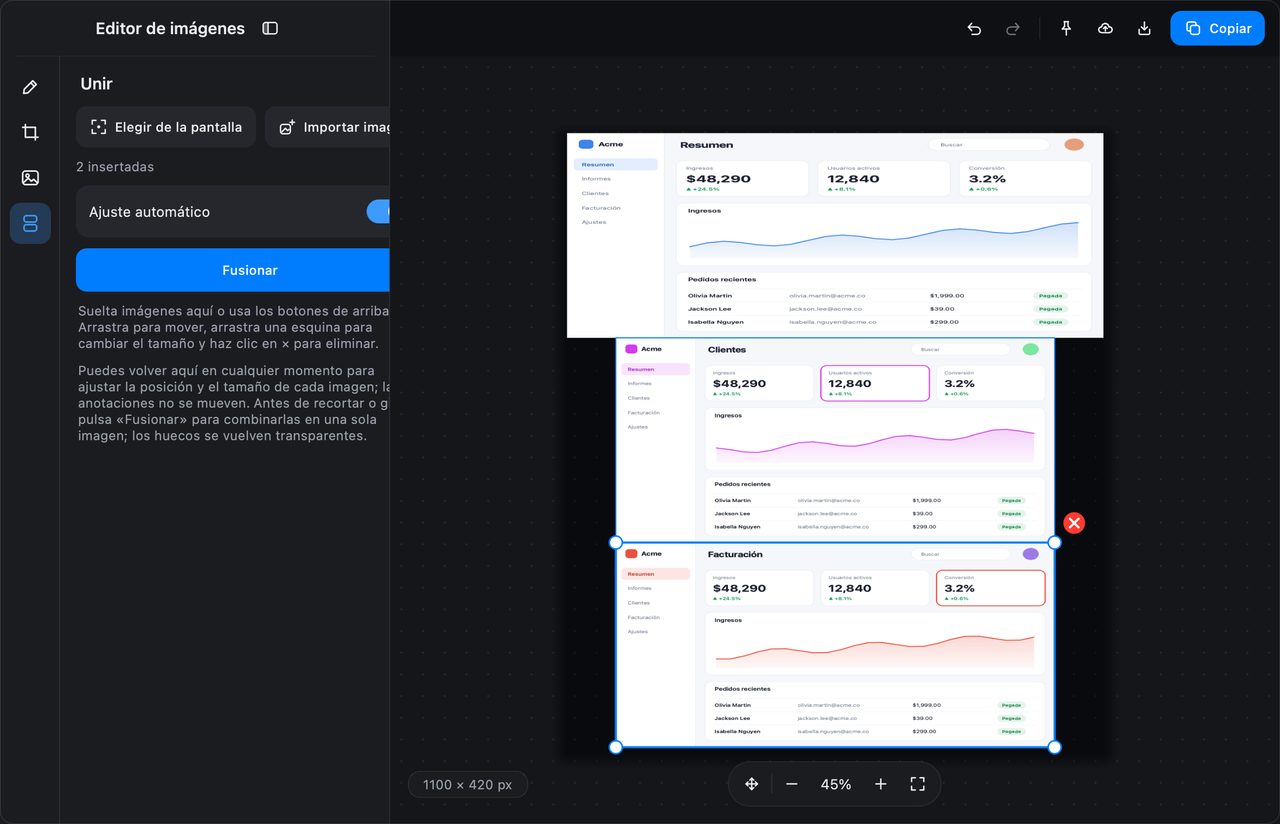
Para una imagen comparativa, captura las dos pantallas por separado y coloca las imágenes una al lado de la otra en el panel Unir del editor de imágenes.
Preguntas frecuentes
¿Por qué se abre la captura en la pantalla del portátil y no en el monitor externo?
La capa sigue al puntero. Mueve el ratón a la pantalla externa antes de pulsar el atajo de captura y se abrirá allí.
¿Puedo seleccionar un área que abarque dos monitores?
No. La capa interactiva se coloca en una sola pantalla, así que la selección queda limitada a esa pantalla. Captura las dos zonas por separado y únelas en el editor de imágenes si lo necesitas.
¿Las pantallas Retina y las que no lo son se tratan de forma distinta?
Sí, y de la forma correcta: la salida va en píxeles físicos, así que una captura Retina tiene el doble de densidad de píxeles que una captura de 1x de la misma área lógica. La etiqueta de tamaño siempre indica el tamaño físico del archivo.
Más del blog

Cómo añadir texto a una captura (y que se lea bien)
Añade etiquetas, títulos y llamadas a una captura con contraste legible, el tamaño adecuado y una colocación limpia, y edítalas después en Mac y Windows.
25 de octubre de 2026
Zoom automático en grabaciones: qué hace y cuándo usarlo
Cómo el zoom automático de InSnap sigue tus clics en una grabación de pantalla, cómo cambia el resultado la intensidad y cuándo conviene grabar sin él.
25 de octubre de 2026
Cómo crear una imagen comparativa de antes y después
Una sola imagen convence más que dos adjuntos: captura ambos estados al mismo tamaño, únelos en paralelo, etiquétalos y envía una comparación fácil de leer.
25 de octubre de 2026