 InSnap
如何在第二個螢幕上截圖

只要 App 知道你要截哪一個螢幕,在第二個顯示器上截圖其實很簡單。本文說明多螢幕截圖的運作方式,包括 Retina 與低 DPI 顯示器混用的情況。
在多螢幕環境裡,第一個問題不是「我要怎麼截圖?」,而是「它會截哪一個螢幕?」。InSnap 用游標來回答:截圖介面會開在游標所在的那個顯示器上。先移動滑鼠,再按快速鍵。
先移動游標
- 把游標移到你想截圖的顯示器上。
- 按下截圖快速鍵,Mac 上是 Command-1,Windows 上是 Ctrl+1。
- 在該顯示器上拖曳出選取範圍、標註,然後複製、儲存或貼圖。
技巧就這樣。選取範圍、工具列與放大鏡都會出現在游標所在的螢幕上,所以你可以直接在第二個顯示器上作業,不必把任何東西拖過去。
InSnap 如何處理多個顯示器
按下快速鍵的那一刻,InSnap 會擷取所有已連接的顯示器,因此凍結的畫面是一致的;但它只會在其中一個顯示器上放置互動覆蓋層,也就是游標所在的那一個。其他螢幕仍可正常使用。
這是刻意的取捨。覆蓋所有顯示器能讓你自由地橫跨兩個螢幕框選,但也會把你看得到的一切都凍結。只在一台顯示器上截圖,則能讓桌面其餘部分保持可用,你可以在標註的同時,在另一個螢幕上查看參考資料。
Retina 與低 DPI 顯示器混用
一台 2x 的筆電旁邊接著 1x 的螢幕,是很常見的配置,而截圖必須正確反映這個差異:
- 輸出採用實體像素。 在 Retina 顯示器上的選取範圍,會以兩倍的邏輯尺寸匯出,細節完整保留。在 1x 顯示器上,同樣的邏輯區域只會產生一半的像素。
- 尺寸標示顯示的是實體像素,而不是點,所以你能清楚看到檔案實際會包含多少像素。
- 標註會保持一致,因為它們是以邏輯座標繪製,再縮放到輸出,所以同一筆畫在兩個螢幕上看起來都一樣。
如果從第二個顯示器截下來的圖看起來比預期小,通常那是 1x 顯示器,檔案本身沒錯,只是那個螢幕每英吋的像素較少。
開錯螢幕時怎麼辦
如果覆蓋層出現在錯誤的顯示器上:
- 檢查游標的位置。 它可能位在另一個螢幕的邊緣,或在你忘了已連接的顯示器上。
- 電腦喚醒後要確認游標。 休眠中的顯示器需要一點時間才會被辨識;請把游標移過兩個螢幕後再試一次。
- 如果游標落在與實際擺放位置不符的螢幕上,請到系統設定 檢查顯示器排列。
如果游標不在任何顯示器上(例如在兩個螢幕之間的角落),InSnap 會退回主顯示器。
跨螢幕做不到的事
- 一個選取範圍橫跨兩個螢幕。 覆蓋層只存在於一個顯示器上,所以選取範圍無法從一個螢幕開始、在另一個螢幕結束。請分別截取每個螢幕。
- 把工具列拖到另一個顯示器。 工具列屬於覆蓋層,會留在截圖所在的顯示器上。
- 在另一個螢幕捲動時標註。 截圖畫面是凍結的,另一個顯示器則是即時的。這適合拿來對照,但不適合同時擷取兩邊。
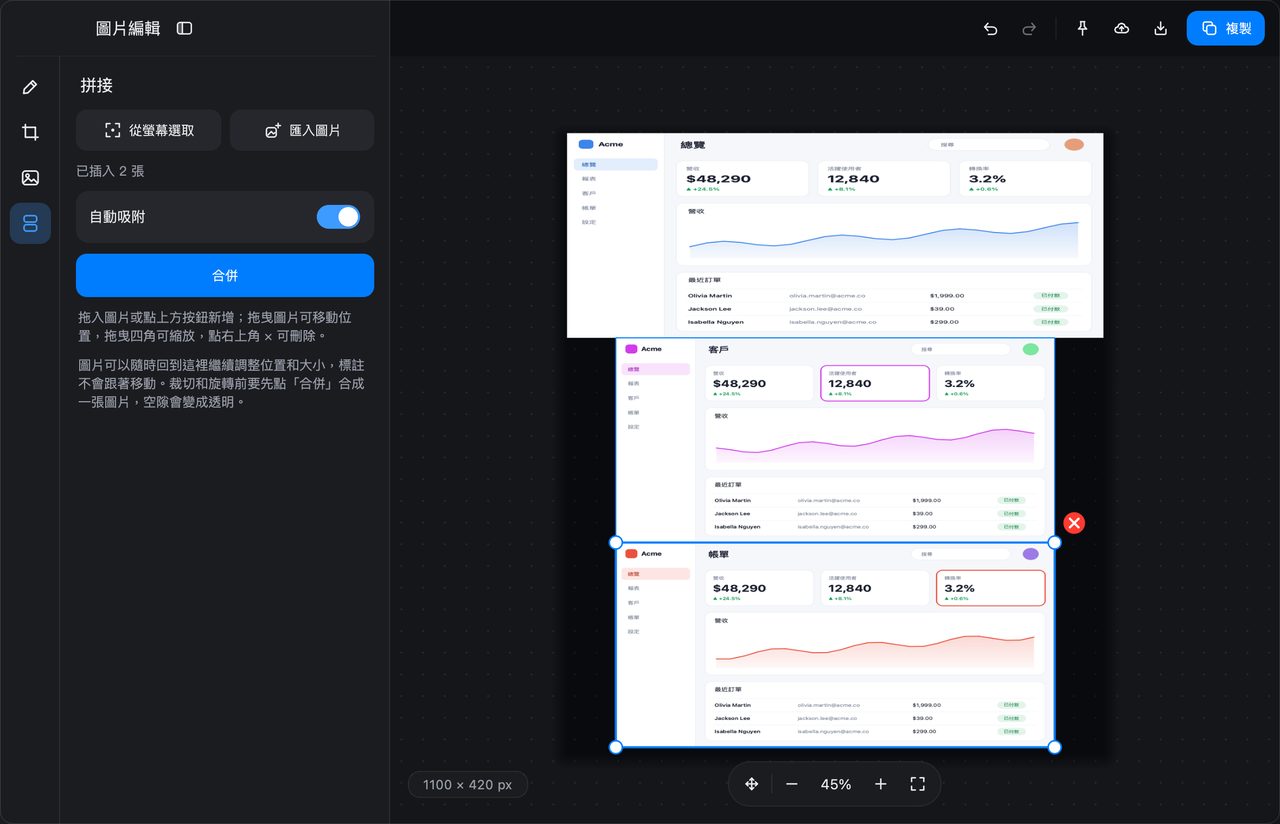
如果需要對照圖,請分別截取兩個螢幕,再在圖片編輯器的拼接面板裡把兩張圖並排放置。
常見問題
為什麼截圖是開在筆電螢幕,而不是外接螢幕?
覆蓋層會跟著游標。按下截圖快速鍵前,先把滑鼠移到外接顯示器上,它就會開在那裡。
可以框選橫跨兩個螢幕的區域嗎?
不行。互動覆蓋層只會放在一個顯示器上,所以選取範圍僅限於那個螢幕。請分別截取兩個區域,需要時再在圖片編輯器裡合併。
Retina 與非 Retina 顯示器的處理方式不同嗎?
是的,而且處理得正確:輸出採用實體像素,所以相同邏輯區域下,Retina 截圖的像素密度是 1x 截圖的兩倍。尺寸標示一律顯示檔案的實體尺寸。


