 InSnap
副屏怎么截图?多显示器截图全指南

多屏截图,先要搞清楚截的是哪块屏。InSnap 以指针为准,光标在哪块显示器上,截图界面就在哪块打开;Retina 与低 DPI 混用也一并说明。
在多显示器环境下,第一个问题不是「怎么截」,而是「截的是哪块屏」。InSnap 用指针来回答:截图界面会在光标所在的那块显示器上打开。先移动鼠标,再按快捷键。
先移动鼠标指针
- 把指针移到你要截的那块屏幕上。
- 按下截图快捷键——Mac 上 Command-1,Windows 上 Ctrl+1。
- 在那块屏上拖出选区、标注,然后复制、保存或贴图。
技巧就这么多。选区、工具条和放大镜都出现在指针所在的屏幕上,所以在副屏上工作不需要把任何东西拖过去。
InSnap 在多显示器下会怎么做
按下快捷键的那一刻,InSnap 会抓取所有已连接的显示器,所以冻结画面是一致的;但它只把可交互的覆盖层放在其中一块屏上:光标所在的那块。其余屏幕照常可用。
这是有意的取舍。盖住所有屏幕会让你可以跨两块屏拖选区,但也会把你看到的一切都冻结住。只在一块屏上截图,桌面的其余部分还能用——你可以在标注的同时去另一块屏查参考资料。
Retina 与低 DPI 屏幕混用
笔记本 2x 旁边放一台 1x 显示器是很常见的配置,截图要照顾这个差异:
- 成品用物理像素。在 Retina 屏上画一个选区,导出时是逻辑尺寸的两倍,细节完整保留。在 1x 屏上,同样的逻辑区域只有一半的像素。
- 尺寸标签显示的是物理像素,不是逻辑点,所以你能直接看到文件里到底有多少。
- 标注保持一致:标注按逻辑坐标绘制,再按输出缩放,所以同样的一笔在两块屏上看起来一样。
如果副屏截出来的图比预期小,通常就是那块屏是 1x 的——文件本身没问题,只是屏幕每英寸的像素少。
打开的是错误的屏幕时
如果覆盖层出现在错误的显示器上:
- 看看指针在哪。它可能停在另一块屏的边缘,或者停在某块你忘了还连着的显示器上。
- 唤醒机器后先看一眼光标。休眠中的显示器可能要过一会儿才被识别;把指针在两块屏之间移一遍再试。
- 看显示器的排列方式:如果指针落在的屏幕和它的实际位置不符,去系统设置里检查排列。
如果指针不在任何屏幕上(比如在两台显示器之间的角落),InSnap 会退回到主显示器。
跨屏做不到的事
- 一个选区横跨两块屏。覆盖层只在一块屏上,所以选区不能从一块屏开始、在另一块屏结束。请分别截取。
- 把工具条拖到另一块屏。工具条属于覆盖层,只留在截图的这块屏上。
- 一边截图一边让另一块屏滚动。截图是冻结的,另一块屏是实时的。拿来做参考很有用,但不能同时截两块屏。
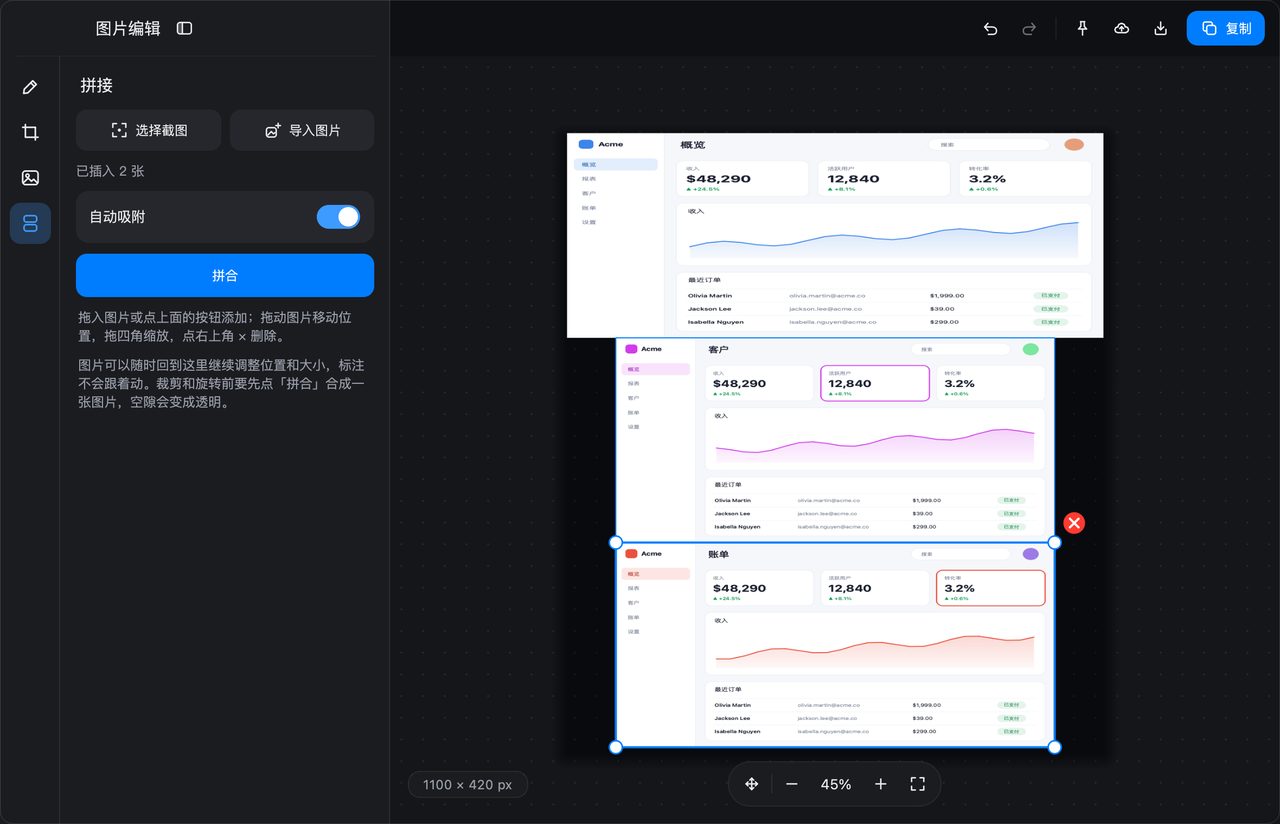
要做对比图,分别截两块屏,然后在图片编辑页的拼接面板里把两张图并排放好。
常见问题
为什么覆盖层开在笔记本屏幕上,而不是外接显示器?
覆盖层跟着指针走。按下截图快捷键之前先把鼠标移到外接显示器上,它就会开在那块屏。
能框选横跨两块显示器的区域吗?
不能。可交互的覆盖层只放在一块屏上,所以选区只限于那块屏。需要的话分别截两块区域,再在图片编辑页里合起来。
Retina 屏和非 Retina 屏的处理有区别吗?
有,而且是正确的处理:输出是物理像素,所以同样大小的逻辑区域,Retina 截图是 1x 截图两倍的像素密度。尺寸标签始终显示文件的物理尺寸。


