 InSnap
Como fazer uma captura de tela no segundo monitor
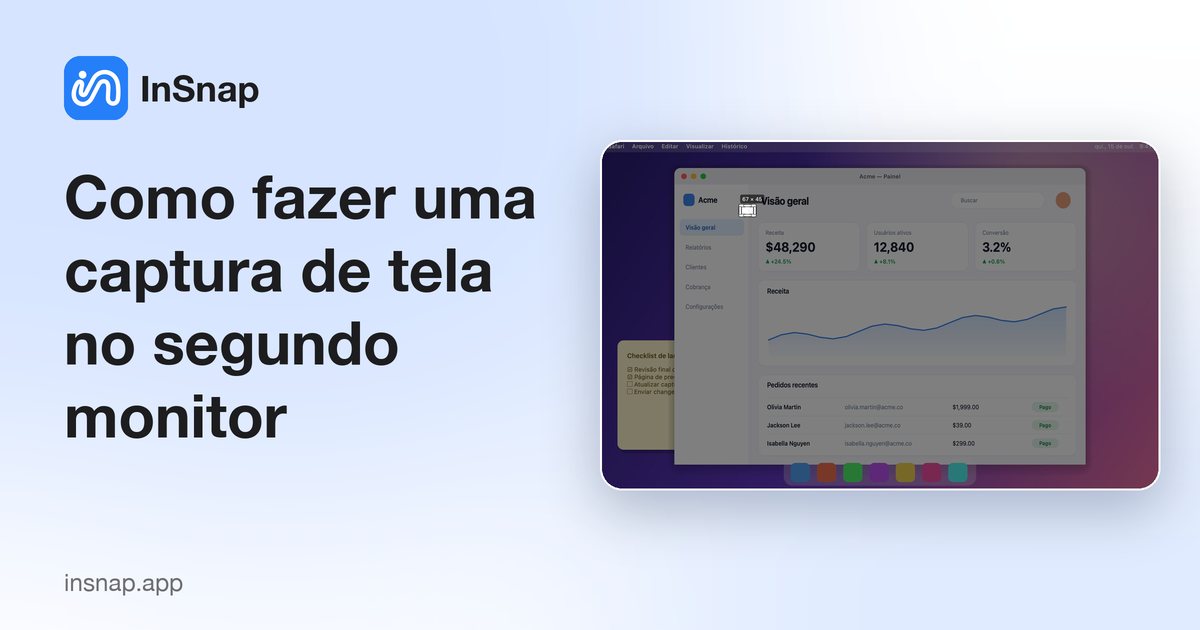
Capturar em uma segunda tela é fácil quando o app sabe qual tela você quer. Como funciona a captura em vários monitores, inclusive Retina e telas de baixo DPI.
Em uma configuração com vários monitores, a primeira pergunta não é “como eu capturo?”, mas “qual tela está sendo capturada?”. O InSnap responde com o ponteiro: a interface de captura abre na tela em que o cursor está. Mova o mouse primeiro e depois pressione o atalho.
Mova o ponteiro primeiro
- Mova o ponteiro para a tela que você quer capturar.
- Pressione o atalho de captura — Command-1 no Mac, Ctrl+1 no Windows.
- Arraste a seleção nessa tela, anote e copie, salve ou fixe.
É essa a técnica inteira. A seleção, a barra de ferramentas e a lupa aparecem na tela sob o ponteiro, então você trabalha no segundo monitor sem arrastar nada de um lado para o outro.
O que o InSnap faz com várias telas
O InSnap captura todas as telas conectadas no momento em que você pressiona o atalho, para que a imagem congelada fique consistente, mas coloca a sobreposição interativa em apenas uma delas: a tela sob o cursor. As outras telas continuam utilizáveis.
É uma troca deliberada. Cobrir todas as telas dá liberdade para arrastar uma seleção por dois monitores, mas também congela tudo o que você vê. Capturar em uma tela mantém o resto da área de trabalho disponível — dá para conferir uma referência na outra tela enquanto anota.
Telas Retina e de baixo DPI misturadas
Um notebook em 2x ao lado de um monitor 1x é uma configuração normal, e as capturas precisam respeitar a diferença:
- A saída usa pixels físicos. Uma seleção em uma tela Retina é exportada com o dobro do tamanho lógico, com o detalhe intacto. Em uma tela 1x, a mesma área lógica gera metade dos pixels.
- O rótulo de tamanho mostra pixels físicos, não pontos, então você vê exatamente o que o arquivo vai conter.
- As anotações continuam consistentes porque são desenhadas em coordenadas lógicas e escaladas para a saída, então o mesmo traço parece igual nas duas telas.
Se uma captura do segundo monitor parece menor do que o esperado, normalmente é uma tela 1x — o arquivo está correto, a tela simplesmente tem menos pixels por polegada.
Quando a tela errada abre
Se a sobreposição aparece na tela errada:
- Veja onde está o ponteiro. Ele pode estar na borda da outra tela, ou em uma tela que você esqueceu que estava conectada.
- Confira o cursor depois de acordar a máquina. Uma tela adormecida pode demorar um instante para ser reconhecida; mova o ponteiro pelas duas telas e tente de novo.
- Confira a disposição das telas nos ajustes do sistema se o ponteiro cair em uma tela que não está onde você espera fisicamente.
Se o ponteiro não estiver em nenhuma tela (por exemplo, em um canto entre dois monitores), o InSnap usa a tela principal.
O que não funciona entre telas
- Uma seleção que atravessa duas telas. A sobreposição fica em uma tela só, então uma seleção não pode começar em um monitor e terminar no outro. Capture cada tela separadamente.
- Arrastar a barra de ferramentas para outro monitor. A barra pertence à sobreposição e fica na tela da captura.
- Anotar enquanto a outra tela rola. A captura está congelada; a outra tela está ao vivo. Isso é útil como referência, não para capturar as duas ao mesmo tempo.
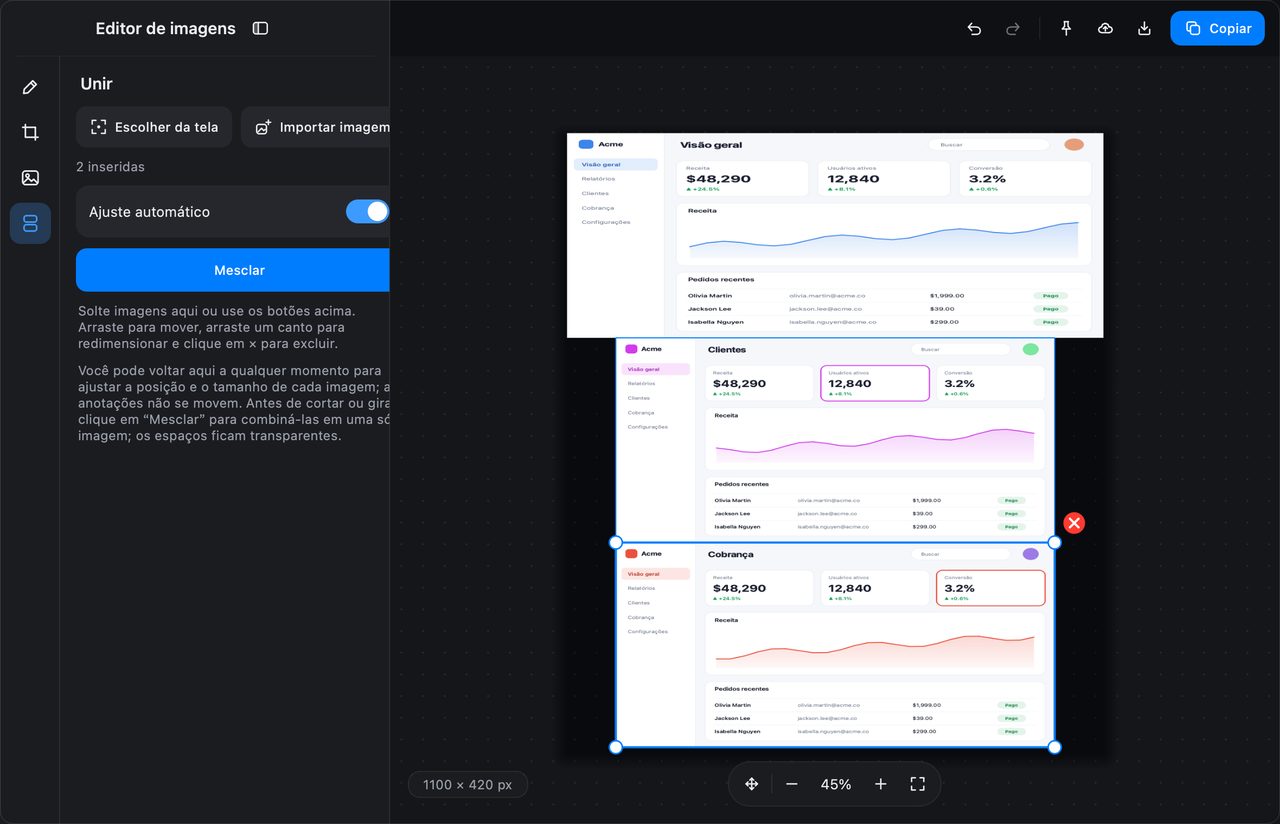
Para uma imagem de comparação, capture as duas telas separadamente e coloque as imagens lado a lado no painel Unir do editor de imagens.
Perguntas frequentes
Por que a captura abre na tela do notebook em vez do monitor externo?
A sobreposição segue o ponteiro. Mova o mouse para a tela externa antes de pressionar o atalho de captura, e ela abre lá.
Posso selecionar uma área que atravessa dois monitores?
Não. A sobreposição interativa fica em uma tela só, então a seleção se limita a ela. Capture as duas áreas separadamente e combine no editor de imagens se precisar.
Telas Retina e não Retina são tratadas de forma diferente?
Sim, do jeito certo: a saída é em pixels físicos, então uma captura Retina tem o dobro da densidade de pixels de uma captura 1x da mesma área lógica. O rótulo de tamanho sempre informa o tamanho físico do arquivo.
Mais do blog

Como adicionar texto a uma captura de tela (e deixá-lo legível)
Adicione rótulos, títulos e chamadas a uma captura de tela com contraste legível, tamanho certo e posicionamento limpo — e veja como editá-los depois no Mac e no Windows.
25 de outubro de 2026
Zoom automático em gravações de tela: o que faz e quando usar
Veja como o zoom automático do InSnap segue seus cliques em uma gravação de tela, como a intensidade muda o resultado e quando uma gravação estática é melhor.
25 de outubro de 2026
Como fazer uma imagem de comparação antes e depois
Uma imagem vale mais que dois anexos: capture os dois estados no mesmo tamanho, una lado a lado, rotule e envie uma comparação fácil de ler.
25 de outubro de 2026