 InSnap
Как отправить отзыв из InSnap и что к нему приложится
Форма в приложении и страница поддержки: какие данные добавляются по умолчанию и как отправить полезный отчёт, не раскрывая снимков и журналов.
Отзыв приносит больше пользы, когда в нём хватает контекста, чтобы воспроизвести проблему, и нет данных сверх тех, которыми вы готовы поделиться. В InSnap есть два входа: форма в приложении и страница поддержки на сайте. В обоих случаях вы сами выбираете, что приложить.
Где открыть форму
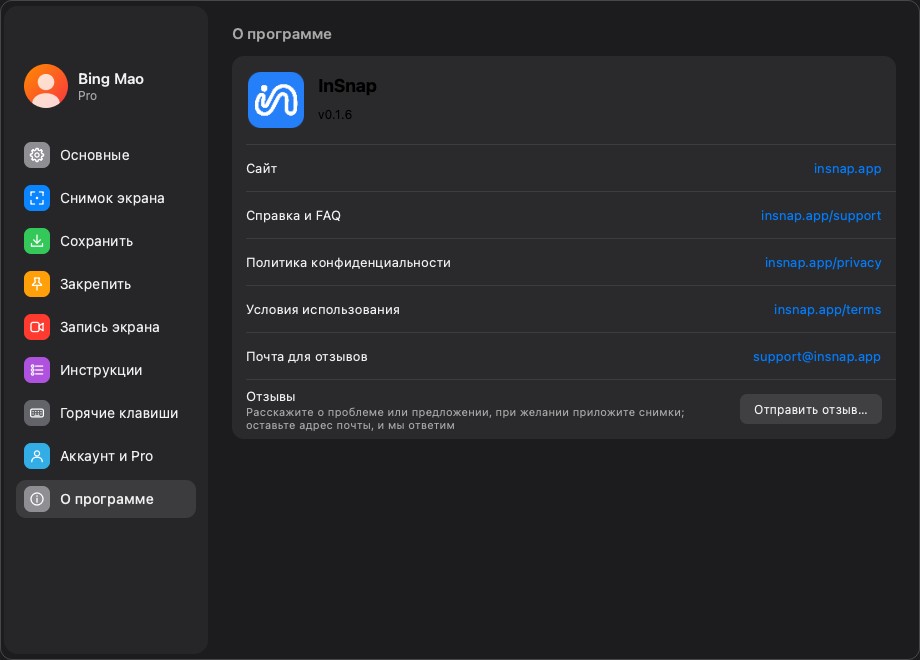
- В приложении: Настройки › О программе → Отправить отзыв… или тот же пункт в строке меню либо в меню в трее.
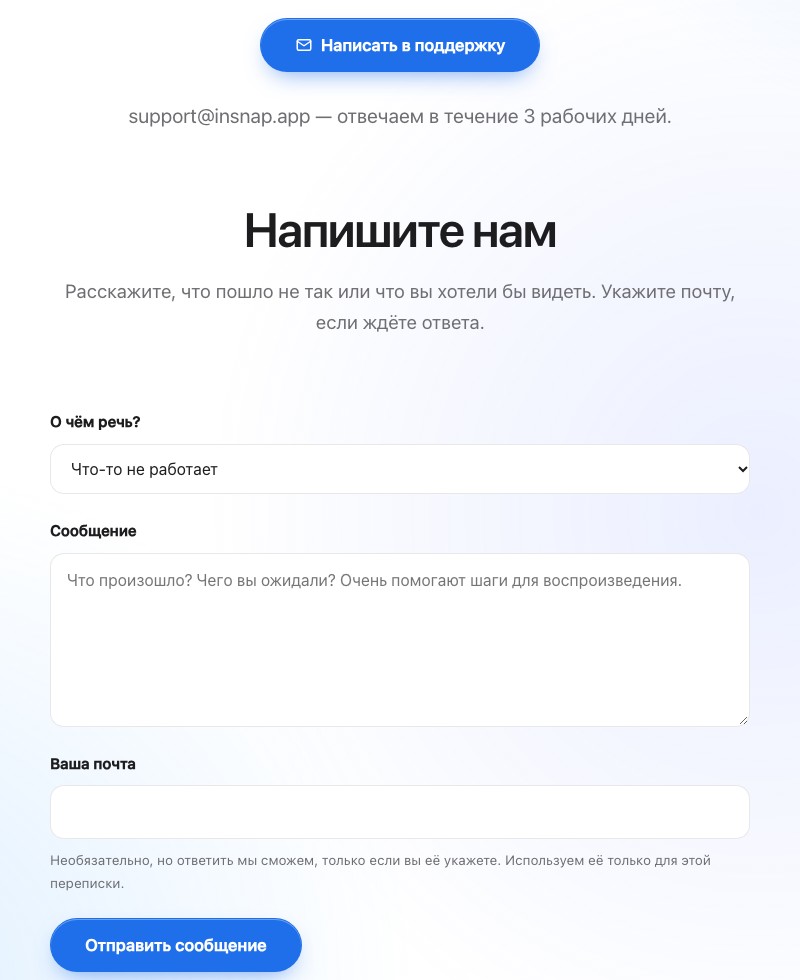
- На сайте: страница поддержки insnap.app/support.
Форма в приложении может добавить контекст самого приложения; форма на сайте — для тех, кто не может открыть приложение или предпочитает браузер.
Что написать
Полезный отчёт отвечает на четыре вопроса:
- Что вы делали? Шаги по порядку, включая приложение или страницу, которые снимали.
- Что ожидали? Результат, который, по вашему мнению, должен был получиться.
- Что получилось на самом деле? Фактический результат и точный текст ошибки, если он есть.
- Повторяется ли проблема? Всегда, иногда или один раз.
Если проблема визуальная, приложите снимок экрана. Если дело в записи, укажите режим («Быстрая запись», «Записать GIF», «Записать и редактировать») и было ли включено аудио или камера.
Что прикладывается
Форма делит данные на две группы:
- Сведения о среде — версия приложения, операционная система и платформа. Они добавляются по умолчанию и показаны в форме, чтобы вы видели, что именно будет отправлено.
- Журналы и снимки экрана — по желанию. Снимков можно приложить немного; журналы выключены, пока вы сами их не добавите.
Блок со сведениями о среде можно убрать, но именно с него поддержка начинает искать проблему, зависящую от версии. Ничего не отправляется, пока вы не нажмёте «Отправить отзыв».
Снимок экрана полезнее всего, когда показывает общий контекст один раз и деталь один раз: снимок всего окна, обрезанный крупный план и пометка, указывающая на элемент. Три точных снимка лучше десяти перекрывающихся.
Проверка конфиденциальности перед отправкой
- Обрежьте или размойте всё личное на снимке: имена, адреса почты, токены, внутренние ссылки.
- Прочитайте блок со сведениями о среде — там должны быть версия и ОС, а не содержимое документов.
- Прикладывайте журналы, только если их просят или если проблема в падении либо сбое без видимой ошибки.
- Укажите почту, если хотите получить ответ; без неё отчёт останется анонимным.
Отзыв уходит на адрес поддержки, указанный в приложении, и отвечает человек, а не автоответчик.
Что происходит дальше
- Отчёты читают в порядке поступления; на сайте указан срок ответа — три рабочих дня.
- Если не хватает информации, поддержка ответит на указанную вами почту.
- Подтверждённая ошибка обычно исправляется в одном из следующих выпусков; в ответе могут попросить проверить сборку.
Портала с тикетами и входа в него нет. Вся переписка идёт в почте.
Хороший отчёт за минуту
| Перед отправкой | Зачем |
|---|---|
| Записаны шаги | Проблему можно воспроизвести |
| Ожидаемое и фактическое | Отличает ошибку от пожелания |
| Снимок обрезан до проблемы | Быстрее понять и меньше личных данных |
| Видна версия | Исключает старую сборку |
| Одна проблема на отчёт | Проще передать и закрыть |
Частые вопросы
Нужен ли аккаунт InSnap, чтобы отправить отзыв?
Нет. Форма работает без входа. Оставьте почту, если хотите ответ; иначе отчёт будет анонимным.
Журналы отправляются автоматически?
Нет. Журналы и снимки экрана добавляются только по вашему выбору и по умолчанию выключены. Блок со сведениями о среде (версия и ОС) показан в форме и добавляется автоматически.
Сколько ждать ответа?
На сайте указан срок — три рабочих дня. Укажите адрес почты, если хотите получить ответ.
Ещё из блога

Как добавить текст на скриншот (и сделать его читаемым)
Подписи, заголовки и пояснения на скриншоте: читаемый контраст, правильный размер и аккуратное размещение, а также правка текста позже на Mac и Windows.
25 октября 2026 г.
Автоматический зум в записи экрана: что он делает и когда нужен
Как автоматический зум в InSnap следует за кликами в записи экрана, как степень меняет результат и когда лучше оставить запись статичной.
25 октября 2026 г.
Как сделать изображение «до и после»
Одно изображение лучше двух вложений: снимите оба состояния в одинаковом масштабе, склейте рядом, подпишите и отправьте сравнение, которое легко прочитать.
25 октября 2026 г.