 InSnap
Cómo enviar comentarios desde InSnap (y qué se adjunta)
El formulario de la app, la página de soporte y qué información del entorno se incluye. Envía un informe útil sin filtrar capturas ni registros que no querías compartir.
Los comentarios son más útiles cuando llegan con contexto suficiente para reproducir el problema y sin más datos de los que querías compartir. InSnap tiene dos puntos de entrada: el formulario dentro de la app y la página de soporte del sitio web. Ambos te dejan elegir qué se adjunta.
Abrir el formulario
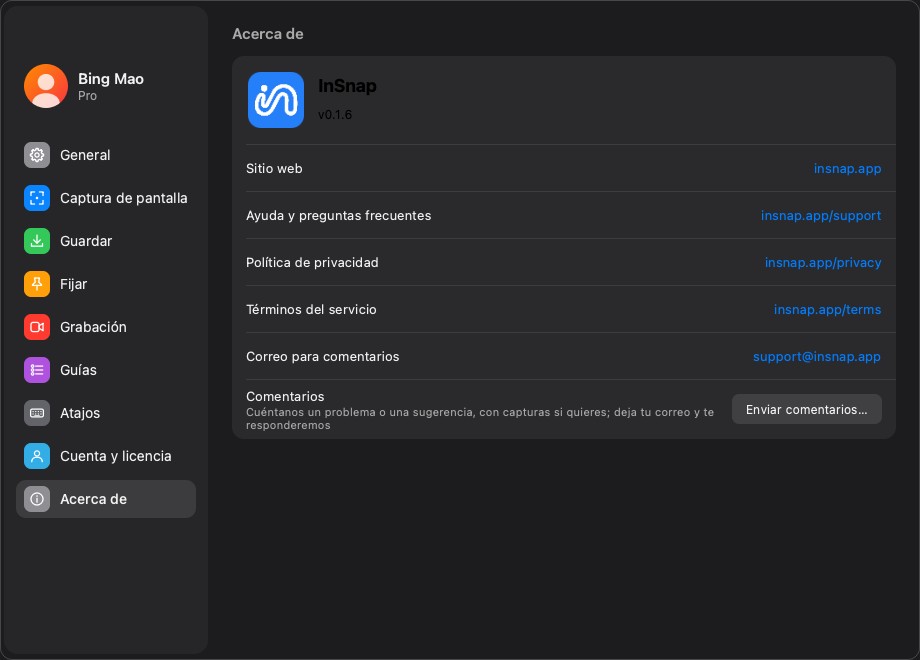
- En la app: Ajustes › Acerca de → Enviar comentarios…, o el mismo elemento en la barra de menús o la bandeja del sistema.
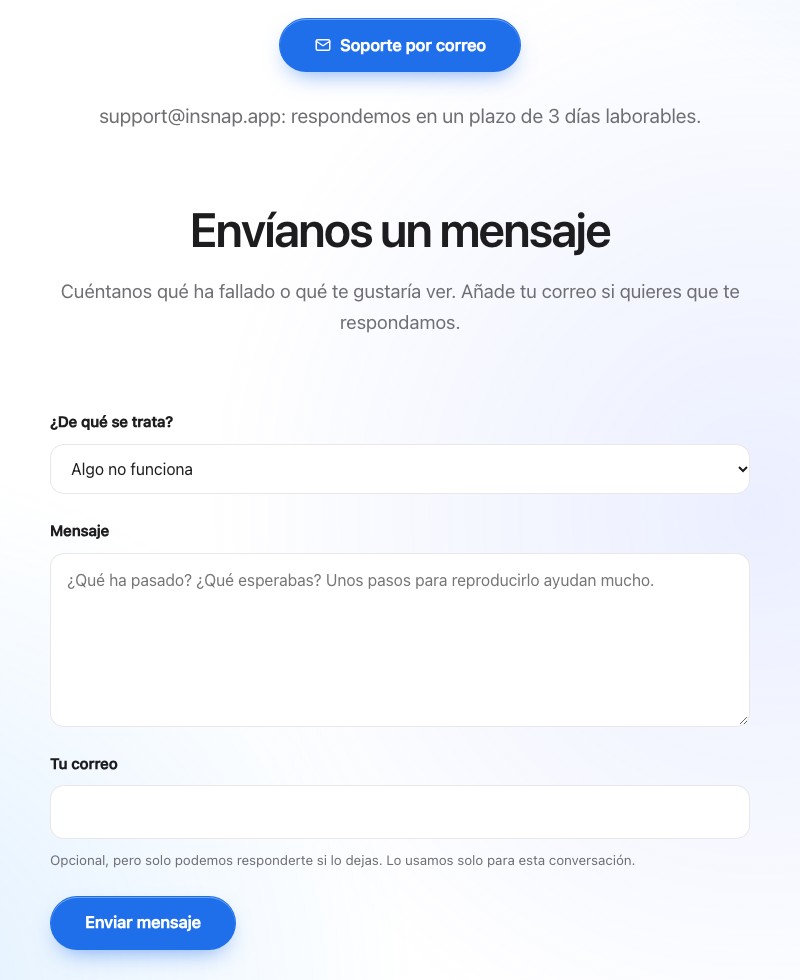
- En la web: la página de soporte en insnap.app/support.
El formulario de la app puede incluir contexto propio de la aplicación; el formulario web es para quien no puede abrir la app o prefiere un navegador.
Qué escribir
Un informe útil responde a cuatro preguntas:
- ¿Qué hiciste? Los pasos, en orden, incluida la app o la página que estabas capturando.
- ¿Qué esperabas? El resultado que creías que ocurriría.
- ¿Qué pasó en su lugar? El resultado real, con el texto exacto del error si lo hay.
- ¿Se puede reproducir? Siempre, a veces o una sola vez.
Si el problema es visual, adjunta una captura. Si interviene una grabación, menciona el modo (Grabación rápida, GIF o Grabar y editar) y si el audio o la cámara estaban activos.
Qué se adjunta
El formulario separa los datos en dos grupos:
- Información del entorno — versión de la app, sistema operativo y plataforma. Se incluye de forma predeterminada y se muestra en el formulario para que veas exactamente qué se enviará.
- Registros y capturas — opcionales. Las capturas se limitan a un número pequeño; los registros están desactivados salvo que decidas incluirlos.
Puedes quitar el bloque de entorno si lo prefieres, pero es lo primero que necesita soporte para identificar un problema de una versión concreta. No se sube nada hasta que pulses Enviar.
Una captura es más útil cuando muestra todo el contexto una vez y el detalle otra: una imagen de la ventana completa, un primer plano recortado y una nota que señale el elemento. Tres capturas centradas son mejores que diez solapadas.
Lista de privacidad antes de enviar
- Recorta o desenfoca todo lo privado de la captura: nombres, correos, tokens, URL internas.
- Lee el bloque de entorno — debería contener la versión y el sistema operativo, no el contenido de documentos.
- Incluye registros solo si te los piden o si el problema es un cierre inesperado o un fallo sin error visible.
- Usa el campo de correo si quieres respuesta; sin él, el informe es anónimo.
Los comentarios llegan a la dirección de soporte que aparece en la app, y la respuesta la escribe una persona, no un respondedor automático.
Qué pasa después
- Los informes se leen por orden de llegada; el sitio web indica un objetivo de respuesta de tres días laborables.
- Si el informe necesita más información, soporte responde al correo que hayas dejado.
- Un error confirmado suele recibir una corrección en una versión posterior; la respuesta puede pedirte que pruebes una compilación.
No hay ningún portal de tickets en el que iniciar sesión. El hilo de correo es el hilo.
Un informe mejor en un minuto
| Antes de enviar | Por qué |
|---|---|
| Pasos escritos | Se puede reproducir |
| Esperado frente a real | Separa un error de una preferencia |
| Captura recortada al problema | Se entiende antes y expone menos datos privados |
| Versión visible | Descarta una compilación antigua |
| Un problema por informe | Es más fácil de dirigir y cerrar |
Preguntas frecuentes
¿Necesito una cuenta de InSnap para enviar comentarios?
No. El formulario funciona sin iniciar sesión. Deja un correo si quieres respuesta; si no, el informe es anónimo.
¿Los registros se envían automáticamente?
No. Los registros y las capturas son opcionales y están desactivados salvo que los elijas. El bloque de entorno (versión y sistema operativo) se muestra en el formulario y se incluye de forma predeterminada.
¿Cuánto tarda una respuesta?
El sitio web indica un objetivo de tres días laborables. Incluye una dirección de correo si quieres recibir respuesta.
Más del blog

Cómo añadir texto a una captura (y que se lea bien)
Añade etiquetas, títulos y llamadas a una captura con contraste legible, el tamaño adecuado y una colocación limpia, y edítalas después en Mac y Windows.
25 de octubre de 2026
Zoom automático en grabaciones: qué hace y cuándo usarlo
Cómo el zoom automático de InSnap sigue tus clics en una grabación de pantalla, cómo cambia el resultado la intensidad y cuándo conviene grabar sin él.
25 de octubre de 2026
Cómo crear una imagen comparativa de antes y después
Una sola imagen convence más que dos adjuntos: captura ambos estados al mismo tamaño, únelos en paralelo, etiquétalos y envía una comparación fácil de leer.
25 de octubre de 2026