 InSnap
Come inviare feedback da InSnap (e cosa viene allegato)
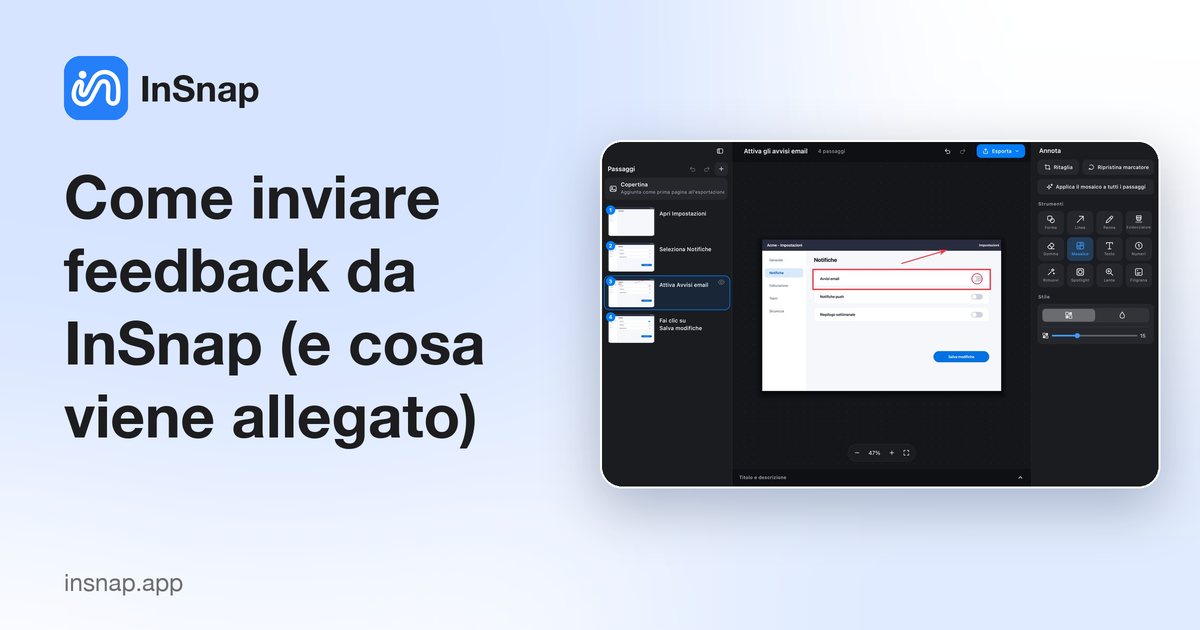
Il modulo di feedback nell'app, la pagina di supporto e quali dati sull'ambiente vengono allegati. Come inviare una segnalazione senza condividere ciò che non hai scelto.
Il feedback è più utile quando arriva con abbastanza contesto per riprodurre il problema e non più dati di quelli che intendevi condividere. InSnap ha due punti di accesso: il modulo nell'app e la pagina di supporto del sito. Entrambi ti lasciano scegliere cosa allegare.
Aprire il modulo
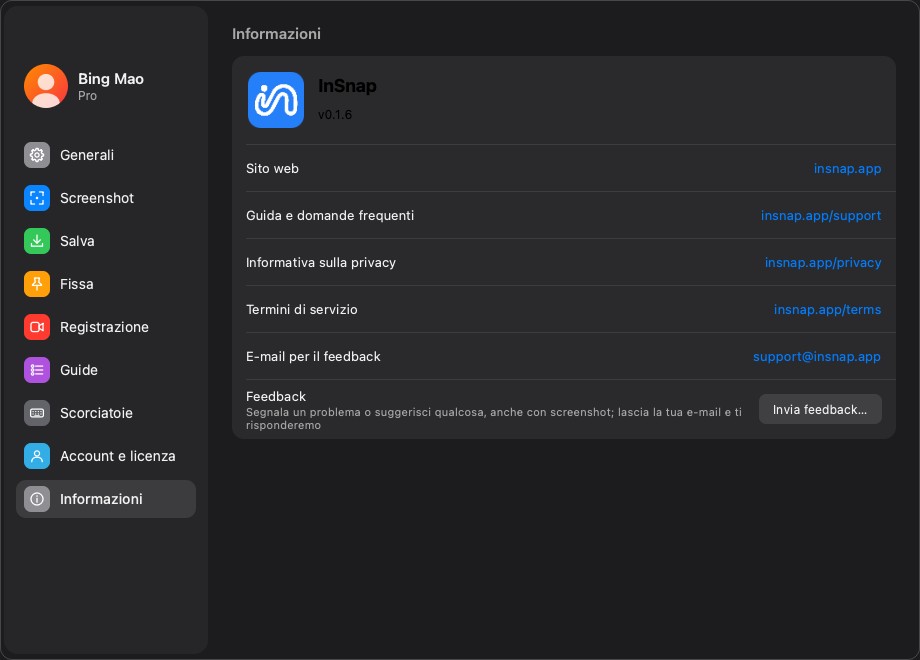
- Nell'app: Impostazioni › Informazioni → Invia feedback…, oppure la stessa voce nel menu della barra dei menu o dell'area di notifica.
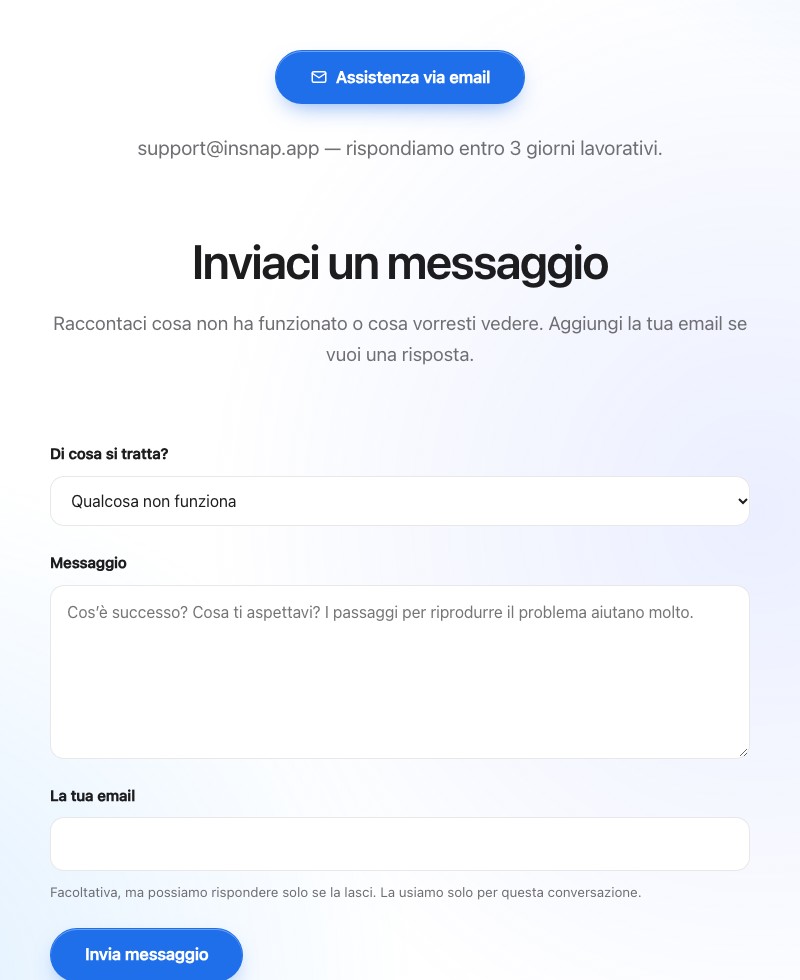
- Sul web: la pagina di supporto su insnap.app/support.
Il modulo nell'app può includere contesto specifico dell'app; il modulo del sito è per chi non riesce ad aprire l'app o preferisce il browser.
Cosa scrivere
Una segnalazione utile risponde a quattro domande:
- Cosa hai fatto? I passaggi, in ordine, compresa l'app o la pagina che stavi catturando.
- Cosa ti aspettavi? Il risultato che pensavi sarebbe successo.
- Cosa è successo invece? Il risultato reale, con il testo esatto dell'errore se c'è.
- Si può riprodurre? Sempre, a volte o una sola volta.
Se il problema è visivo, allega uno screenshot. Se riguarda una registrazione, indica la modalità (Registrazione rapida, GIF, Registra e modifica) e se l'audio o la fotocamera erano attivi.
Cosa viene allegato
Il modulo divide i dati in due gruppi:
- Informazioni sull'ambiente — versione dell'app, sistema operativo e piattaforma. Sono incluse per impostazione predefinita e mostrate nel modulo, così vedi esattamente cosa verrà inviato.
- Log e screenshot — facoltativi. Gli screenshot sono limitati a un numero ridotto; i log sono disattivati se non scegli di includerli.
Puoi rimuovere il blocco dell'ambiente se preferisci, ma è la prima cosa che serve al supporto per identificare un problema legato a una versione. Nulla viene caricato finché non premi Invia.
Uno screenshot è più utile quando mostra il contesto una volta e il dettaglio una volta: un'immagine dell'intera finestra, un primo piano ritagliato e una nota che indica l'elemento. Tre screenshot mirati sono meglio di dieci sovrapposti.
Lista di controllo della privacy prima di inviare
- Ritaglia o sfoca qualsiasi cosa privata nello screenshot: nomi, e-mail, token, URL interni.
- Leggi il blocco dell'ambiente — deve contenere versione e sistema operativo, non il contenuto dei documenti.
- Includi i log solo se richiesto, o se il problema è un crash o un errore senza messaggio visibile.
- Usa il campo e-mail se vuoi una risposta; senza, la segnalazione è anonima.
Il feedback arriva all'indirizzo di supporto mostrato nell'app e la risposta viene da una persona, non da un risponditore automatico.
Cosa succede dopo
- Le segnalazioni vengono lette nell'ordine di arrivo; il sito indica un obiettivo di risposta di tre giorni lavorativi.
- Se servono altre informazioni, il supporto risponde all'e-mail che hai lasciato.
- Un bug confermato di solito riceve una correzione in una versione successiva; la risposta può chiederti di provare una build.
Non c'è un portale ticket a cui accedere. Il thread e-mail è il thread.
Una segnalazione migliore in un minuto
| Prima di inviare | Perché |
|---|---|
| Passaggi scritti | Riproducibile |
| Atteso vs reale | Distingue un bug da una preferenza |
| Screenshot ritagliato sul problema | Più veloce da capire, meno dati privati |
| Versione visibile | Esclude una build vecchia |
| Un problema per segnalazione | Più facile da instradare e chiudere |
Domande frequenti
Serve un account InSnap per inviare feedback?
No. Il modulo funziona senza accedere. Lascia un'e-mail se vuoi una risposta; altrimenti la segnalazione è anonima.
I log vengono inviati automaticamente?
No. Log e screenshot sono facoltativi e disattivati se non li scegli. Il blocco dell'ambiente (versione e sistema operativo) è mostrato nel modulo e incluso per impostazione predefinita.
Quanto tempo richiede una risposta?
Il sito indica un obiettivo di tre giorni lavorativi. Includi un indirizzo e-mail se vuoi una risposta.
Altro dal blog

Come aggiungere testo a uno screenshot (e renderlo leggibile)
Aggiungi etichette, titoli e richiami a uno screenshot con contrasto leggibile, dimensione giusta e posizione pulita, e modificali anche dopo su Mac e Windows.
25 ottobre 2026
Zoom automatico nelle registrazioni schermo: cosa fa e quando usarlo
Come lo zoom automatico di InSnap segue i clic in una registrazione schermo, come cambia il risultato l'intensità e quando una registrazione statica è meglio.
25 ottobre 2026
Come creare un'immagine di confronto prima e dopo
Un'immagine batte due allegati: cattura i due stati alla stessa dimensione, uniscili affiancati, aggiungi le etichette e invia un confronto che si legge a colpo d'occhio.
25 ottobre 2026