 InSnap
Как войти в аккаунт InSnap (и когда это нужно)
Вход происходит в браузере, а не по паролю в приложении. Что открывает аккаунт, почему для активации Pro он не нужен и как выйти.
Аккаунт InSnap необязателен. Он нужен для Cloud и для управления лицензией на сайте; он не нужен для активации Pro или использования бесплатного приложения. Когда он всё же нужен, вход происходит в браузере, поэтому приложение никогда не просит пароль.
Что открывает аккаунт
| Функция | Нужен ли аккаунт? |
|---|---|
| Снимки экрана, аннотации, закрепление, OCR | Нет |
| Активация Pro по коду | Нет |
| Подписка Cloud и ссылки для общего доступа | Да |
| Управление устройствами и лицензиями на сайте | Да |
| Профиль аккаунта, аватар, электронная почта | Да |
Если вы только делаете снимки экрана и изредка пользуетесь инструментами Pro, можно годами пользоваться InSnap без входа.
Начните вход через браузер
- Откройте Настройки › Аккаунт и Pro.
- Нажмите Войти через браузер.
- Браузер откроет страницу аккаунта InSnap с карточкой подтверждения.
- Войдите там по коду из письма или через Google и подтвердите, что хотите подключить приложение.
- Вернитесь в InSnap. Карточка аккаунта обновится автоматически.
Приложение не получает ваш пароль. Оно получает недолговечное подтверждение и сохраняет на устройстве токен обновления — так вход сохраняется между запусками. Подтверждение на сайте локализовано на языке сайта и не зависит от языка приложения. Менеджер паролей на сайте работает как обычно; приложение никогда не видит и не хранит пароль. Если браузер открылся на другом устройстве, завершите подтверждение там и вернитесь в приложение; вход принадлежит аккаунту, а не машине, с которой вы начали.

Что меняется после входа
- Вверху страницы показываются ваш аватар, имя и электронная почта.
- Появляется карточка Cloud с состоянием подписки и настройками ссылок.
- Страница аккаунта открывает раздел аккаунта на сайте.
- Обновить перезагружает состояние аккаунта и подписки — полезно после покупки Cloud в браузере.
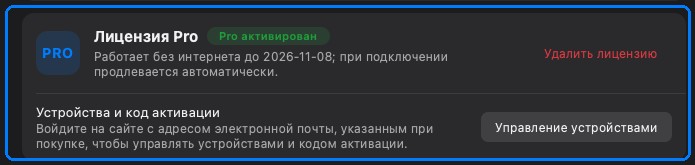
Pro — отдельно: если карточка Pro уже была активна, она остаётся активной. Если вы купили Pro с той же электронной почтой, вход может связать покупку с аккаунтом для более удобного управления устройствами, но приложение по-прежнему проверяет код лицензии локально.
Выход
Выйти на карточке аккаунта завершает сеанс на этом устройстве. Уже созданные ссылки Cloud продолжают работать согласно своему сроку действия и паролю; выход их не отзывает.
Если выйти, а затем снова войти, приложение восстановит аккаунт с сервера. Кэшированные данные профиля могут быть очищены в промежутке — поэтому карточка Cloud исчезает до следующего входа.
Если вход в браузере не работает
- Браузер не открылся. Проверьте браузер по умолчанию и попробуйте снова; приложение ждёт подтверждения.
- Страница подтверждения показывает ошибку. Сначала войдите на сайте, затем вернитесь в приложение и снова нажмите «Войти через браузер».
- Приложение всё ещё показывает, что вы не вошли. Подождите немного; приложение опрашивает подтверждение. Если оно не обновилось, отмените и повторите.
- Вы в управляемой сети. Некоторые корпоративные прокси блокируют обратный вызов; попробуйте другую сеть или зайдите на сайт напрямую.
Частые вопросы
Нужен ли аккаунт для активации Pro?
Нет. Для активации Pro используется код лицензии, вход не требуется. Аккаунт — для Cloud и управления лицензиями на сайте.
Где хранится мой пароль?
Нигде. Вход происходит на сайте, а приложение хранит токен обновления, а не пароль. Отозвать доступ можно выходом или на сайте.
Удаляет ли выход мои файлы в Cloud?
Нет. Выход завершает сеанс на этом устройстве. Файлы Cloud и ссылки остаются, пока вы не удалите или не отзовёте их на странице аккаунта.
Ещё из блога

Как добавить текст на скриншот (и сделать его читаемым)
Подписи, заголовки и пояснения на скриншоте: читаемый контраст, правильный размер и аккуратное размещение, а также правка текста позже на Mac и Windows.
25 октября 2026 г.
Автоматический зум в записи экрана: что он делает и когда нужен
Как автоматический зум в InSnap следует за кликами в записи экрана, как степень меняет результат и когда лучше оставить запись статичной.
25 октября 2026 г.
Как сделать изображение «до и после»
Одно изображение лучше двух вложений: снимите оба состояния в одинаковом масштабе, склейте рядом, подпишите и отправьте сравнение, которое легко прочитать.
25 октября 2026 г.