 InSnap
Bei InSnap anmelden: wann du ein Konto brauchst
Die Anmeldung läuft im Browser, nicht mit einem Passwort in der App. Was das Konto freischaltet, warum die Pro-Aktivierung ohne es geht und wie du dich abmeldest.
Das InSnap-Konto ist optional. Es wird für Cloud und für die Lizenzverwaltung auf der Website gebraucht; zum Aktivieren von Pro oder für die kostenlose App ist es nicht nötig. Wenn du es brauchst, läuft die Anmeldung im Browser – die App fragt nie nach einem Passwort.
Was das Konto freischaltet
| Funktion | Konto nötig? |
|---|---|
| Screenshots, Beschriftung, Anheften, OCR | Nein |
| Pro-Aktivierung mit Code | Nein |
| Cloud-Abo und Freigabelinks | Ja |
| Geräte- und Lizenzverwaltung auf der Website | Ja |
| Kontoprofil, Avatar, E-Mail | Ja |
Wenn du nur Screenshots machst und gelegentlich Pro-Werkzeuge nutzt, kannst du InSnap jahrelang ohne Anmeldung verwenden.
Die Anmeldung im Browser starten
- Öffne Einstellungen › Konto & Lizenz.
- Klicke auf Im Browser anmelden.
- Dein Browser öffnet die InSnap-Kontoseite mit einer Bestätigungskarte.
- Melde dich dort mit einem E-Mail-Code oder mit Google an und bestätige, dass du die App verbinden willst.
- Kehre zu InSnap zurück. Die Kontokarte aktualisiert sich automatisch.
Die App erhält dein Passwort nicht. Sie bekommt eine kurzlebige Bestätigung und speichert ein Refresh-Token auf dem Gerät – damit bleibt sie über Neustarts hinweg angemeldet. Die Bestätigung auf der Website folgt der Sprache der Website und hängt nicht von der Sprache der App ab. Ein Passwortmanager funktioniert auf der Website wie gewohnt; die App sieht das Passwort nie und speichert es nicht. Öffnet sich der Browser auf einem anderen Gerät, schließe die Bestätigung dort ab und kehre zur App zurück; die Anmeldung gehört zum Konto, nicht zu dem Rechner, auf dem du sie begonnen hast.

Was sich nach der Anmeldung ändert
- Oben auf der Seite erscheinen dein Avatar, dein Name und deine E-Mail-Adresse.
- Die Karte Cloud erscheint mit Abo-Status und Einstellungen für Freigabelinks.
- Kontoseite öffnet den Kontobereich auf der Website.
- Aktualisieren lädt Konto und Abo-Status neu – praktisch, wenn du Cloud im Browser gekauft hast.
Pro ist davon getrennt: War die Pro-Karte bereits aktiv, bleibt sie aktiv. Hast du Pro mit derselben E-Mail-Adresse gekauft, kann die Anmeldung den Kauf dem Konto zuordnen, was die Geräteverwaltung erleichtert; der Lizenzcode wird weiterhin lokal geprüft.
Abmelden
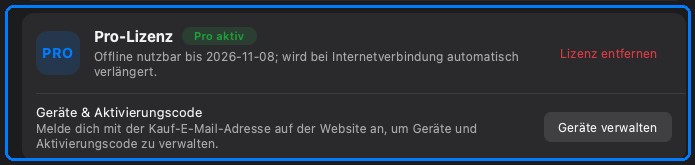
Abmelden auf der Kontokarte beendet die Sitzung auf diesem Gerät. Bereits erstellte Cloud-Links funktionieren weiter, solange Ablaufdatum und Passwort es zulassen; das Abmelden macht sie nicht ungültig.
Wenn du dich abmeldest und später wieder anmeldest, stellt die App das Konto vom Server wieder her. Zwischendurch können zwischengespeicherte Profildaten gelöscht werden – deshalb verschwindet die Cloud-Karte bis zur nächsten Anmeldung.
Probleme mit dem Browser-Schritt
- Der Browser hat sich nicht geöffnet. Prüfe den Standardbrowser und versuche es erneut; die App wartet auf die Bestätigung.
- Die Bestätigungsseite zeigt einen Fehler. Melde dich zuerst auf der Website an, kehre dann zur App zurück und klicke erneut auf Im Browser anmelden.
- Die App zeigt weiterhin „Nicht angemeldet“. Warte einen Moment; die App fragt regelmäßig nach der Bestätigung. Aktualisiert sie sich nicht, brich ab und versuche es erneut.
- Du bist in einem verwalteten Netzwerk. Manche Firmen-Proxys blockieren den Rückruf; versuche ein anderes Netzwerk oder gehe direkt auf die Website.
Häufige Fragen
Brauche ich ein Konto, um Pro zu aktivieren?
Nein. Die Pro-Aktivierung nutzt den Lizenzcode und braucht keine Anmeldung. Das Konto ist für Cloud und die Lizenzverwaltung auf der Website da.
Wo wird mein Passwort gespeichert?
Nirgends. Die Anmeldung läuft auf der Website, und die App speichert ein Refresh-Token, nicht dein Passwort. Du kannst den Zugriff per Abmeldung oder auf der Website widerrufen.
Löscht das Abmelden meine Cloud-Dateien?
Nein. Das Abmelden beendet die Sitzung auf diesem Gerät. Cloud-Dateien und Freigabelinks bleiben, bis du sie auf der Kontoseite löschst oder ungültig machst.
Mehr aus dem Blog

Text in Screenshots einfügen – und wirklich lesbar machen
Beschriftungen, Titel und Hinweise in Screenshots einfügen: lesbarer Kontrast, richtige Größe, saubere Platzierung – und später bearbeiten auf Mac und Windows.
25. Oktober 2026
Automatischer Zoom in Bildschirmaufnahmen: Was er kann
So folgt der automatische Zoom in einer Bildschirmaufnahme deinen Klicks, wie die Stärke das Ergebnis verändert und wann eine statische Aufnahme besser ist.
25. Oktober 2026
So erstellst du ein Vorher-Nachher-Vergleichsbild
Ein Bild statt zwei Anhängen: Nimm beide Zustände in gleicher Größe auf, füge sie nebeneinander, beschrifte sie – und verschicke einen Vergleich, den man schnell erfasst.
25. Oktober 2026