 InSnap
Como entrar na sua conta do InSnap (e quando isso é necessário)

O login acontece no navegador, não com uma senha no aplicativo. O que a conta libera, por que a ativação do Pro não precisa dela e como sair.
A conta do InSnap é opcional. Ela é necessária para o Cloud e para gerenciar uma licença no site; não é necessária para ativar o Pro nem para usar o aplicativo gratuito. Quando você precisa dela, o login acontece no navegador, então o aplicativo nunca pede uma senha.
O que a conta libera
| Recurso | Precisa de conta? |
|---|---|
| Capturas de tela, anotação, fixar, OCR | Não |
| Ativação do Pro com um código | Não |
| Assinatura do Cloud e links de compartilhamento | Sim |
| Gerenciar dispositivos e licenças no site | Sim |
| Perfil da conta, avatar, e-mail | Sim |
Se você só tira capturas de tela e usa ferramentas Pro de vez em quando, pode usar o InSnap por anos sem entrar.
Iniciar o login pelo navegador
- Abra Ajustes › Conta e licença.
- Clique em Entrar pelo navegador.
- Seu navegador abre a página da conta do InSnap com um cartão de confirmação.
- Entre lá com um código por e-mail ou com o Google e confirme que deseja conectar o aplicativo.
- Volte ao InSnap. O cartão da conta é atualizado automaticamente.
O aplicativo não recebe sua senha. Ele recebe uma confirmação de curta duração e guarda um token de atualização no dispositivo, e é assim que ele mantém a sessão entre aberturas. A confirmação no site é localizada no idioma do site e não depende do idioma do aplicativo. Um gerenciador de senhas funciona no site normalmente; o aplicativo nunca vê nem armazena a senha. Se o navegador abrir em outro dispositivo, conclua a confirmação lá e volte ao aplicativo; o login pertence à conta, não à máquina em que você começou.

O que muda depois de entrar
- O topo da página mostra seu avatar, nome e e-mail.
- O cartão Cloud aparece com o estado da assinatura e os ajustes dos links de compartilhamento.
- Página da conta abre a área da conta no site.
- Atualizar recarrega o estado da conta e da assinatura, útil depois de comprar o Cloud no navegador.
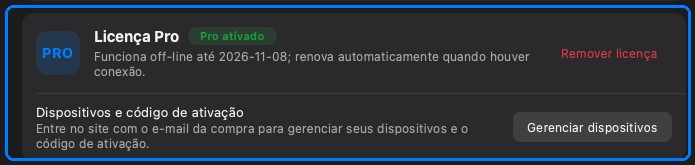
O Pro é separado: se o cartão do Pro já estava ativo, ele continua ativo. Se você comprou o Pro com o mesmo e-mail, entrar pode associar a compra à conta para facilitar o gerenciamento de dispositivos, mas o aplicativo ainda verifica o código da licença localmente.
Sair da conta
Sair no cartão da conta encerra a sessão neste dispositivo. Os links do Cloud já criados continuam funcionando conforme a validade e a senha deles; sair não os revoga.
Se você sair e depois entrar de novo, o aplicativo restaura a conta a partir do servidor. Os dados de perfil em cache podem ser apagados nesse meio-tempo, e é por isso que o cartão do Cloud some até o próximo login.
Solucionar problemas na etapa do navegador
- O navegador não abriu. Verifique o navegador padrão e tente de novo; o aplicativo espera a confirmação.
- A página de confirmação mostra um erro. Entre no site primeiro, depois volte ao aplicativo e clique em Entrar pelo navegador outra vez.
- O aplicativo ainda mostra que você saiu. Espere um pouco; o aplicativo consulta a confirmação periodicamente. Se não atualizar, cancele e tente de novo.
- Você está em uma rede gerenciada. Alguns servidores proxy corporativos bloqueiam o retorno da confirmação; tente outra rede ou o site diretamente.
Perguntas frequentes
Preciso de uma conta para ativar o Pro?
Não. A ativação do Pro usa o código da licença e não exige login. A conta serve para o Cloud e para gerenciar licenças no site.
Onde minha senha fica armazenada?
Em lugar nenhum. O login acontece no site, e o aplicativo guarda um token de atualização, não a sua senha. Você pode revogar o acesso saindo da conta ou pelo site.
Sair da conta apaga meus arquivos do Cloud?
Não. Sair encerra a sessão neste dispositivo. Os arquivos do Cloud e os links de compartilhamento permanecem até você excluí-los ou revogá-los na página da conta.
Mais do blog

Como adicionar texto a uma captura de tela (e deixá-lo legível)
Adicione rótulos, títulos e chamadas a uma captura de tela com contraste legível, tamanho certo e posicionamento limpo — e veja como editá-los depois no Mac e no Windows.
25 de outubro de 2026
Zoom automático em gravações de tela: o que faz e quando usar
Veja como o zoom automático do InSnap segue seus cliques em uma gravação de tela, como a intensidade muda o resultado e quando uma gravação estática é melhor.
25 de outubro de 2026
Como fazer uma imagem de comparação antes e depois
Uma imagem vale mais que dois anexos: capture os dois estados no mesmo tamanho, una lado a lado, rotule e envie uma comparação fácil de ler.
25 de outubro de 2026