 InSnap
Se connecter à son compte InSnap (et quand c’est nécessaire)
La connexion se fait dans le navigateur, sans mot de passe dans l’app. Ce que débloque le compte, pourquoi Pro n’en a pas besoin et comment se déconnecter.
Le compte InSnap est facultatif. Il est nécessaire pour Cloud et pour gérer une licence sur le site web ; il n’est pas nécessaire pour activer Pro ni pour utiliser l’app gratuite. Quand il est utile, la connexion se fait dans le navigateur, donc l’app ne demande jamais de mot de passe.
Ce que débloque le compte
| Fonction | Compte nécessaire ? |
|---|---|
| Captures d’écran, annotation, épinglage, OCR | Non |
| Activation de Pro avec un code | Non |
| Abonnement Cloud et liens de partage | Oui |
| Gestion des appareils et des licences sur le site | Oui |
| Profil de compte, avatar, e-mail | Oui |
Si vous ne faites que des captures d’écran et utilisez occasionnellement les outils Pro, vous pouvez utiliser InSnap pendant des années sans vous connecter.
Lancer la connexion dans le navigateur
- Ouvrez Réglages › Compte et licence.
- Cliquez sur Se connecter dans le navigateur.
- Votre navigateur ouvre la page de compte InSnap avec une carte de confirmation.
- Connectez-vous-y avec un code reçu par e-mail ou avec Google, puis confirmez que vous voulez connecter l’app.
- Revenez dans InSnap. La carte du compte se met à jour automatiquement.
L’app ne reçoit pas votre mot de passe. Elle reçoit une confirmation de courte durée et stocke un jeton de rafraîchissement sur l’appareil, ce qui lui permet de rester connectée entre les lancements. La confirmation du site web est localisée dans la langue du site et ne dépend pas de la langue de l’app. Un gestionnaire de mots de passe fonctionne sur le site comme d’habitude ; l’app ne voit ni ne stocke jamais le mot de passe. Si le navigateur s’ouvre sur un autre appareil, terminez la confirmation là-bas puis revenez à l’app ; la connexion appartient au compte, pas à la machine où vous l’avez commencée.

Ce qui change après la connexion
- Le haut de la page affiche votre avatar, votre nom et votre e-mail.
- La carte Cloud apparaît avec l’état de l’abonnement et les réglages des liens de partage.
- Page du compte ouvre l’espace compte du site web.
- Actualiser recharge l’état du compte et de l’abonnement, utile après un achat Cloud dans le navigateur.
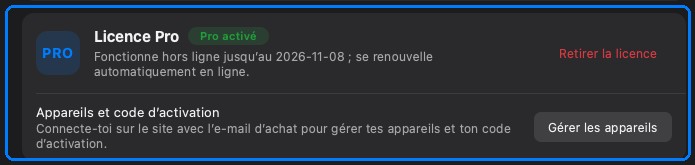
Pro est indépendant : si la carte Pro était déjà active, elle le reste. Si vous avez acheté Pro avec le même e-mail, la connexion peut associer l’achat au compte pour faciliter la gestion des appareils, mais l’app vérifie toujours le code de licence localement.
La déconnexion
Se déconnecter sur la carte du compte met fin à la session sur cet appareil. Les liens Cloud déjà créés continuent de fonctionner selon leur expiration et leur mot de passe ; la déconnexion ne les révoque pas.
Si vous vous déconnectez puis vous reconnectez plus tard, l’app restaure le compte depuis le serveur. Les données de profil en cache peuvent être effacées entre-temps, c’est pourquoi la carte Cloud disparaît jusqu’à la prochaine connexion.
Résoudre les problèmes de l’étape navigateur
- Le navigateur ne s’est pas ouvert. Vérifiez le navigateur par défaut et réessayez ; l’app attend la confirmation.
- La page de confirmation affiche une erreur. Connectez-vous d’abord sur le site, puis revenez à l’app et cliquez de nouveau sur Se connecter dans le navigateur.
- L’app indique toujours que vous êtes déconnecté. Patientez un instant ; l’app interroge la confirmation. Si rien ne change, annulez et réessayez.
- Vous êtes sur un réseau géré. Certains proxys d’entreprise bloquent le retour ; essayez un autre réseau ou passez directement par le site.
Questions fréquentes
Faut-il un compte pour activer Pro ?
Non. L’activation de Pro utilise le code de licence et ne nécessite pas de connexion. Le compte sert à Cloud et à la gestion des licences sur le site web.
Où est stocké mon mot de passe ?
Il ne l’est pas. La connexion se fait sur le site web, et l’app stocke un jeton de rafraîchissement, pas votre mot de passe. Vous pouvez révoquer l’accès en vous déconnectant ou depuis le site.
La déconnexion supprime-t-elle mes fichiers Cloud ?
Non. La déconnexion met fin à la session sur cet appareil. Les fichiers Cloud et les liens de partage restent jusqu’à ce que vous les supprimiez ou les révoquiez depuis la page du compte.
Autres articles du blog

Comment ajouter du texte à une capture d’écran et le rendre lisible
Ajoutez étiquettes, titres et légendes à une capture avec un contraste lisible, la bonne taille et un placement propre, puis modifiez-les plus tard sur Mac et Windows.
25 octobre 2026
Zoom automatique des enregistrements d’écran : à quoi il sert
Le zoom automatique d’InSnap suit vos clics pendant un enregistrement d’écran, l’intensité modifie le cadrage, et voici quand une vidéo statique est préférable.
25 octobre 2026
Comment créer une image de comparaison avant / après
Une seule image vaut mieux que deux pièces jointes : capturez les deux états à la même taille, assemblez-les côte à côte, étiquetez-les et envoyez une comparaison lisible.
25 octobre 2026