 InSnap
Come accedere al tuo account InSnap (e quando serve)
L'accesso avviene nel browser, non con una password nell'app. Cosa sblocca l'account, perché l'attivazione di Pro non lo richiede e come uscire.
L'account InSnap è facoltativo. Serve per Cloud e per gestire una licenza sul sito web; non serve per attivare Pro o per usare l'app gratuita. Quando ti serve davvero, l'accesso avviene nel browser, così l'app non chiede mai una password.
Cosa sblocca l'account
| Funzione | Richiede un account? |
|---|---|
| Screenshot, annotazioni, Fissa, OCR | No |
| Attivazione di Pro con un codice | No |
| Abbonamento Cloud e link di condivisione | Sì |
| Gestione di dispositivi e licenze sul sito web | Sì |
| Profilo dell'account, avatar, email | Sì |
Se fai solo screenshot e ogni tanto usi gli strumenti Pro, puoi usare InSnap per anni senza accedere.
Avvia l'accesso dal browser
- Apri Impostazioni › Account e licenza.
- Fai clic su Accedi dal browser.
- Il browser apre la pagina dell'account InSnap con una scheda di conferma.
- Accedi lì con un codice email o Google e conferma che vuoi collegare l'app.
- Torna a InSnap. La scheda dell'account si aggiorna automaticamente.
L'app non riceve la tua password. Riceve una conferma di breve durata e memorizza sul dispositivo un token di aggiornamento, ed è così che resta connessa tra un avvio e l'altro. La conferma sul sito è localizzata nella lingua del sito e non dipende dalla lingua dell'app. Un gestore di password funziona sul sito come al solito; l'app non vede né memorizza mai la password. Se il browser si apre su un altro dispositivo, completa lì la conferma e torna all'app; l'accesso appartiene all'account, non al computer da cui hai iniziato.

Cosa cambia dopo l'accesso
- La parte superiore della pagina mostra il tuo avatar, nome ed email.
- Compare la scheda Cloud con lo stato dell'abbonamento e le impostazioni dei link di condivisione.
- Pagina dell'account apre l'area account del sito web.
- Aggiorna ricarica lo stato dell'account e dell'abbonamento, utile dopo aver acquistato Cloud nel browser.
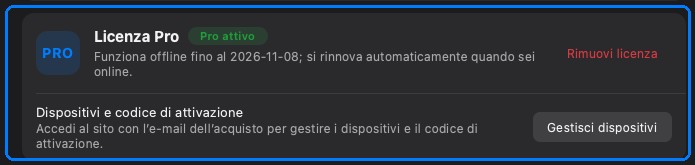
Pro è separato: se la scheda Pro era già attiva, resta attiva. Se hai acquistato Pro con la stessa email, accedere può associare l'acquisto all'account per semplificare la gestione dei dispositivi, ma l'app verifica comunque la licenza localmente.
Uscita
Esci sulla scheda dell'account termina la sessione su questo dispositivo. I link Cloud già creati continuano a funzionare secondo la loro scadenza e password; uscire non li revoca.
Se esci e poi accedi di nuovo, l'app ripristina l'account dal server. Nel frattempo i dati del profilo memorizzati nella cache potrebbero essere cancellati, ed è per questo che la scheda Cloud sparisce fino al prossimo accesso.
Risoluzione dei problemi del passaggio nel browser
- Il browser non si è aperto. Controlla il browser predefinito e riprova; l'app attende la conferma.
- La pagina di conferma mostra un errore. Accedi prima al sito web, poi torna all'app e fai di nuovo clic su Accedi dal browser.
- L'app mostra ancora di non aver effettuato l'accesso. Aspetta un momento; l'app interroga il server per la conferma. Se non si aggiorna, annulla e riprova.
- Sei su una rete gestita. Alcuni proxy aziendali bloccano la chiamata di ritorno; prova un'altra rete o il sito web direttamente.
Domande frequenti
Serve un account per attivare Pro?
No. L'attivazione di Pro usa il codice di licenza e non richiede l'accesso. L'account serve per Cloud e per gestire le licenze sul sito web.
Dove viene memorizzata la mia password?
Da nessuna parte. L'accesso avviene sul sito web e l'app memorizza un token di aggiornamento, non la tua password. Puoi revocare l'accesso uscendo o dal sito web.
Uscire elimina i miei file Cloud?
No. Uscire termina la sessione su questo dispositivo. I file Cloud e i link di condivisione restano finché non li elimini o revochi dalla pagina dell'account.
Altro dal blog

Come aggiungere testo a uno screenshot (e renderlo leggibile)
Aggiungi etichette, titoli e richiami a uno screenshot con contrasto leggibile, dimensione giusta e posizione pulita, e modificali anche dopo su Mac e Windows.
25 ottobre 2026
Zoom automatico nelle registrazioni schermo: cosa fa e quando usarlo
Come lo zoom automatico di InSnap segue i clic in una registrazione schermo, come cambia il risultato l'intensità e quando una registrazione statica è meglio.
25 ottobre 2026
Come creare un'immagine di confronto prima e dopo
Un'immagine batte due allegati: cattura i due stati alla stessa dimensione, uniscili affiancati, aggiungi le etichette e invia un confronto che si legge a colpo d'occhio.
25 ottobre 2026