 InSnap
InSnap アカウントへのサインイン方法
サインインはアプリ内のパスワードではなくブラウザで行います。アカウントで使える機能、Pro の有効化にアカウントが不要な理由、ログアウトの方法をまとめます。
InSnap のアカウントは任意です。Cloud と、ウェブサイトでのライセンス管理に必要で、Pro の有効化や無料版の利用には不要です。必要な場合、サインインはブラウザで行うので、アプリがパスワードを尋ねることはありません。
アカウントで使える機能
| 機能 | アカウントが必要か |
|---|---|
| スクリーンショット、注釈、ピン留め、OCR | 不要 |
| 認証コードによる Pro の有効化 | 不要 |
| Cloud の契約と共有リンク | 必要 |
| ウェブサイトでのデバイスとライセンスの管理 | 必要 |
| アカウントのプロフィール、アバター、メール | 必要 |
スクリーンショットを撮り、ときどき Pro のツールを使うだけなら、サインインせずに何年も InSnap を使えます。
ブラウザでのサインインを始める
- 設定 › アカウントとライセンスを開きます。
- ブラウザでログインをクリックします。
- ブラウザで InSnap のアカウントページが開き、確認カードが表示されます。
- そこでメールのコードか Google でサインインし、アプリを接続してよいことを確認します。
- InSnap に戻ります。アカウントのカードは自動で更新されます。
アプリが受け取るのはパスワードではありません。短時間だけ有効な確認と、デバイスに保存するリフレッシュトークンを受け取り、それによって起動をまたいでサインイン状態を保ちます。ウェブサイトの確認画面はウェブサイトの言語で表示され、アプリの言語には依存しません。パスワードマネージャーはウェブサイトでいつもどおり使えます。アプリがパスワードを見たり保存したりすることはありません。別のデバイスでブラウザが開いた場合は、そこで確認を済ませてアプリに戻ってください。サインインはアカウントに属し、開始したマシンには依存しません。

サインイン後に変わること
- ページ上部にアバター、名前、メールが表示されます。
- Cloud のカードが表示され、契約状況と共有リンクの設定を確認できます。
- アカウントページでウェブサイトのアカウント領域が開きます。
- 更新でアカウントと契約の状態を再読み込みします。ブラウザで Cloud を購入したあとに便利です。
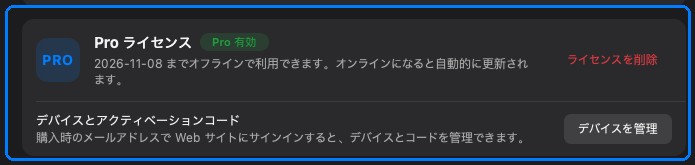
Pro は別です。Pro のカードがすでに有効なら、そのまま有効です。同じメールで Pro を購入した場合、サインインすると購入をアカウントに関連付けてデバイス管理をしやすくできますが、アプリは引き続きライセンスコードをローカルで検証します。
ログアウト
アカウントのカードのログアウトで、このデバイスのセッションが終了します。作成済みの Cloud リンクは、有効期限とパスワードに従って引き続き使えます。ログアウトしてもリンクは無効になりません。
ログアウトして後で再度サインインすると、アプリはサーバーからアカウントを復元します。その間にキャッシュされたプロフィールデータが消えることがあり、次にサインインするまで Cloud のカードが表示されないのはそのためです。
ブラウザでの手順のトラブルシューティング
- ブラウザが開かない。 既定のブラウザを確認して、もう一度試してください。アプリは確認を待っています。
- 確認ページにエラーが表示される。 先にウェブサイトでサインインし、アプリに戻ってからもう一度「ブラウザでログイン」をクリックしてください。
- アプリがログアウトしたまま表示される。 少し待ってください。アプリは確認を定期的に問い合わせています。更新されない場合は、キャンセルしてやり直してください。
- 管理されたネットワークにいる。 企業のプロキシがコールバックをブロックすることがあります。別のネットワークか、ウェブサイトを直接試してください。
よくある質問
Pro の有効化にアカウントは必要ですか?
いいえ。Pro の有効化はライセンスコードを使い、サインインは不要です。アカウントは Cloud と、ウェブサイトでのライセンス管理のためのものです。
パスワードはどこに保存されますか?
保存されません。サインインはウェブサイトで行い、アプリが保存するのはパスワードではなくリフレッシュトークンです。ログアウトするか、ウェブサイトからアクセスを取り消せます。
ログアウトすると Cloud のファイルは削除されますか?
いいえ。ログアウトはこのデバイスのセッションを終了するだけです。Cloud のファイルと共有リンクは、アカウントページで削除または無効化するまで残ります。
ブログのほかの記事

スクリーンショットに読みやすいテキストを追加する方法
スクリーンショットにラベルやタイトル、注記を読みやすいコントラストと適切なサイズで配置する方法と、Mac・Windows で後から編集する手順を紹介します。
2026年10月25日
画面収録の自動ズームとは?できることと使いどころ
InSnap の自動ズームがクリックに合わせて画面収録を拡大する仕組み、強さの設定による違い、ズームなしの収録が向いている場面を解説します。
2026年10月25日
スクリーンショットのビフォーアフター比較画像を作る方法
1 枚の画像は 2 つの添付より伝わります。同じサイズで 2 つの状態をキャプチャし、横に並べて結合し、ラベルを付ければ、読み手が一目で比べられる比較画像になります。
2026年10月25日