 InSnap
如何登入 InSnap 帳號(以及什麼時候需要)
登入在瀏覽器完成,App 裡不用輸入密碼。帳號能解鎖什麼、為什麼啟用 Pro 不需要它,以及如何登出。
InSnap 的帳號是選用的。雲端空間與在網站上管理授權會用到它;啟用 Pro 或使用免費版則不需要。真的需要時,登入是在瀏覽器裡完成,App 從不要求你輸入密碼。
帳號能解鎖什麼
| 功能 | 需要帳號嗎? |
|---|---|
| 截圖、標註、貼圖、OCR | 不需要 |
| 用啟用碼啟用 Pro | 不需要 |
| 雲端空間訂閱與分享連結 | 需要 |
| 在網站上管理裝置與授權 | 需要 |
| 帳號資料、頭像、電子郵件 | 需要 |
如果你只是截截圖、偶爾用一下 Pro 工具,可以好幾年都不登入。
開始瀏覽器登入
- 開啟 設定 › 帳號與授權。
- 按下 在瀏覽器中登入。
- 瀏覽器會打開 InSnap 帳號頁,並顯示一張確認卡片。
- 在那裡用電子郵件驗證碼或 Google 登入,並確認要連結這個 App。
- 回到 InSnap,帳號卡片會自動更新。
App 不會取得你的密碼。它收到的是短效的確認結果,並在裝置上存一組更新權杖,藉此在每次啟動後維持登入。網站上的確認頁使用網站自己的語言,與 App 的語言無關。密碼管理工具在網站上照常可用;App 從頭到尾都看不到、也不會儲存你的密碼。如果瀏覽器是在另一台裝置上打開,就在那裡完成確認再回到 App;登入是綁在帳號上,不是綁在你開始操作的機器上。

登入後有什麼不同
- 頁面上方會顯示你的頭像、名稱與電子郵件。
- 會出現 雲端空間 卡片,包含訂閱狀態與分享連結設定。
- 帳號網頁 會打開網站的帳號區。
- 重新整理 會重新取得帳號與訂閱狀態,在瀏覽器買完雲端空間後很好用。
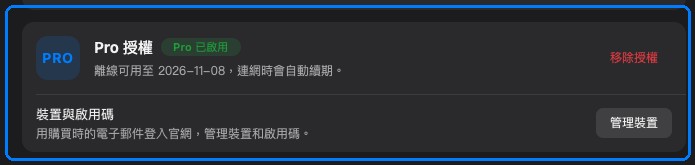
Pro 是獨立的:如果 Pro 卡片原本就是啟用狀態,登入後依然啟用。若你用同一個電子郵件購買 Pro,登入可以把購買記錄連結到帳號,之後管理裝置更方便,但 App 仍然在本機驗證授權碼。
登出
帳號卡片上的 登出 會結束這台裝置上的工作階段。已經建立的雲端空間連結會依其有效期限與密碼繼續運作;登出不會撤銷它們。
如果登出後再登入,App 會從伺服器還原帳號。中間這段時間快取的個人資料可能已被清除,這也是為什麼雲端空間卡片會消失,直到下次登入才回來。
瀏覽器登入卡住時
- 瀏覽器沒有打開。 檢查預設瀏覽器後再試一次;App 會等待確認結果。
- 確認頁顯示錯誤。 先在網站上登入,再回到 App 按一次「在瀏覽器中登入」。
- App 仍顯示未登入。 稍等一下,App 會輪詢確認結果。若一直沒更新,取消後重試。
- 你在受管理的網路裡。 有些公司代理會擋掉回呼;換個網路,或直接開網站操作。
常見問題
啟用 Pro 需要帳號嗎?
不需要。Pro 啟用靠的是授權碼,不需要登入。帳號是給雲端空間與在網站上管理授權用的。
我的密碼存在哪裡?
不存在。登入在網站上完成,App 存的是更新權杖,不是你的密碼。你可以登出,或從網站撤銷存取權。
登出會刪除我的雲端檔案嗎?
不會。登出只結束這台裝置上的工作階段。雲端檔案與分享連結會保留,直到你在帳號頁刪除或撤銷它們。


