 InSnap
Copiare una tabella da uno screenshot in Excel o Google Sheets

Le tabelle negli screenshot si possono recuperare come testo, ma le colonne raramente sopravvivono al passaggio. Ecco un flusso che sistema le celle e come verificarle.
Lo screenshot di una tabella — una fattura, una pagina di prezzi, una dashboard — è pixel, non dati. Non puoi ordinarlo, sommarne i valori o incollarlo in un foglio di calcolo e ritrovarti le colonne allineate.
Il riconoscimento del testo ne estrae le parole. Quello che non fa da solo è ricostruire la griglia. Il testo riconosciuto torna come righe di testo, e una riga di tabella è una riga che contiene diverse celle separate da spazi. Tutto ciò che viene dopo è una piccola pulizia, fatta nel foglio di calcolo e non nello screenshot.
Cosa sopravvive al riconoscimento e cosa no
Tieni a mente questi due fatti e il resto del flusso diventa chiaro.
- I caratteri sopravvivono. Esegui il riconoscimento del testo su uno screenshot di una tabella e le parole, i numeri e i simboli escono nell'ordine di lettura.
- La griglia no. I confini delle colonne sullo schermo sono spazi bianchi, e il riconoscitore non sa se uno spazio significa «nuova colonna», «nuova frase» o «rientro». Tende a comprimere gli spazi consecutivi, quindi le colonne arrivano come un'unica riga lunga.
Ecco perché incollare il testo OCR direttamente in un foglio di calcolo produce un'unica colonna con tutto stipato dentro. I dati ci sono; la struttura va ricostruita una volta.

Passo 1: cattura a una dimensione che il riconoscitore riesce a leggere
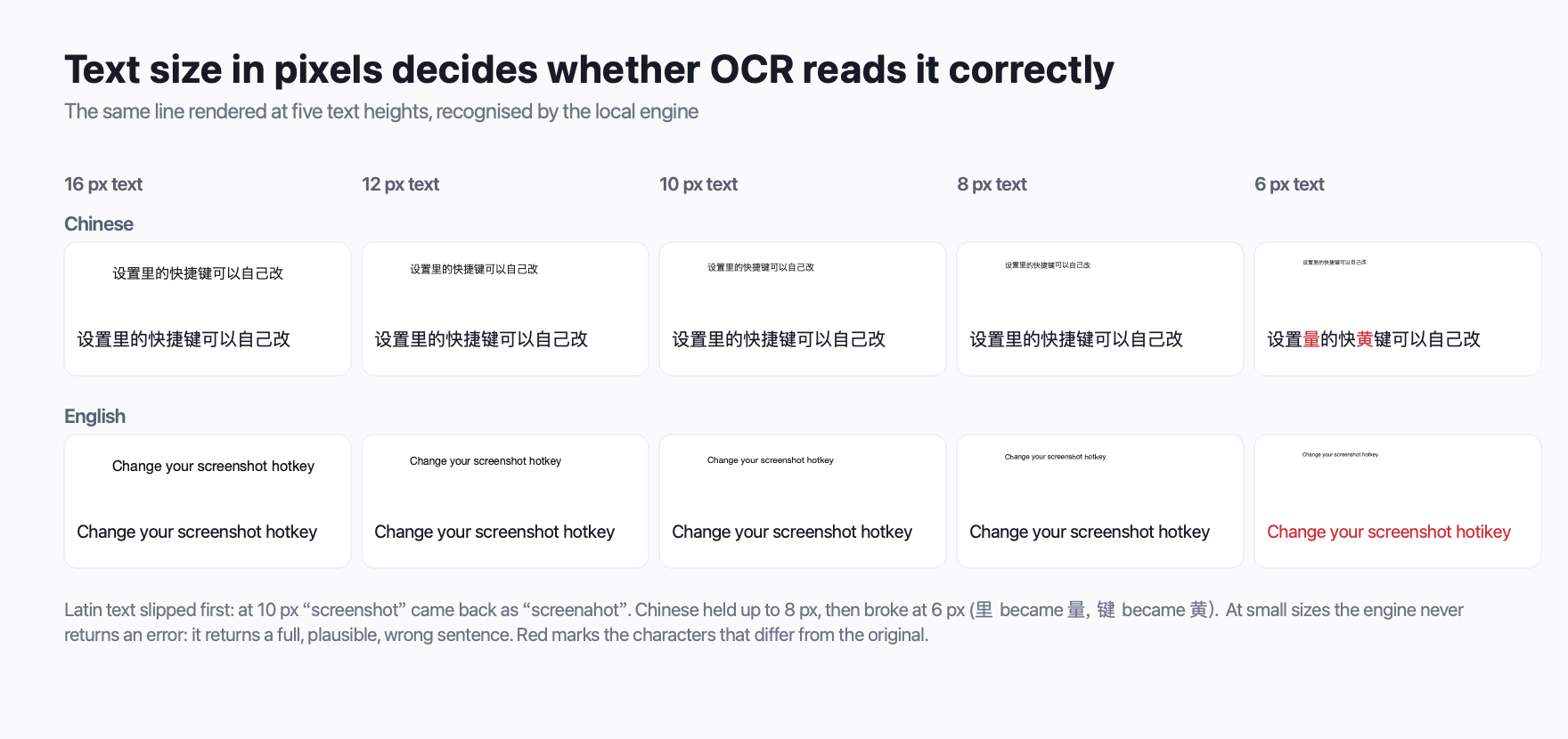
Il testo delle tabelle è di solito piccolo — è ciò che rende compatte le tabelle. Il testo piccolo è anche la prima causa di errori di riconoscimento, quindi cattura con generosità prima di ritagliare.
Fai lo screenshot in modo che ogni riga sia comodamente più alta di un paio di millimetri sullo schermo, ed evita di rimpicciolire l'immagine prima del riconoscimento. Se la tabella è stretta, ingrandisci prima la pagina e cattura la resa più grande, invece di catturare piccolo e poi ingrandire.
Il riconoscimento di InSnap lavora sui pixel che selezioni: trascina una regione attorno alla tabella, clicca OCR nella barra degli strumenti di cattura, e le righe riconosciute compaiono in un pannello accanto alla selezione. In linea di massima ogni riga è una riga della tabella. Puoi anche trascinare sul testo dello screenshot stesso, carattere per carattere, se una singola cella va riselezionata.
Passo 2: porta il testo nel foglio di calcolo
Copia il testo riconosciuto dal pannello, poi incollalo nel foglio di calcolo. Sia Excel sia Google Sheets accettano testo semplice con interruzioni di riga e lo distribuiscono in una sola colonna, con una riga della tabella per ogni riga del foglio: è il risultato che vuoi qui.
Google Sheets a volte propone una finestra di Importa quando incolli testo che contiene tabulazioni, perché non riesce a capire se le tabulazioni sono colonne. Command-Shift-V su Mac o Ctrl-Shift-V su Windows incolla senza formattazione e salta quella finestra, e lo stesso vale per la stessa scorciatoia in Excel (dove si chiama Incolla valori).
Se ogni riga è finita in un'unica colonna, è previsto. Il passo successivo lo sistema.
Passo 3: separa le colonne
La riga riconosciuta di solito tiene separate le celle con una serie di spazi o, meno affidabilmente, con una tabulazione. Entrambi i fogli di calcolo sanno separare su questi caratteri:
Excel. Seleziona la colonna, scegli Dati › Testo in colonne, seleziona Delimitato, spunta Spazio (o Tabulazione se le righe sono arrivate separate da tabulazioni) e termina. Controlla l'anteprima prima di accettare: anche gli spazi dentro una cella — «New York», «Acme Inc.» — verranno separati, quindi potresti dover includere qualche delimitatore in più o correggere quelle celle a mano.
Google Sheets. Seleziona la colonna e scegli Dati › Dividi testo in colonne, poi imposta il separatore su Spazio (o Personalizzato se vuoi specificarlo). La divisione avviene sul posto.
La via interna di Excel. Le versioni recenti di Excel includono Dati › Da immagine, che esegue un proprio riconoscimento su un file immagine e costruisce direttamente una tabella. Vale la pena provarla sullo screenshot salvato: quando la tabella ha linee di griglia visibili spesso produce una tabella vera con molta meno pulizia. Controlla la tua versione prima di farci affidamento.
Passo 4: verifica i numeri
La pulizia è il passo che la gente salta, ed è il passo che conta, perché il riconoscimento sbaglia in silenzio. Restituisce la sua ipotesi migliore, non un errore.
- Confronta cifra per cifra. Importi, date e identificativi sono i punti in cui un carattere sbagliato è invisibile sullo schermo e fatale a valle. Controlla a campione i valori più alti riga per riga.
- Controlla che il numero di righe coincida. Se lo screenshot ha dodici righe di prodotti e il testo incollato ne ha undici, due righe sono state unite in una.
- Controlla le celle vuote. Una cella vuota nell'originale spesso sparisce del tutto nel testo riconosciuto, spostando ogni valore successivo di una colonna a sinistra. Le celle vuote sono il modo più affidabile per ritrovarsi con un foglio di calcolo sottilmente sbagliato.
- Guarda i totali. Se la tabella ha una riga di totale, somma la colonna nel foglio di calcolo e confronta. Una discrepanza significa che almeno un numero è sbagliato.
Per qualsiasi cosa con del denaro in gioco, questo controllo richiede un minuto e fa risparmiare un pomeriggio.
Alternative da conoscere
Se ti serve solo una cifra, salta il foglio di calcolo: seleziona solo il testo di quella cella sullo screenshot e copialo. Se la tabella è un PDF che hai già, estrai il testo direttamente dal PDF: un PDF non ha affatto bisogno del riconoscimento, e il risultato è esatto.
Per le foto di tabelle stampate — una lavagna, uno scontrino — vale lo stesso flusso, ma i riconoscitori se la cavano peggio su carta curva e luce irregolare. Cattura in posizione frontale, riempi l'inquadratura e aspettati di dover correggere più celle.
Domande frequenti
Perché incollare il testo OCR in Excel mette tutto in una colonna?
Perché il riconoscimento restituisce righe di testo, non celle. Gli spazi tra le colonne sono spazi bianchi sullo schermo, e il riconoscitore non ha modo di conservarli in modo affidabile come separatori. Usa Testo in colonne o Dividi testo in colonne dopo per ricostruire la griglia.
InSnap può riconoscere una tabella ed esportarla come foglio di calcolo?
No. Il riconoscimento di InSnap ti dà testo selezionabile, che puoi copiare dove vuoi. Il passo di ricostruzione delle colonne si fa in Excel o in Google Sheets, dove puoi anche verificare i numeri.
Il riconoscimento funziona sui numeri e sui simboli?
In genere sì per le cifre in un carattere normale da interfaccia, e vale la pena controllare ogni valore che conta: una cifra sbagliata è identica a una giusta. I simboli di valuta e i separatori delle migliaia sopravvivono nella maggior parte dei casi, ma sono tra le prime cose a essere lette male, quindi confronta i totali.
Il riconoscimento avviene in locale?
Sì, in InSnap. Lo screenshot e il testo riconosciuto restano sul tuo dispositivo; nulla viene caricato. Il riconoscimento fa parte della versione gratuita su macOS e Windows.
Altro dal blog

Come copiare il testo da uno screenshot o un'immagine su Mac e Windows
Trasforma le parole di uno screenshot in testo copiabile. Le opzioni integrate di Mac e Windows e un flusso OCR rapido, sul dispositivo, con InSnap.
23 ottobre 2026
Come copiare il testo da un video o da un fotogramma
Sottotitoli, slide, messaggi d'errore e codice sono pur sempre testo. Metti in pausa sul fotogramma, cattura l'area ed esegui l'OCR per copiarlo, senza riscriverlo.
25 ottobre 2026
Perché l'OCR ti restituisce la parola sbagliata invece di un errore
Il riconoscimento testo raramente dice di aver fallito. Restituisce una frase intera con un carattere sbagliato — quello che conta. Ecco dove accade e come accorgersene.
29 ottobre 2026
Impostazioni Fissa: opacità e clic attraverso predefiniti
Opacità iniziale, clic attraverso per i nuovi fissati e le regole per singolo elemento: come tenere leggibili gli screenshot fissati senza bloccare i clic.
25 ottobre 2026