 InSnap
Как скопировать таблицу со скриншота в Excel или Google Таблицы

Таблицу со скриншота можно вернуть в виде текста, но колонки по дороге обычно теряются. Вот способ, при котором ячейки встают на место, и как их проверить.
Снимок таблицы — счёта, страницы с ценами, дашборда — это пиксели, а не данные. Его нельзя отсортировать, просуммировать или вставить в таблицу так, чтобы колонки выстроились.
Распознавание текста вытащит из него слова. Чего оно само по себе не сделает — не соберёт сетку обратно. Распознанный текст возвращается строками, а строка таблицы — это одна строка, в которой просто оказалось несколько ячеек, разделённых пробелами. Всё дальнейшее — небольшая уборка, сделанная в таблице, а не в снимке.
Что переживает распознавание, а что нет
Держите в голове два факта, и остальной порядок действий станет понятным.
- Символы сохраняются. Запустите распознавание на снимке таблицы — слова, числа и знаки выйдут в порядке чтения.
- Сетка — нет. Границы колонок на экране — это промежутки белого пространства, и распознаватель не знает, значит ли промежуток «новая колонка», «новая фраза» или «отступ». Он склонен схлопывать подряд идущие пробелы, поэтому колонки приходят одной длинной строкой.
Поэтому при вставке прямо из OCR в таблицу получается один столбец, куда всё набито. Данные на месте; структуру нужно один раз собрать заново.

Шаг 1: снимайте в размере, который распознаватель читает
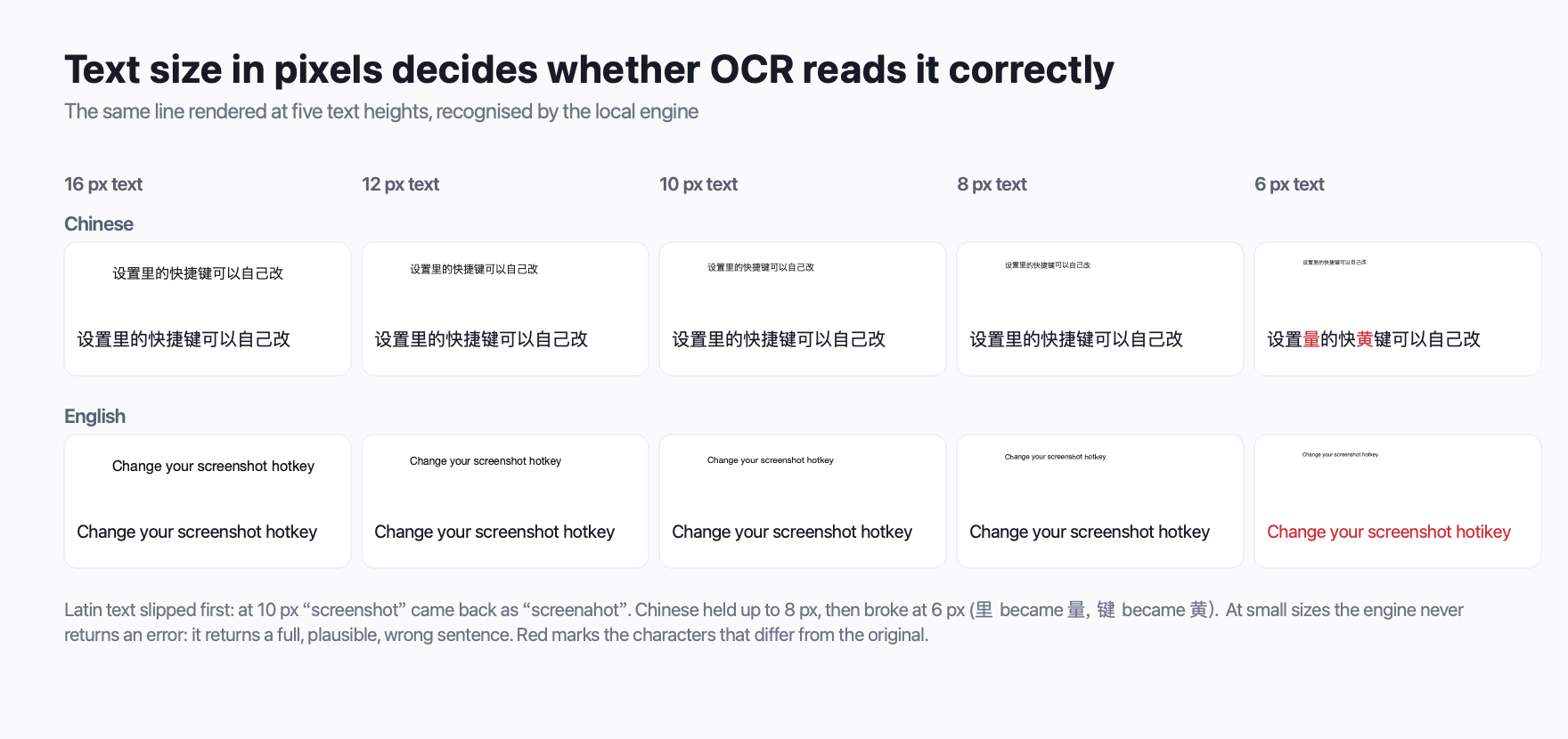
Текст в таблицах обычно мелкий — именно поэтому таблицы и компактные. Мелкий текст — ещё и главная причина ошибок распознавания, поэтому снимайте с запасом, прежде чем начнёте обрезать.
Делайте снимок так, чтобы каждая строка на экране была заметно выше пары миллиметров, и не уменьшайте изображение до распознавания. Если таблица узкая, сначала увеличьте страницу и снимайте более крупный рендер, а не снимайте мелко с последующим растягиванием.
Распознавание в InSnap работает по пикселям, которые вы выделили: обведите область вокруг таблицы, нажмите OCR на панели инструментов снимка, и распознанные строки появятся в панели рядом с выделением. Каждая строка — в целом одна строка таблицы. Можно также провести по тексту на самом снимке, символ за символом, если нужно заново выделить одну ячейку.
Шаг 2: перенесите текст в таблицу
Скопируйте распознанный текст из панели и вставьте его в таблицу. И Excel, и Google Таблицы принимают обычный текст с переносами строк и раскладывают его по одному столбцу, по строке таблицы на строку листа — это и есть нужный здесь результат.
Google Таблицы иногда показывают диалог Import при вставке текста с табуляцией, потому что не могут понять, являются ли табуляции колонками. Command-Shift-V на Mac или Ctrl-Shift-V в Windows вставляют без форматирования и минуют этот диалог; то же сочетание в Excel (там это Paste Values).
Если каждая строка попала в один столбец — так и должно быть. Следующий шаг это исправит.
Шаг 3: разделите колонки
Распознанная строка обычно хранит ячейки разделёнными серией пробелов или, менее надёжно, табуляцией. Обе программы умеют делить по этому признаку:
Excel. Выделите столбец, выберите Data › Text to Columns (в русской версии — «Данные › Текст по столбцам»), укажите Delimited («С разделителями»), отметьте Space («Пробел») — или Tab («Табуляция»), если строки пришли с табуляцией, — и завершите. Проверьте предпросмотр перед подтверждением: пробелы внутри ячейки — «New York», «Acme Inc.» — тоже разделятся, так что, возможно, придётся добавить пару дополнительных разделителей или поправить такие ячейки вручную.
Google Таблицы. Выделите столбец и выберите Data › Split text to columns (в русской версии — «Данные › Разделить текст на столбцы»), затем задайте разделитель Space («Пробел») или Custom («Другой символ»), если хотите указать его сами. Разделение происходит на месте.
Собственный путь Excel. В свежих версиях Excel есть Data › From Picture («Данные › Из рисунка»): он сам запускает распознавание по файлу изображения и сразу строит таблицу. Стоит попробовать на сохранённом снимке: когда у таблицы видны линии сетки, часто получается нормальная таблица и уборки заметно меньше. Перед тем как полагаться на это, проверьте свою версию.
Шаг 4: проверьте числа
Уборку люди пропускают — а важна именно она, потому что распознавание ошибается молча. Оно возвращает лучшее предположение, а не ошибку.
- Сверяйте посимвольно. Суммы, даты и идентификаторы — там, где неверный символ невидим на экране и губителен дальше. Выборочно проверьте самые большие значения, строку за строкой.
- Проверьте, что число строк совпадает. Если на снимке двенадцать товарных позиций, а во вставленном тексте одиннадцать, две строки слились в одну.
- Проверьте пустые ячейки. Пустая ячейка в оригинале часто исчезает в распознанном тексте целиком, сдвигая все следующие значения на столбец влево. Пустые ячейки — самый надёжный способ получить таблицу с тонкой ошибкой.
- Посмотрите на итоги. Если у таблицы есть строка итога, сложите столбец в таблице и сравните. Расхождение означает, что хотя бы одно число неверно.
Для всего, где есть деньги, эта проверка занимает минуту и экономит полдня.
Альтернативы, о которых стоит знать
Если нужна одна цифра, не трогайте таблицу: выделите на снимке текст только этой ячейки и скопируйте. Если таблица — это PDF, который у вас уже есть, извлекайте текст прямо из PDF: PDF вообще не требует распознавания, а результат точный.
Для фотографий печатных таблиц — доски, чека — подходит тот же порядок действий, но на изогнутой бумаге и при неровном свете распознаватели справляются хуже. Снимайте строго прямо, заполняйте кадр и будьте готовы исправлять больше ячеек.
Частые вопросы
Почему при вставке текста из OCR в Excel всё оказывается в одном столбце?
Потому что распознавание возвращает строки текста, а не ячейки. Промежутки между колонками — это белое пространство на экране, и распознаватель не может надёжно сохранить их как разделители. Используйте «Текст по столбцам» или «Разделить текст на столбцы», чтобы собрать сетку заново.
Может ли InSnap распознать таблицу и экспортировать её в виде таблицы?
Нет. Распознавание в InSnap даёт выделяемый текст, который можно скопировать куда угодно. Шаг со сборкой колонок делается в Excel или Google Таблицах, где заодно можно проверить числа.
Работает ли распознавание с числами и знаками?
Обычно да, для цифр в нормальном шрифте интерфейса, и стоит проверять каждое важное значение: неверная цифра выглядит точно так же, как верная. Символы валют и разделители разрядов в большинстве случаев сохраняются, но относятся к первым, что распознаются неправильно, поэтому сверяйте итоги.
Распознавание выполняется локально?
Да, в InSnap. Снимок и распознанный текст остаются на вашем устройстве; ничего не загружается. Распознавание входит в бесплатную версию на macOS и Windows.
Ещё из блога

Как скопировать текст со скриншота или изображения на Mac и Windows
Как превратить слова со скриншота в текст: встроенные средства Mac и Windows, быстрое распознавание на устройстве в InSnap и его языковые ограничения.
23 октября 2026 г.
Как скопировать текст из видео или с паузы
Субтитры, слайды и сообщения об ошибках в видео — тоже текст. Поставьте паузу на кадре, выделите область и запустите OCR, чтобы скопировать его без перепечатки.
25 октября 2026 г.
Почему OCR возвращает неверное слово, а не ошибку
Распознавание текста почти никогда не говорит, что не справилось: оно выдаёт целое предложение с одним неверным символом — тем самым. Где это происходит и как это поймать.
29 октября 2026 г.
Настройки закрепления: непрозрачность и сквозные клики по умолчанию
Начальная непрозрачность, сквозные клики для новых закреплённых и настройки каждой картинки: как держать закреплённые снимки читаемыми и не мешать кликам.
25 октября 2026 г.