 InSnap
如何把截圖裡的表格複製到 Excel 或 Google 試算表

截圖裡的表格可以透過文字辨識還原成文字,但欄位結構往往留不住。這套流程能把儲存格還原正確,也說明該怎麼核對數字。
表格的截圖——一張發票、一個價格頁面、一個儀表板——是像素,不是資料。你不能排序、不能加總,也不能貼進試算表就讓欄位對齊。
文字辨識能把字讀出來,但它本身不會重建表格的格線。辨識結果是以「行」回傳的,而表格的一列剛好就是一行裡用空白隔開的幾個儲存格。接下來的事都是清理,而且是在試算表裡做,不是在截圖裡做。
辨識能留住什麼,留不住什麼
把這兩件事分清楚,後面的流程就說得通。
- 字元留得住。 對表格截圖執行文字辨識,文字、數字與符號會按閱讀順序輸出。
- 格線留不住。 螢幕上的欄位邊界是一片空白,而辨識器分不出這片空白代表「新的一欄」、「新的片語」還是「縮排」。它通常會把連續空白併掉,於是各欄變成一行很長的文字。
這就是為什麼直接把 OCR 結果貼進試算表,只會得到一個塞滿東西的欄位。資料都在,只是結構需要重建一次。

步驟 1:用辨識器讀得清楚的尺寸擷取
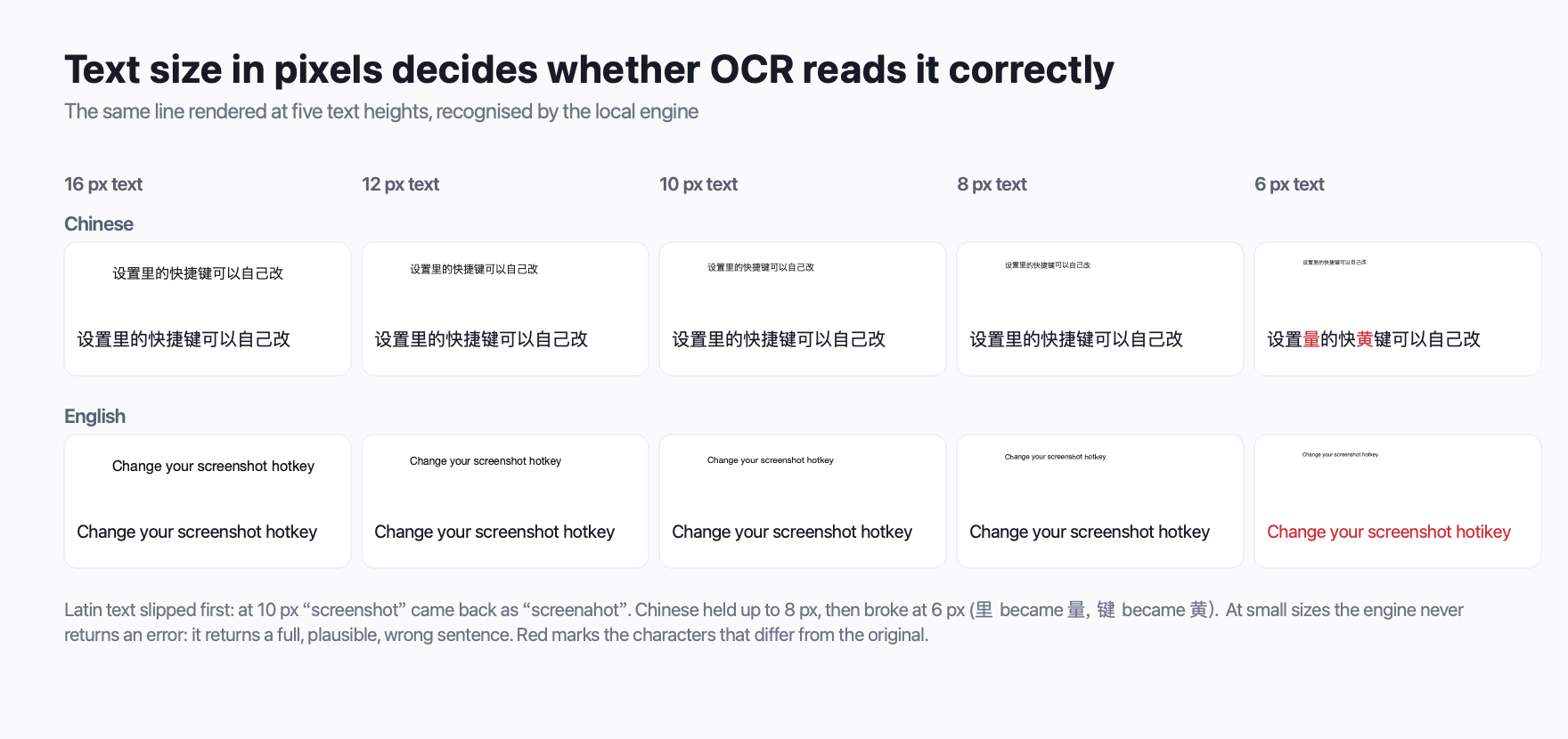
表格文字通常很小——表格之所以緊湊就是這樣來的。小字也是辨識錯誤最大的單一來源,所以開始裁切前,先把畫面截得大方一點。
截圖時讓每一列在螢幕上明顯高於兩三公釐,而且辨識前不要先縮小圖片。如果表格很窄,先把頁面放大、截下放大後的畫面,而不是截小的再事後放大。
InSnap 的辨識直接跑在你選取的像素上:在表格周圍拖出一個區域,點工具列上的 OCR,辨識出的行列就會出現在選取範圍旁的面板裡。整體來說,一行就是表格的一列。如果某個儲存格需要重新選取,你也可以直接在截圖上按字元拖曳選取。
步驟 2:把文字放進試算表
從面板把辨識出的文字複製出來,再貼進試算表。Excel 與 Google 試算表都會接收含換行的純文字,並讓它沿著單一欄往下排,表格的一列對應試算表的一列——這正是你要的結果。
貼上含定位點的文字時,Google 試算表有時會跳出匯入對話框,因為它分不清那些定位點是不是欄位。Mac 上按 Command-Shift-V、Windows 上按 Ctrl-Shift-V 會以無格式方式貼上、跳過那個對話框;Excel 裡同一個快速鍵也一樣(在那裡叫貼上值/Paste Values)。
如果每一列都擠在同一欄,那在預期之內,下一步就能解決。
步驟 3:拆開欄位
辨識出的那一行,通常靠一段連續空白把儲存格隔開,運氣差一點則靠定位點。兩套試算表都能依此拆欄:
Excel。 選取該欄,選擇資料 › 資料剖析(Data › Text to Columns),選分隔符號,勾選空格(如果各列是用定位點隔開,就勾定位點),然後完成。按下確定前先看預覽:儲存格內的空白——「New York」、「Acme Inc.」——也會被拆開,所以你可能要多加幾個分隔符號,或手動修正那幾個儲存格。
Google 試算表。 選取該欄,選擇資料 › 將文字分割成欄(Data › Split text to columns),再把分隔符號設成空格(要自訂就選自訂)。分割會就地完成。
Excel 自己的做法。 較新的 Excel 版本有資料 › 從圖片(Data › From Picture),會直接對圖片檔執行自己的辨識並建立表格。值得對存下來的截圖試一試:表格有可見格線時,它常常能產出像樣的表格,清理量少得多。使用前先確認你的版本有沒有。
步驟 4:核對數字
清理是最多人跳過的一步,卻也是最關鍵的一步,因為辨識失敗是無聲的。它回傳的是最可能的猜測,不是錯誤訊息。
- 逐位比對。 金額、日期與編號,正是錯一個字元在螢幕上看不出來、到了下游卻致命的欄位。列列抽樣核對最大的數值。
- 檢查列數是否相符。 截圖裡有十二筆商品,貼出來的文字只有十一筆,就是有兩列被併成一行。
- 檢查空白儲存格。 原圖裡空白的儲存格,在辨識文字裡常常整個消失,後面每個數值就往左偏一欄。空白儲存格是讓試算表「看起來對、其實悄悄錯」最常見的原因。
- 看合計。 表格有合計列的話,在試算表裡把該欄加總起來比對。對不上就表示至少有一個數字是錯的。
只要扯到錢,這一分鐘的檢查能省下你一個下午。
值得知道的替代做法
如果你只需要一個數字,就別進試算表了:直接在截圖上選取那個儲存格的文字複製出來。如果表格本來就是一份 PDF,直接從 PDF 擷取文字——PDF 根本不需要辨識,輸出還是精確的。
拍下來的紙本表格——白板、收據——流程一樣,但辨識器在彎曲的紙面與不均勻的光線下表現更差。正面拍、畫面填滿,並預期要修正更多儲存格。
常見問題
為什麼把 OCR 文字貼進 Excel 後全都擠在同一欄?
因為辨識回傳的是文字行,不是儲存格。欄與欄之間的間隔是螢幕上的空白,辨識器無法可靠地把它當成分隔符號保留下來。事後再用「資料剖析」或「將文字分割成欄」重建表格即可。
InSnap 能辨識表格並匯出成試算表嗎?
不行。InSnap 的辨識給你的是可選取的文字,你可以複製到任何地方。重建欄位要在 Excel 或 Google 試算表裡做,順便也能核對數字。
辨識對數字與符號有效嗎?
一般介面字型的數字大致可以,但凡重要的數值都值得逐一核對:錯的數字看起來跟對的一模一樣。貨幣符號與千分位符號多數情況會保留,但它們也是最容易被誤讀的東西之一,所以要拿合計來比對。
辨識是在本機執行的嗎?
是的,在 InSnap 裡。截圖與辨識出的文字都留在你的裝置上,不會上傳任何內容。在 macOS 與 Windows 上,辨識屬於免費版的一部分。
部落格的更多文章

如何在 Mac 與 Windows 上複製截圖或圖片中的文字
把截圖裡的文字變成可以複製的文字。包含 Mac 與 Windows 的內建做法,以及用 InSnap 在本機快速完成 OCR 的流程。
2026年10月23日
如何從影片或暫停畫面複製文字
影片裡的字幕、簡報、錯誤訊息和程式碼,其實都還是文字。暫停在畫面上、框選區域,再用 OCR 複製出來,不必重新打字。
2026年10月25日
為什麼 OCR 會直接給你錯字,而不是報錯
文字辨識很少承認自己失敗。它會交回一整句看起來完全通順的話,只是錯了一個字——偏偏就是關鍵的那一個。本文說明它發生在哪裡、又該怎麼抓出來。
2026年10月29日
貼圖設定:不透明度與點擊穿透預設值
初始不透明度、新貼圖的點擊穿透,以及單張貼圖的個別覆寫:讓置頂的截圖保持可讀,又不會擋住你的點擊。
2026年10月25日