 InSnap
Copier un tableau d’une capture vers Excel ou Google Sheets

Les tableaux des captures peuvent redevenir du texte, mais les colonnes survivent rarement. Voici un flux de travail qui rétablit les cellules, et comment les vérifier.
Une capture d’un tableau — une facture, une page de tarifs, un tableau de bord — est faite de pixels, pas de données. Vous ne pouvez ni la trier, ni la sommer, ni la coller dans un tableur en espérant que les colonnes s’alignent.
La reconnaissance de texte en extrait bien les mots. Ce qu’elle ne fait pas toute seule, c’est reconstruire la grille. Le texte reconnu revient sous forme de lignes, et une ligne de tableau est une ligne qui contient par hasard plusieurs cellules séparées par des espaces. Tout le reste est un peu de nettoyage, fait dans le tableur plutôt que dans la capture.
Ce qui survit à la reconnaissance, et ce qui ne survit pas
Retenez ces deux faits et le reste du flux de travail devient logique.
- Les caractères survivent. Lancez la reconnaissance de texte sur une capture de tableau : les mots, les nombres et les symboles sortent dans l’ordre de lecture.
- La grille ne survit pas. Les limites entre colonnes à l’écran sont des blancs, et le moteur de reconnaissance ne sait pas si un blanc veut dire « nouvelle colonne », « nouvelle phrase » ou « indentation ». Il a tendance à fusionner les espaces successifs, si bien que les colonnes arrivent sur une seule longue ligne.
C’est pourquoi coller directement le texte de l’OCR dans un tableur donne une seule colonne où tout s’entasse. Les données sont là ; la structure est à reconstruire une fois.

Étape 1 : capturer à une taille lisible par le moteur
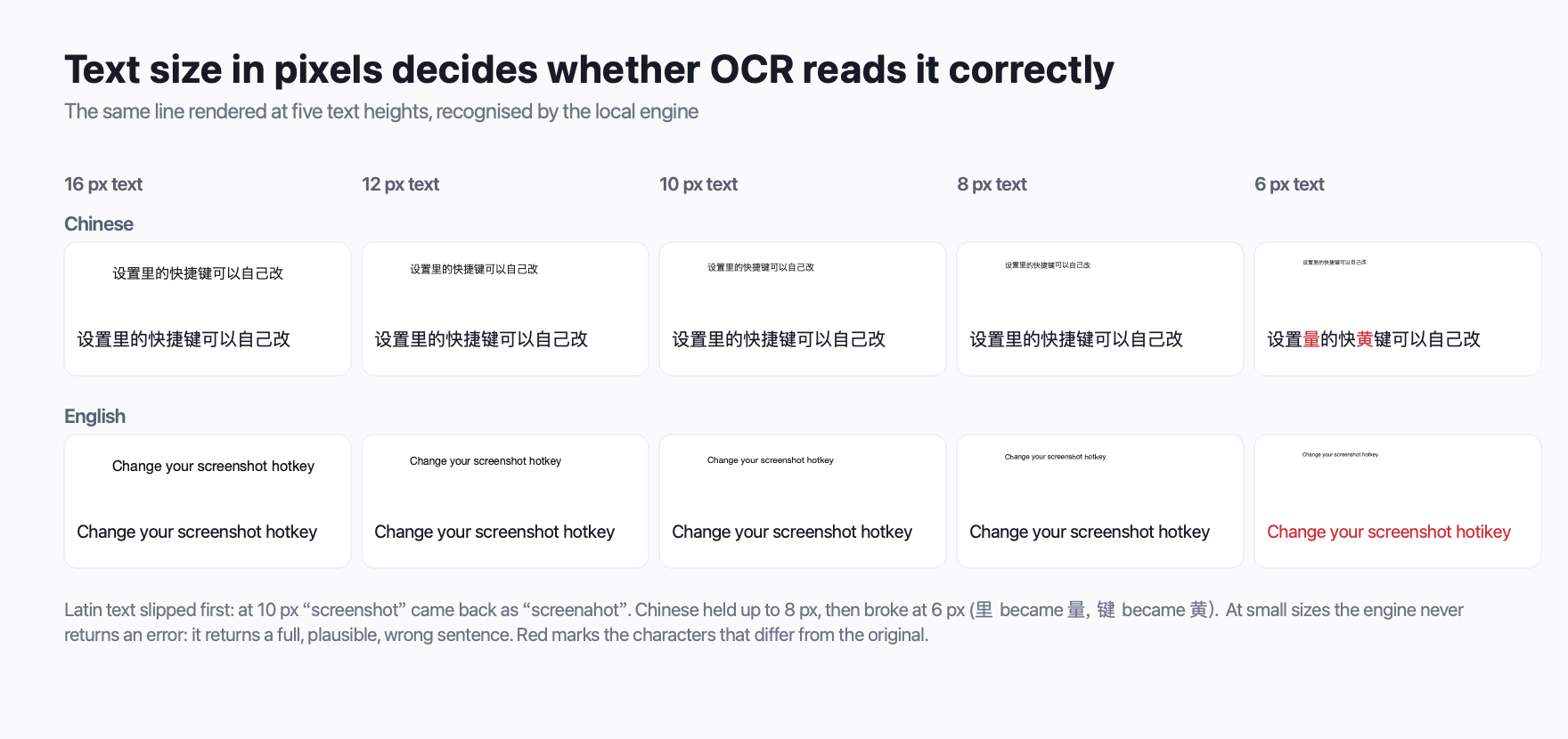
Le texte des tableaux est généralement petit — c’est ce qui rend les tableaux compacts. Ce texte petit est aussi la première cause d’erreurs de reconnaissance : capturez donc largement avant de commencer à recadrer.
Prenez la capture de sorte que chaque ligne soit confortablement plus haute que quelques millimètres à l’écran, et évitez de réduire l’image avant la reconnaissance. Si le tableau est étroit, zoomez d’abord la page et capturez le rendu agrandi, plutôt que de capturer petit et d’agrandir ensuite.
La reconnaissance d’InSnap travaille sur les pixels que vous sélectionnez : tracez une zone autour du tableau, cliquez sur OCR dans la barre d’outils de capture, et les lignes reconnues apparaissent dans un panneau à côté de la sélection. Chaque ligne correspond en gros à une ligne du tableau. Vous pouvez aussi faire glisser sur le texte de la capture elle-même, caractère par caractère, si une cellule doit être resélectionnée.
Étape 2 : faire entrer le texte dans le tableur
Copiez le texte reconnu depuis le panneau, puis collez-le dans le tableur. Excel comme Google Sheets acceptent du texte brut avec des retours à la ligne et l’étalent sur une colonne, une ligne du tableau par ligne du tableur — c’est le résultat voulu ici.
Google Sheets propose parfois une boîte de dialogue Importer quand on colle du texte contenant des tabulations, parce qu’il ne sait pas si les tabulations sont des colonnes. Command-Shift-V sur Mac ou Ctrl-Shift-V sous Windows colle sans mise en forme et évite cette boîte de dialogue, et le même raccourci fait de même dans Excel (où il s’appelle Coller les valeurs).
Si toutes les lignes atterrissent dans une seule colonne, c’est normal. L’étape suivante corrige cela.
Étape 3 : diviser les colonnes
La ligne reconnue sépare généralement ses cellules par une suite d’espaces ou, moins sûrement, par une tabulation. Les deux tableurs savent découper sur ce séparateur :
Excel. Sélectionnez la colonne, choisissez Données › Convertir, choisissez Délimité, cochez Espace (ou Tabulation si les lignes sont arrivées séparées par des tabulations), puis terminez. Vérifiez l’aperçu avant de valider : les espaces à l’intérieur d’une cellule — « New York », « Acme Inc. » — seront aussi découpés, il faudra peut-être ajouter quelques délimiteurs ou corriger ces cellules à la main.
Google Sheets. Sélectionnez la colonne et choisissez Données › Diviser le texte en colonnes, puis réglez le séparateur sur Espace (ou Personnalisé pour le préciser). La division se fait sur place.
La voie propre d’Excel. Les versions récentes d’Excel proposent Données › À partir d’une image, qui lance sa propre reconnaissance sur un fichier image et construit directement un tableau. Cela vaut la peine d’essayer sur la capture enregistrée : quand le tableau a des lignes de grille visibles, on obtient souvent un vrai tableau avec bien moins de nettoyage. Vérifiez votre version avant de compter dessus.
Étape 4 : vérifier les nombres
Le nettoyage est l’étape que l’on saute, et c’est celle qui compte, parce que la reconnaissance échoue en silence. Elle renvoie sa meilleure estimation, pas une erreur.
- Comparez chiffre par chiffre. Montants, dates et identifiants sont là où un caractère faux est invisible à l’écran et fatal en aval. Vérifiez par échantillonnage les valeurs les plus grandes, ligne par ligne.
- Vérifiez que le nombre de lignes correspond. Si la capture compte douze lignes de produits et le texte collé onze, deux lignes ont été fusionnées en une.
- Vérifiez les cellules vides. Une cellule vide dans l’original disparaît souvent complètement du texte reconnu, décalant chaque valeur suivante d’une colonne vers la gauche. Les cellules vides sont le moyen le plus sûr d’obtenir un tableur subtilement faux.
- Regardez les totaux. Si le tableau a une ligne de total, additionnez la colonne dans le tableur et comparez. Un écart signifie qu’au moins un nombre est faux.
Pour tout ce qui contient de l’argent, cette vérification prend une minute et en économise un après-midi.
Des alternatives utiles à connaître
Si vous n’avez besoin que d’un seul chiffre, sautez le tableur : sélectionnez juste le texte de cette cellule sur la capture et copiez-le. Si le tableau est un PDF que vous avez déjà, extrayez le texte directement du PDF — un PDF n’a pas du tout besoin de reconnaissance, et le résultat est exact.
Pour les photos de tableaux imprimés — un tableau blanc, un ticket — le même flux de travail s’applique, mais les moteurs de reconnaissance font moins bien sur du papier courbé et une lumière inégale. Capturez bien en face, remplissez le cadre, et attendez-vous à corriger davantage de cellules.
Questions fréquentes
Pourquoi coller du texte OCR dans Excel met-il tout dans une seule colonne ?
Parce que la reconnaissance renvoie des lignes de texte, pas des cellules. Les écarts entre colonnes sont des blancs à l’écran, et le moteur n’a aucun moyen fiable de les conserver comme séparateurs. Utilisez ensuite Convertir ou Diviser le texte en colonnes pour reconstruire la grille.
InSnap peut-il reconnaître un tableau et l’exporter en tableur ?
Non. La reconnaissance d’InSnap donne du texte sélectionnable, que vous pouvez copier où vous voulez. La reconstruction des colonnes se fait dans Excel ou Google Sheets, où vous pouvez aussi vérifier les nombres.
La reconnaissance fonctionne-t-elle sur les nombres et les symboles ?
En général oui pour les chiffres dans une police d’interface normale, et il vaut la peine de vérifier chaque valeur qui compte : un chiffre faux ressemble exactement à un bon. Les symboles monétaires et les séparateurs de milliers survivent dans la plupart des cas mais font partie des premiers éléments mal lus : comparez donc les totaux.
La reconnaissance se fait-elle en local ?
Oui, dans InSnap. La capture et le texte reconnu restent sur votre appareil ; rien n’est envoyé. La reconnaissance fait partie de la version gratuite sous macOS et Windows.
Autres articles du blog

Comment copier le texte d’une capture d’écran sur Mac et Windows
Transformez les mots d’une capture d’écran en texte copiable. Options intégrées sur Mac et Windows, plus un flux OCR rapide et local avec InSnap.
23 octobre 2026
Comment copier le texte d’une vidéo ou d’une image en pause
Sous-titres, diapositives, messages d’erreur et code dans une vidéo sont encore du texte. Mettez en pause, capturez la zone et lancez l’OCR pour le copier, sans retaper.
25 octobre 2026
Pourquoi l’OCR renvoie un mauvais mot au lieu d’une erreur
La reconnaissance de texte dit rarement qu’elle a échoué. Elle rend une phrase lisible, à un caractère près — celui qui compte. Où cela arrive et comment le repérer.
29 octobre 2026
Réglages des épingles : opacité et clic traversant par défaut
Opacité initiale, clic traversant des nouvelles épingles et réglages par épingle : garder vos captures épinglées lisibles sans bloquer vos clics.
25 octobre 2026