 InSnap
Tabelle aus einem Screenshot nach Excel oder Google Sheets kopieren

Tabellen aus Screenshots lassen sich als Text zurückgewinnen – nur die Spalten überleben selten. Ein Ablauf, der die Zellen richtig macht, und wie du sie prüfst.
Ein Screenshot einer Tabelle – einer Rechnung, einer Preisseite, eines Dashboards – ist Pixel, keine Daten. Du kannst ihn nicht sortieren, nicht summieren und nicht in eine Tabellenkalkulation einfügen und erwarten, dass die Spalten ausgerichtet sind.
Die Texterkennung holt die Wörter heraus. Was sie von allein nicht tut, ist das Raster wiederherzustellen. Erkannter Text kommt als Zeilen zurück, und eine Tabellenzeile ist eine Zeile, die zufällig mehrere durch Leerzeichen getrennte Zellen enthält. Alles danach ist ein bisschen Aufräumen, und zwar in der Tabellenkalkulation statt im Screenshot.
Was die Erkennung überlebt – und was nicht
Behalte diese zwei Punkte im Kopf, dann ergibt der restliche Ablauf Sinn.
- Zeichen überleben. Lässt du die Texterkennung auf einem Screenshot einer Tabelle laufen, kommen die Wörter, Zahlen und Symbole in Lesereihenfolge heraus.
- Das Raster nicht. Spaltengrenzen auf dem Bildschirm sind Lücken aus Weißraum, und die Erkennung weiß nicht, ob eine Lücke „neue Spalte“, „neuer Ausdruck“ oder „Einrückung“ bedeutet. Sie neigt dazu, aufeinanderfolgende Leerzeichen zusammenzufassen, also kommen die Spalten als eine lange Zeile an.
Deshalb ergibt ein direktes Einfügen aus der OCR in eine Tabellenkalkulation eine einzige Spalte, in die alles hineingequetscht ist. Die Daten sind da; die Struktur musst du einmal neu bauen.

Schritt 1: in einer Größe aufnehmen, die die Erkennung lesen kann
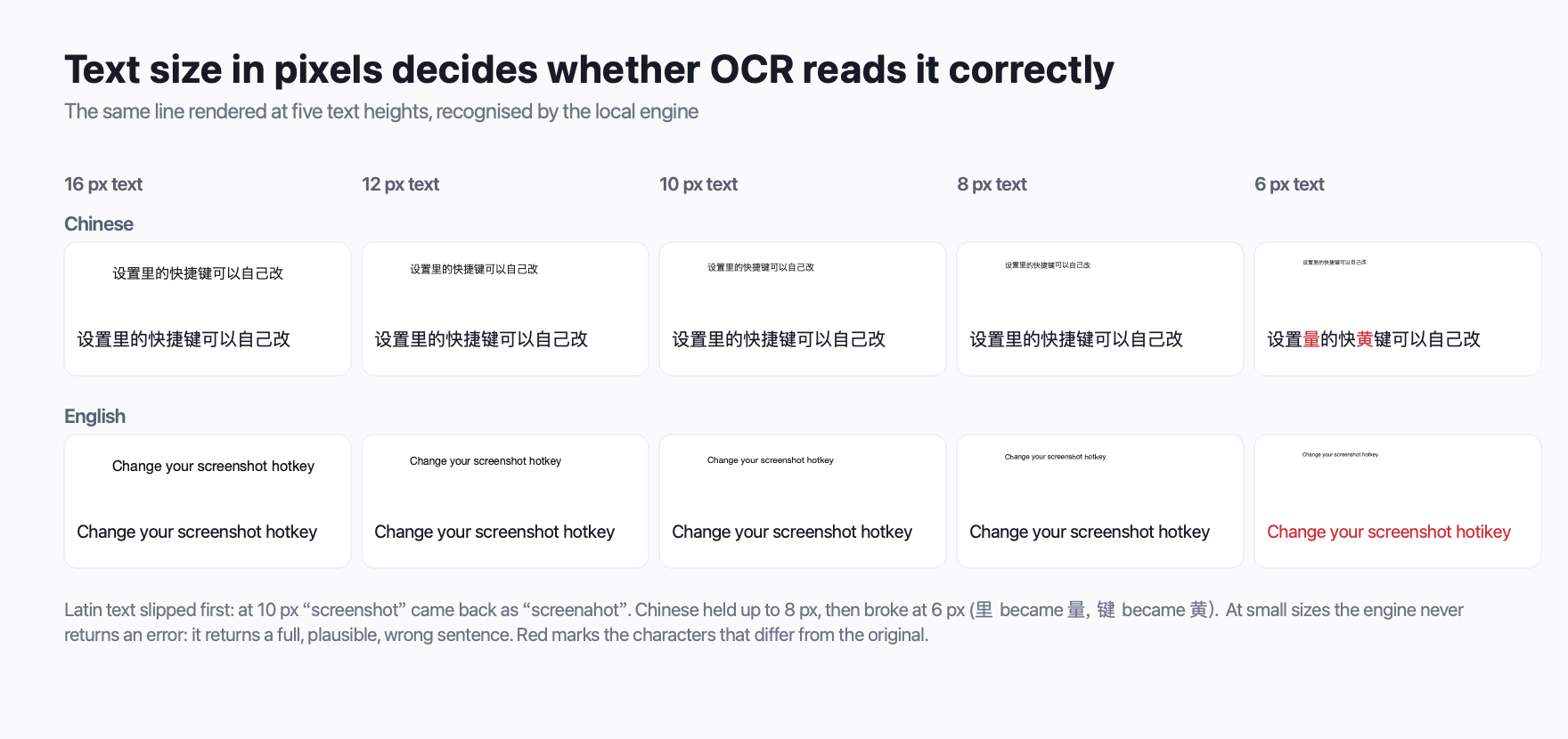
Tabellentext ist meist klein – das macht Tabellen kompakt. Kleiner Text ist zugleich die häufigste Ursache für Erkennungsfehler, also nimm großzügig auf, bevor du mit dem Zuschneiden anfängst.
Mach den Screenshot so, dass jede Zeile auf dem Bildschirm bequem höher als ein paar Millimeter ist, und verkleinere das Bild nicht vor der Erkennung. Ist die Tabelle schmal, zoome erst die Seite und nimm die größere Darstellung auf, statt klein aufzunehmen und danach hochzuskalieren.
Die Erkennung von InSnap läuft auf den Pixeln, die du auswählst: Ziehe einen Bereich um die Tabelle, klicke in der Aufnahme-Werkzeugleiste auf OCR, und die erkannten Zeilen erscheinen in einem Seitenbereich neben der Auswahl. Jede Zeile ist im Großen und Ganzen eine Tabellenzeile. Du kannst auch direkt auf dem Screenshot zeichenweise über den Text ziehen, wenn du eine einzelne Zelle neu auswählen willst.
Schritt 2: den Text in die Tabellenkalkulation bringen
Kopiere den erkannten Text aus dem Seitenbereich und füge ihn in die Tabellenkalkulation ein. Sowohl Excel als auch Google Sheets nehmen einfachen Text mit Zeilenumbrüchen und verteilen ihn abwärts in eine Spalte – eine Tabellenzeile pro Tabellenkalkulationszeile. Das ist hier das gewünschte Ergebnis.
Google Sheets zeigt beim Einfügen von Text mit Tabulatoren manchmal einen Importieren-Dialog, weil es nicht erkennen kann, ob die Tabulatoren Spalten sind. Command-Shift-V auf dem Mac oder Ctrl-Shift-V unter Windows fügt ohne Formatierung ein und überspringt diesen Dialog – dasselbe Kürzel tut das in Excel (dort heißt es Werte einfügen).
Wenn jede Zeile in einer einzigen Spalte gelandet ist, ist das zu erwarten. Der nächste Schritt behebt es.
Schritt 3: die Spalten trennen
Die erkannte Zeile hält ihre Zellen meist durch eine Folge von Leerzeichen auseinander oder, weniger zuverlässig, durch einen Tabulator. Beide Tabellenkalkulationen können daran trennen:
Excel. Wähle die Spalte, wähle Daten › Text in Spalten, wähle Getrennt, setze ein Häkchen bei Leerzeichen (oder Tabulator, wenn die Zeilen tabgetrennt kamen), und schließe ab. Prüfe die Vorschau vor dem Bestätigen: Leerzeichen innerhalb einer Zelle – „New York“, „Acme Inc.“ – werden ebenfalls getrennt, du musst also eventuell ein paar zusätzliche Trennzeichen einbeziehen oder diese Zellen von Hand korrigieren.
Google Sheets. Wähle die Spalte und wähle Daten › Text in Spalten aufteilen, dann setze das Trennzeichen auf Leerzeichen (oder Benutzerdefiniert, wenn du es angeben willst). Die Aufteilung passiert direkt an Ort und Stelle.
Excels eigener Weg. Neuere Excel-Versionen enthalten Daten › Aus Bild, das eine eigene Erkennung auf einer Bilddatei laufen lässt und direkt eine Tabelle baut. Es lohnt einen Versuch mit dem gesicherten Screenshot: Wenn die Tabelle sichtbare Rasterlinien hat, ergibt das oft eine richtige Tabelle mit deutlich weniger Aufräumen. Prüfe deine Version, bevor du dich darauf verlässt.
Schritt 4: die Zahlen prüfen
Das Aufräumen ist der Schritt, den Leute überspringen, und genau der Schritt, der zählt, weil die Erkennung still fehlschlägt. Sie liefert ihre beste Schätzung, keinen Fehler.
- Vergleiche Ziffer für Ziffer. Beträge, Datumsangaben und IDs sind die Stellen, an denen ein falsches Zeichen auf dem Bildschirm unsichtbar und später fatal ist. Stichprobenartig die größten Werte Zeile für Zeile prüfen.
- Prüfe, ob die Zeilenzahl stimmt. Hat der Screenshot zwölf Produktzeilen und der eingefügte Text elf, wurden zwei Zeilen zu einer zusammengeführt.
- Prüfe leere Zellen. Eine leere Zelle im Original verschwindet im erkannten Text oft ganz und verschiebt jeden folgenden Wert um eine Spalte nach links. Leere Zellen sind der zuverlässigste Weg zu einer Tabellenkalkulation, die subtil falsch ist.
- Schau auf die Summen. Hat die Tabelle eine Summenzeile, addiere die Spalte in der Tabellenkalkulation und vergleiche. Eine Abweichung heißt, dass mindestens eine Zahl falsch ist.
Bei allem, wo Geld drinsteckt, dauert diese Prüfung eine Minute und spart einen Nachmittag.
Alternativen, die du kennen solltest
Brauchst du nur eine einzelne Zahl, lass die Tabellenkalkulation weg: Wähle nur den Text dieser Zelle auf dem Screenshot aus und kopiere ihn. Ist die Tabelle ein PDF, das du schon hast, extrahiere den Text direkt aus dem PDF – ein PDF braucht gar keine Erkennung, und die Ausgabe ist exakt.
Bei Fotos gedruckter Tabellen – ein Whiteboard, ein Kassenbon – gilt derselbe Ablauf, aber die Erkennung tut sich mit gewölbtem Papier und ungleichmäßigem Licht schwerer. Nimm gerade von vorn auf, füll den Rahmen, und rechne mit mehr Zellen, die du korrigieren musst.
Häufige Fragen
Warum landet beim Einfügen von OCR-Text in Excel alles in einer Spalte?
Weil die Erkennung Textzeilen liefert, keine Zellen. Die Lücken zwischen den Spalten sind Weißraum auf dem Bildschirm, und die Erkennung kann sie nicht zuverlässig als Trennzeichen behalten. Nutze danach Text in Spalten bzw. Text in Spalten aufteilen, um das Raster neu zu bauen.
Kann InSnap eine Tabelle erkennen und als Tabellenkalkulation exportieren?
Nein. Die Erkennung von InSnap gibt dir auswählbaren Text, den du überallhin kopieren kannst. Der Schritt zum Neuaufbau der Spalten passiert in Excel oder Google Sheets, wo du auch die Zahlen prüfen kannst.
Funktioniert die Erkennung bei Zahlen und Symbolen?
Bei Ziffern in einer normalen UI-Schrift im Allgemeinen ja, und jeden Wert, auf den es ankommt, solltest du prüfen: Eine falsche Ziffer sieht genauso aus wie eine richtige. Währungssymbole und Tausendertrennzeichen überstehen es meist, gehören aber zu den ersten Dingen, die falsch gelesen werden – vergleiche also die Summen.
Läuft die Erkennung lokal?
Ja, in InSnap. Der Screenshot und der erkannte Text bleiben auf deinem Gerät; nichts wird hochgeladen. Die Erkennung gehört unter macOS und Windows zur kostenlosen Version.
Mehr aus dem Blog

So kopierst du Text aus einem Screenshot auf Mac und Windows
Wandle Wörter in einem Screenshot in kopierbaren Text um: Live Text und Snipping Tool auf Mac und Windows sowie eine schnelle lokale OCR in InSnap.
23. Oktober 2026
Text aus einem Video oder Standbild kopieren
Untertitel, Folien, Fehlermeldungen und Code im Video sind Text. Pausiere am richtigen Bild, erfasse den Bereich und kopiere ihn per OCR – ohne Abtippen.
25. Oktober 2026
Warum die Texterkennung das falsche Wort statt einen Fehler liefert
Texterkennung meldet selten einen Fehler. Sie liefert einen Satz mit einem falschen Zeichen zurück – dem entscheidenden. Wo das passiert und wie du es fängst.
29. Oktober 2026
Anheften-Einstellungen: Deckkraft und Klickdurchlässigkeit
Anfängliche Deckkraft, Klickdurchlässigkeit für neue angeheftete Bilder und die Ausnahmen pro Bild: So bleiben angeheftete Screenshots lesbar, ohne Klicks zu blockieren.
25. Oktober 2026