 InSnap
Como preparar capturas de tela para uma apresentação de slides
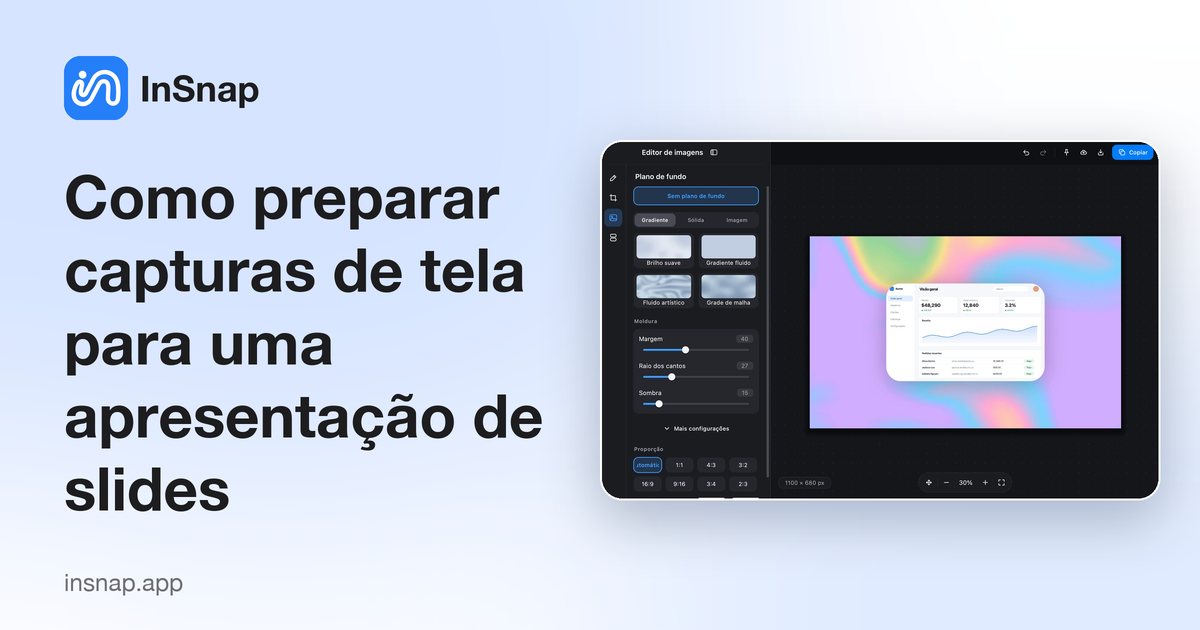
Faça capturas de tela que se sustentam no projetor: corte o ruído, dê a todas a mesma moldura e fundo, e escolha uma proporção adequada para slides.
Uma captura de tela que parece ótima em uma janela de chat pode desmoronar em um projetor. O texto vira uma papa cinzenta, bordas de janela e a bagunça da área de trabalho competem com o ponto principal, e uma apresentação cheia de recortes desiguais parece improvisada. A solução é uma rotina curta e repetível de preparação — cortar, emoldurar, dimensionar, exportar — que leva um minuto por imagem.
Comece com a captura mais limpa
Capture apenas a janela de que você precisa, não a área de trabalho inteira. No InSnap, passe o mouse sobre uma janela e deixe a detecção automática enquadrá-la, ou arraste uma região em volta da área relevante. Uma captura limpa economiza trabalho depois: menos abas, menos notificações, menos coisas para cortar.
Se um detalhe do fundo da página importa, mantenha. Se não, corte no próximo passo. O objetivo é que o olho de quem vê tenha um único lugar para onde ir.
Corte até a parte que importa
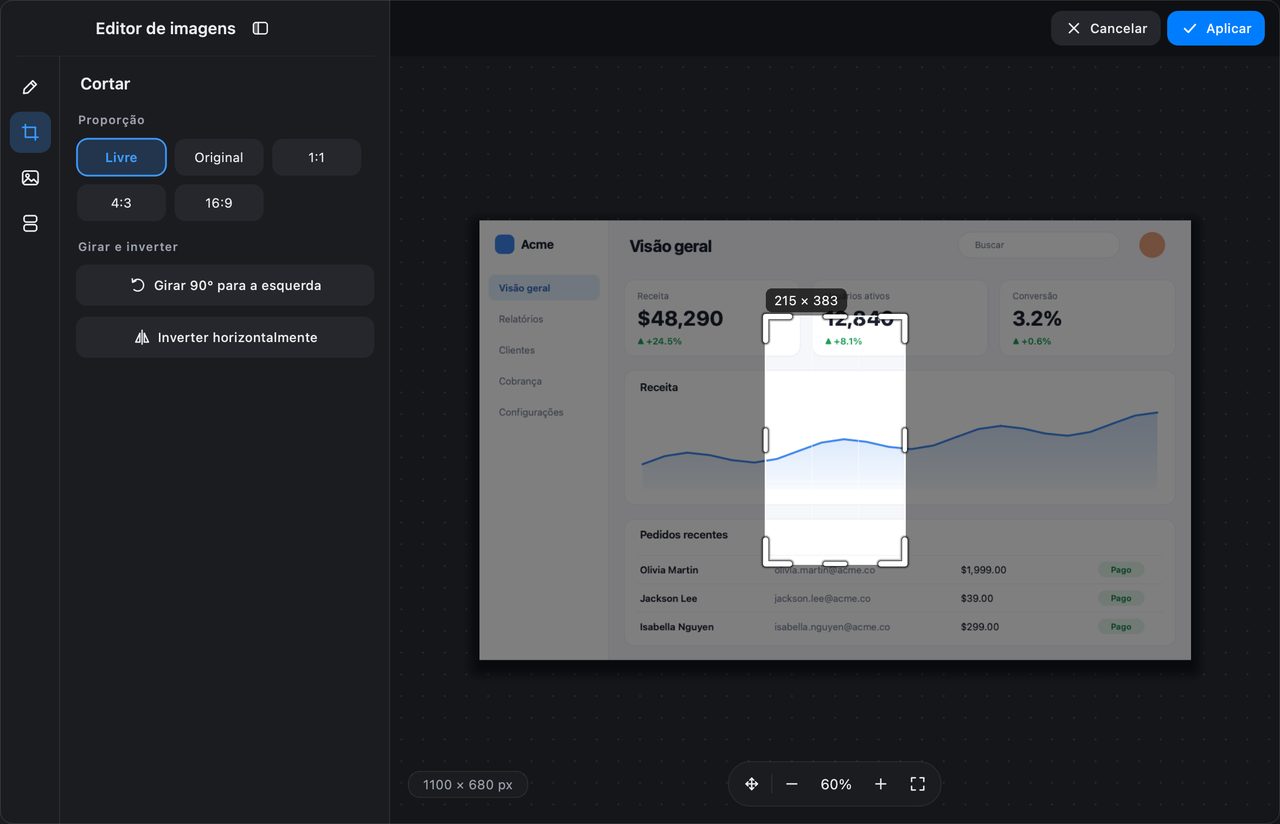
Abra a captura no editor de imagens do InSnap e escolha Cortar. Remova a moldura do navegador, as margens vazias e qualquer segunda janela que não faça parte da história. Endireite fotos tortas de uma tela enquanto estiver aí.
Uma regra útil para slides: corte de forma que o controle ou número importante ocupe pelo menos um terço da largura da imagem. Se for menor que isso, o projetor vai deixá-lo ainda menor.
Dê a todas as capturas a mesma moldura
Consistência é o que faz uma apresentação parecer projetada em vez de montada. Na seção Plano de fundo do editor, você pode colocar a captura sobre um fundo e controlar a moldura em volta dela:
- Fundo. Uma cor sólida, um gradiente, uma foto, um desfoque da própria captura ou um dos estilos gerados.
- Margem interna. O espaço entre a imagem e a borda da tela. Escolha um valor e mantenha para a apresentação inteira.
- Raio dos cantos e sombra. Um raio leve e uma sombra suave separam a captura do fundo sem parecer pesado.
- Posição e proporção. Centralize a imagem ou defina uma proporção fixa, como 16:9, para que todos os slides combinem.
O mesmo tratamento em dez capturas lê como um sistema. Dez tratamentos diferentes leem como dez imagens sem relação.
Dimensione o texto para a última fileira
Anotações precisam sobreviver à projeção. Dois ajustes importam:
- Desenhe anotações maiores do que parece natural. Um rótulo de 14 pontos legível em um notebook vira uma linha cinzenta em uma sala de conferências. Aumente o tamanho da fonte e a espessura do traço antes de exportar.
- Evite detalhes finos. Linhas de cabelo, bordas de 1 pixel e ícones pequenos somem. Se o ponto é uma diferença minúscula, corte mais apertado ou adicione uma Lupa (Pro) em vez de esperar que a plateia se incline para frente.
Fundos são um recurso Pro; cortar, girar e anotar básicos são grátis.
Exporte de forma consistente
- Use o mesmo tamanho de saída para cada imagem do slide. O InSnap pode reduzir capturas Retina para 1x ao copiar e salvar, se você quiser arquivos menores; mantenha essa escolha consistente na apresentação inteira.
- Prefira PNG para capturas de interface com texto e bordas nítidas; JPEG serve para fotos ou quando o tamanho do arquivo da apresentação importa.
- Copie, salve ou fixe no mesmo ponto do fluxo, para que toda imagem tenha as anotações incorporadas da mesma forma.
- Nomeie os arquivos pelo número do slide ou pelo assunto, para facilitar substituir um depois.
Uma lista de verificação de cinco minutos
| Verificação | Por quê |
|---|---|
| A janela é o único assunto? | Menos poluição, texto maior |
| O corte está justo, mas não cortado? | Nada importante se perde, nada é desperdiçado |
| O fundo é o mesmo em todos os slides? | Lê como uma apresentação única |
| A proporção é a da apresentação? | Sem tarjas pretas na ferramenta de slides |
| As anotações são legíveis a 50% de zoom? | A última fileira vê mais ou menos isso |
| O formato do arquivo está certo? | PNG para interface, JPEG para fotos |
Perguntas frequentes
Preciso do Pro para preparar capturas de tela para slides?
Não para cortar, girar e anotar. Fundos (sólido, gradiente, foto, desfoque ou gerado) e os controles de moldura são recursos Pro cobertos pela compra única de $15.
Que proporção as capturas de tela devem usar em uma apresentação?
Combine com a apresentação: 16:9 para a maioria das apresentações modernas, 4:3 para modelos mais antigos. O painel de fundo do InSnap pode definir a proporção da tela, então a imagem exportada já sai no formato do slide.
As capturas para slides devem ser 1x ou Retina?
Para projeção, a resolução nativa é suficiente e mantém a apresentação menor. Se a apresentação for ampliada na tela ou impressa, mantenha a resolução Retina. Seja qual for a sua escolha, use-a para todas as imagens da apresentação.
Mais do blog

Como adicionar texto a uma captura de tela (e deixá-lo legível)
Adicione rótulos, títulos e chamadas a uma captura de tela com contraste legível, tamanho certo e posicionamento limpo — e veja como editá-los depois no Mac e no Windows.
25 de outubro de 2026
Zoom automático em gravações de tela: o que faz e quando usar
Veja como o zoom automático do InSnap segue seus cliques em uma gravação de tela, como a intensidade muda o resultado e quando uma gravação estática é melhor.
25 de outubro de 2026
Como fazer uma imagem de comparação antes e depois
Uma imagem vale mais que dois anexos: capture os dois estados no mesmo tamanho, una lado a lado, rotule e envie uma comparação fácil de ler.
25 de outubro de 2026