 InSnap
Cómo preparar capturas de pantalla para diapositivas
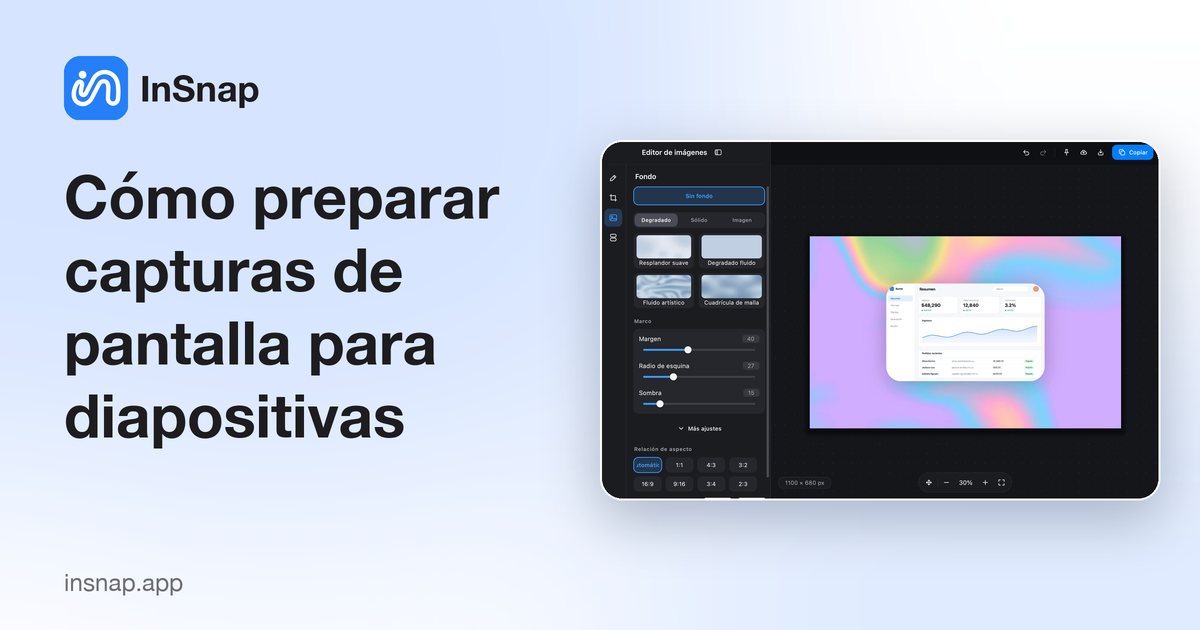
Prepara capturas que se vean bien en un proyector: recorta el ruido, dale a todas la misma base y el mismo marco y elige una proporción adecuada para las diapositivas.
Una captura que se ve bien en una ventana de chat puede desmoronarse en un proyector. El texto se convierte en una mancha gris, los bordes de las ventanas y el desorden del escritorio compiten con el mensaje, y una presentación llena de recortes dispares parece improvisada. La solución es una rutina de preparación corta y repetible —recortar, enmarcar, ajustar tamaño, exportar— que lleva un minuto por imagen.
Empieza con la captura más limpia
Captura solo la ventana que necesitas, no todo el escritorio. En InSnap, pasa el cursor sobre una ventana y deja que la detección automática la encuadre, o arrastra una región alrededor de la zona que te interesa. Una captura limpia ahorra trabajo después: menos pestañas, menos notificaciones, menos cosas que recortar.
Si un detalle del fondo de la página importa, consérvalo. Si no, recórtalo en el paso siguiente. El objetivo es que quien mira tenga un solo sitio adonde ir.
Recorta lo que importa
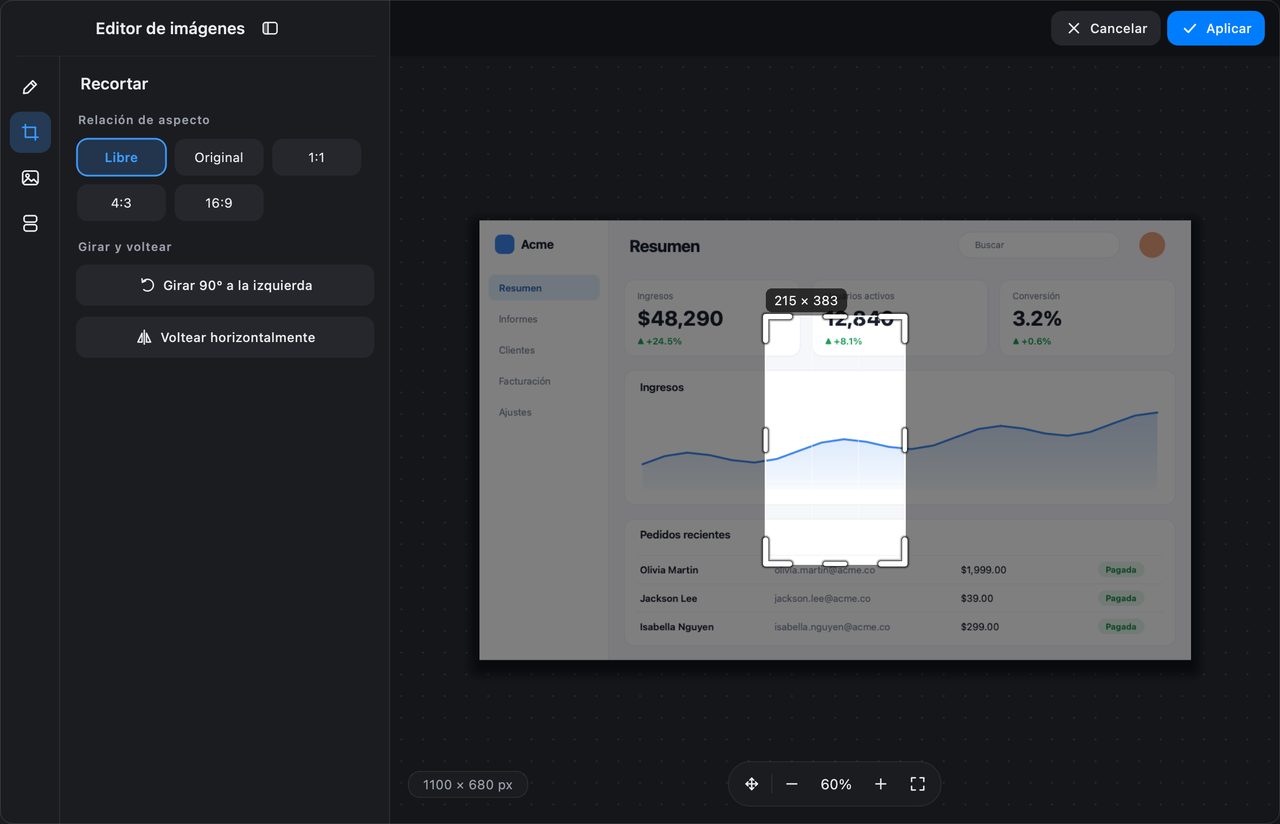
Abre la captura en el editor de imágenes de InSnap y elige Recortar. Quita el marco del navegador, los márgenes vacíos y cualquier segunda ventana que no forme parte de la historia. De paso, endereza las fotos inclinadas de una pantalla.
Una regla útil para diapositivas: recorta de modo que el control o el número importante ocupe al menos un tercio del ancho de la imagen. Si es más pequeño, el proyector lo hará aún más pequeño.
Dale a todas las capturas el mismo marco
La coherencia es lo que hace que una presentación parezca diseñada y no montada. En la sección Fondo del editor puedes poner la captura sobre una base y controlar el marco que la rodea:
- Fondo. Un color liso, un degradado, una foto, un desenfoque de la propia captura o uno de los estilos generados.
- Relleno. El espacio entre la imagen y el borde del lienzo. Elige un valor y mantenlo para toda la presentación.
- Radio de esquina y sombra. Un radio ligero y una sombra suave separan la captura de la base sin que parezca pesada.
- Posición y proporción. Centra la imagen o fija una proporción como 16:9 para que todas las diapositivas coincidan.
El mismo tratamiento en diez capturas se lee como un sistema. Diez tratamientos distintos se leen como diez imágenes sin relación.
Ajusta el texto para la última fila
Las anotaciones tienen que sobrevivir a la proyección. Dos ajustes importan:
- Dibuja las anotaciones más grandes de lo que parece natural. Una etiqueta de 14 puntos legible en un portátil se convierte en una línea gris en una sala de conferencias. Aumenta el tamaño de fuente y el grosor del trazo antes de exportar.
- Evita los detalles finos. Las líneas muy finas, los bordes de un píxel y los iconos pequeños desaparecen. Si el mensaje es una diferencia mínima, recorta más o añade una Lupa (Pro) en lugar de confiar en que el público se acerque.
Los fondos son una función Pro; recortar, girar y anotar es gratis.
Exporta de forma coherente
- Usa el mismo tamaño de salida para todas las imágenes de la presentación. InSnap puede escalar las capturas Retina a 1x al copiar y guardar si quieres archivos más pequeños; mantén esa elección en toda la presentación.
- Prefiere PNG para capturas de interfaz con texto y bordes nítidos; JPEG va bien para fotos o cuando importa el tamaño del archivo de la presentación.
- Copia, guarda o fija desde el mismo punto del flujo para que todas las imágenes lleven las anotaciones integradas de la misma forma.
- Nombra los archivos por número de diapositiva o tema, para que sustituir uno más adelante sea fácil.
Una lista de comprobación de cinco minutos
| Comprobación | Por qué |
|---|---|
| ¿La ventana es el único protagonista? | Menos desorden, texto más grande |
| ¿El recorte es ajustado pero no corta nada? | No se pierde nada importante ni se desperdicia espacio |
| ¿La base es la misma en todas las diapositivas? | Se lee como una sola presentación |
| ¿La proporción es la de la presentación? | Sin bandas negras en la herramienta de diapositivas |
| ¿Las anotaciones se leen al 50 % de zoom? | La última fila ve más o menos eso |
| ¿El formato de archivo es el correcto? | PNG para interfaz, JPEG para fotos |
Preguntas frecuentes
¿Necesito Pro para preparar capturas para diapositivas?
No para recortar, girar y anotar. Las bases (lisa, degradado, foto, desenfoque o generada) y los controles de enmarcado son funciones Pro cubiertas por la compra única de $15.
¿Qué proporción deben usar las capturas en una presentación?
La de la presentación: 16:9 en la mayoría de presentaciones modernas, 4:3 en plantillas antiguas. El panel de fondo de InSnap puede fijar la proporción del lienzo, así que la imagen exportada llega ya con la forma de la diapositiva.
¿Las capturas para diapositivas deben ser 1x o Retina?
Para proyectar, la resolución nativa sobra y mantiene la presentación más ligera. Si la presentación se va a ampliar en pantalla o imprimir, conserva la resolución Retina. Elijas lo que elijas, úsalo en todas las imágenes de la presentación.
Más del blog

Cómo añadir texto a una captura (y que se lea bien)
Añade etiquetas, títulos y llamadas a una captura con contraste legible, el tamaño adecuado y una colocación limpia, y edítalas después en Mac y Windows.
25 de octubre de 2026
Zoom automático en grabaciones: qué hace y cuándo usarlo
Cómo el zoom automático de InSnap sigue tus clics en una grabación de pantalla, cómo cambia el resultado la intensidad y cuándo conviene grabar sin él.
25 de octubre de 2026
Cómo crear una imagen comparativa de antes y después
Una sola imagen convence más que dos adjuntos: captura ambos estados al mismo tamaño, únelos en paralelo, etiquétalos y envía una comparación fácil de leer.
25 de octubre de 2026