 InSnap
Préparer des captures d’écran pour une présentation
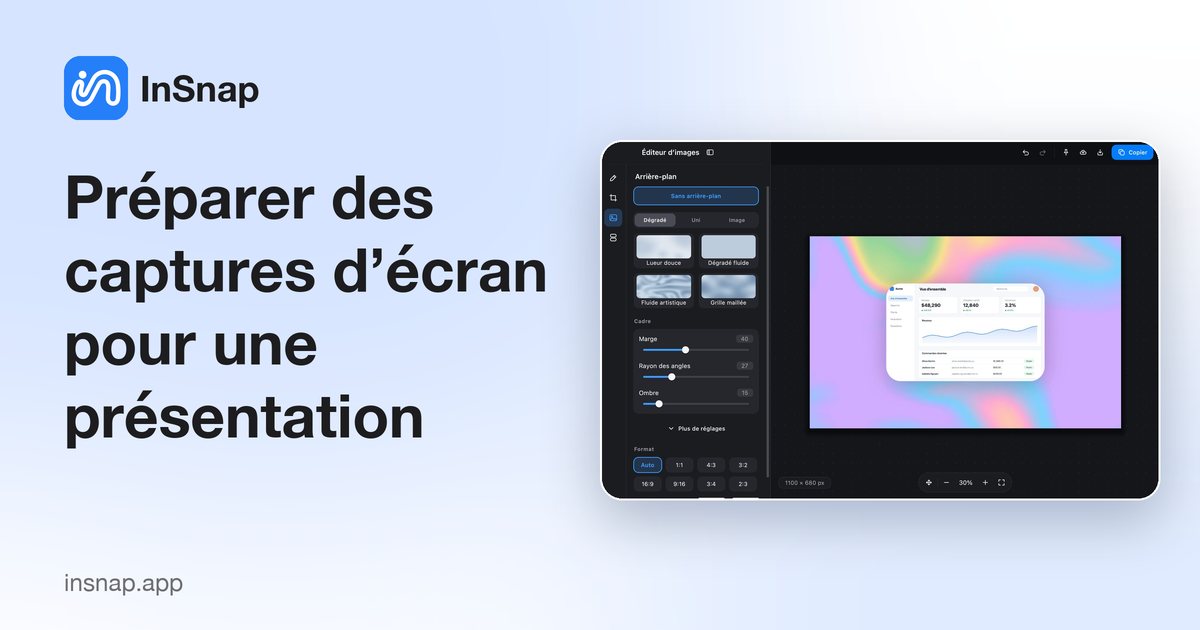
Des captures qui tiennent sur un vidéoprojecteur : recadrez le bruit, donnez à chaque image le même fond et le même cadre, et choisissez un format adapté.
Une capture qui paraît nette dans une fenêtre de conversation peut s’effondrer sur un vidéoprojecteur. Le texte devient une bouillie grise, les bordures de fenêtres et le désordre du bureau rivalisent avec le propos, et une présentation pleine de recadrages disparates paraît improvisée. La solution est une courte routine de préparation, répétable — recadrer, encadrer, dimensionner, exporter — qui prend une minute par image.
Partir de la capture la plus propre
Capturez uniquement la fenêtre dont vous avez besoin, pas tout le bureau. Dans InSnap, survolez une fenêtre et laissez la détection automatique l’encadrer, ou tracez une région autour de la zone pertinente. Une capture propre épargne du travail ensuite : moins d’onglets, moins de notifications, moins de choses à recadrer.
Si un détail de l’arrière-plan de la page compte, gardez-le. Sinon, recadrez-le à l’étape suivante. L’objectif est que l’œil du spectateur n’ait qu’un seul endroit où aller.
Recadrer sur la partie qui compte
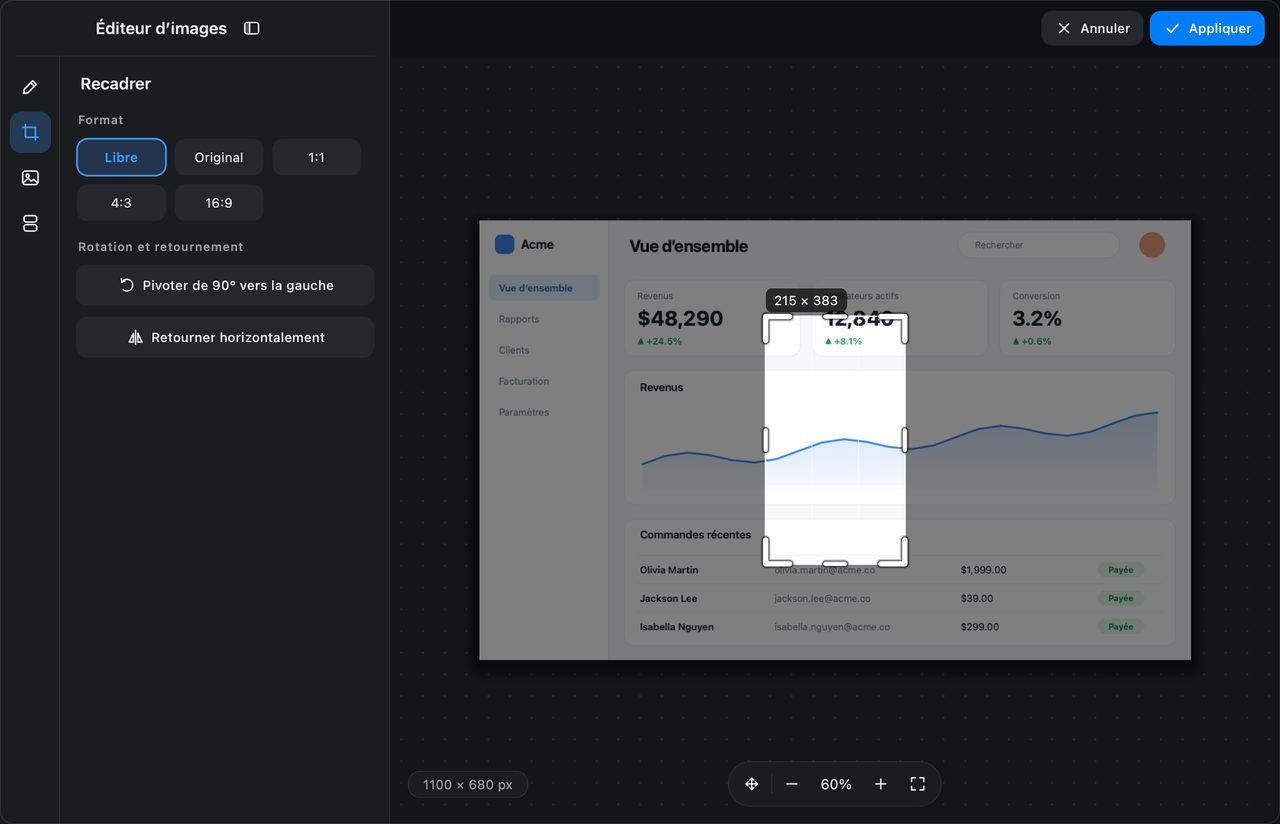
Ouvrez la capture dans l’éditeur d’image d’InSnap et choisissez Recadrer. Retirez l’habillage du navigateur, les marges vides et toute seconde fenêtre qui ne fait pas partie de l’histoire. Redressez au passage les photos d’écran inclinées.
Une règle utile pour les diapositives : recadrez pour que le contrôle ou le chiffre important occupe au moins un tiers de la largeur de l’image. S’il est plus petit, le vidéoprojecteur le rendra encore plus petit.
Donner à chaque capture le même cadre
La cohérence est ce qui fait qu’une présentation paraît conçue plutôt qu’assemblée. Dans la section Arrière-plan de l’éditeur, vous pouvez placer la capture sur un fond et contrôler le cadre autour d’elle :
- Fond. Une couleur unie, un dégradé, une photo, un flou de la capture elle-même, ou l’un des styles générés.
- Marge intérieure. L’espace entre l’image et le bord du canevas. Choisissez une valeur et gardez-la pour toute la présentation.
- Rayon des angles et ombre. Un léger rayon et une ombre douce séparent la capture du fond sans paraître lourds.
- Position et format. Centrez l’image, ou fixez un format tel que 16:9 pour que chaque diapositive corresponde.
Le même traitement sur dix captures se lit comme un système. Dix traitements différents se lisent comme dix images sans rapport.
Dimensionner le texte pour le dernier rang
Les annotations doivent survivre à la projection. Deux ajustements comptent :
- Dessinez les annotations plus grandes que ce qui vous semble naturel. Une étiquette de 14 points lisible sur un ordinateur portable devient une ligne grise dans une salle de conférence. Augmentez la taille de police et l’épaisseur du trait avant d’exporter.
- Évitez les détails fins. Les traits fins, les bordures d’un pixel et les petites icônes disparaissent. Si le propos est une différence minuscule, recadrez plus serré ou ajoutez une Loupe (Pro) au lieu d’espérer que le public se penche.
Les arrière-plans sont une fonction Pro ; le recadrage, la rotation et l’annotation de base sont gratuits.
Exporter de façon cohérente
- Utilisez la même taille de sortie pour chaque image de diapositive. InSnap peut ramener les captures Retina à 1x lors de la copie et de l’enregistrement si vous voulez des fichiers plus légers ; gardez ce choix constant sur toute la présentation.
- Préférez le PNG pour les captures d’interface avec du texte et des bords nets ; le JPEG convient aux photos ou quand la taille du fichier de présentation compte.
- Copiez, enregistrez ou épinglez au même point du flux de travail pour que chaque image ait ses annotations intégrées de la même façon.
- Nommez les fichiers par numéro de diapositive ou par sujet, pour pouvoir en remplacer un facilement plus tard.
Une liste de vérification en cinq minutes
| Vérification | Pourquoi |
|---|---|
| La fenêtre est-elle le seul sujet ? | Moins de désordre, texte plus grand |
| Le recadrage est-il serré sans être coupé ? | Rien d’important perdu, rien de gâché |
| Le fond est-il le même sur chaque diapositive ? | Se lit comme une seule présentation |
| Le format est-il celui de la présentation ? | Pas de bandes noires dans l’outil de diapositives |
| Les annotations sont-elles lisibles à 50 % de zoom ? | Le dernier rang voit à peu près cela |
| Le format de fichier est-il le bon ? | PNG pour l’interface, JPEG pour les photos |
Questions fréquentes
Faut-il Pro pour préparer des captures destinées à des diapositives ?
Non pour le recadrage, la rotation et l’annotation. Les fonds (uni, dégradé, photo, flou ou généré) et les contrôles de cadrage sont des fonctions Pro couvertes par l’achat unique de $15.
Quel format utiliser pour les captures dans une présentation ?
Celui de la présentation : 16:9 pour la plupart des présentations modernes, 4:3 pour les modèles plus anciens. Le panneau Arrière-plan d’InSnap peut définir le format du canevas, pour que l’image exportée arrive déjà à la forme de la diapositive.
Les captures pour diapositives doivent-elles être en 1x ou en Retina ?
Pour la projection, la résolution native suffit largement et garde la présentation plus légère. Si la présentation doit être zoomée à l’écran ou imprimée, gardez la résolution Retina. Quel que soit votre choix, utilisez-le pour chaque image de la présentation.
Autres articles du blog

Comment ajouter du texte à une capture d’écran et le rendre lisible
Ajoutez étiquettes, titres et légendes à une capture avec un contraste lisible, la bonne taille et un placement propre, puis modifiez-les plus tard sur Mac et Windows.
25 octobre 2026
Zoom automatique des enregistrements d’écran : à quoi il sert
Le zoom automatique d’InSnap suit vos clics pendant un enregistrement d’écran, l’intensité modifie le cadrage, et voici quand une vidéo statique est préférable.
25 octobre 2026
Comment créer une image de comparaison avant / après
Une seule image vaut mieux que deux pièces jointes : capturez les deux états à la même taille, assemblez-les côte à côte, étiquetez-les et envoyez une comparaison lisible.
25 octobre 2026