 InSnap
Come preparare gli screenshot per una presentazione
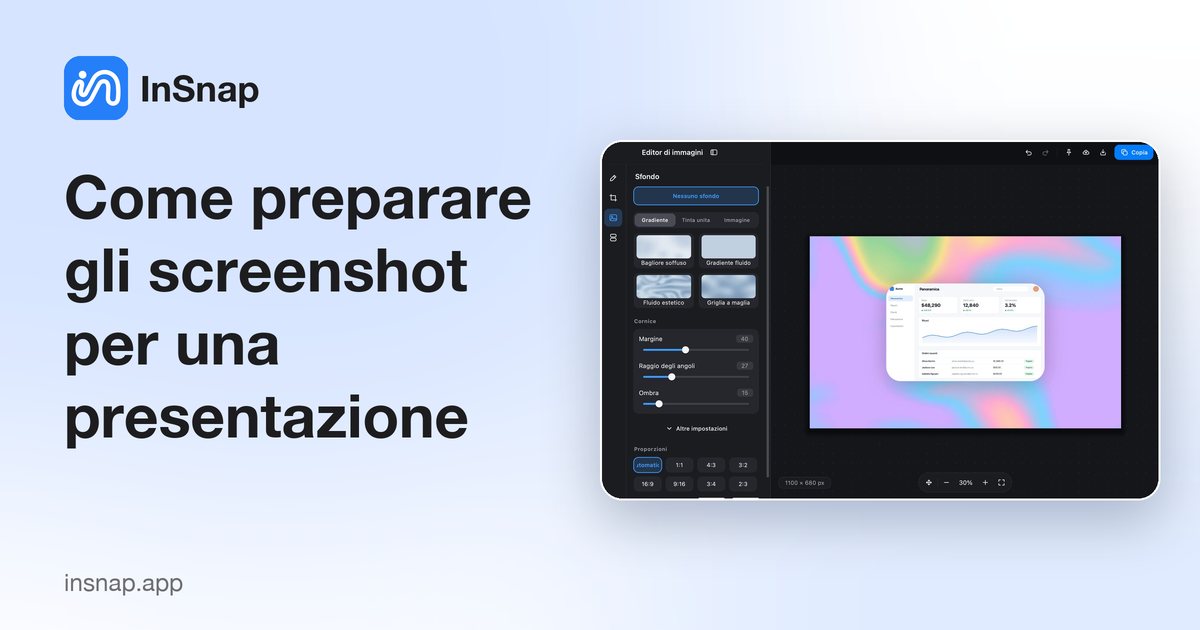
Crea screenshot che reggono sul proiettore: ritaglia il rumore, dai a ogni immagine lo stesso sfondo e la stessa cornice e scegli un formato adatto alle slide.
Uno screenshot che va bene in una finestra di chat può sgretolarsi su un proiettore. Il testo diventa una poltiglia grigia, i bordi delle finestre e il disordine del desktop competono con il messaggio e una presentazione piena di ritagli disomogenei sembra improvvisata. La soluzione è una routine di preparazione breve e ripetibile — ritaglia, incornicia, dimensiona, esporta — che richiede un minuto per immagine.
Parti dalla cattura più pulita
Acquisisci solo la finestra che ti serve, non tutto il desktop. In InSnap, passa sopra una finestra e lascia che il rilevamento automatico la incornici, oppure trascina una regione attorno all'area che ti interessa. Una cattura pulita fa risparmiare lavoro dopo: meno schede, meno notifiche, meno cose da ritagliare.
Se un dettaglio dello sfondo della pagina conta, tienilo. Altrimenti ritaglialo via nel passaggio successivo. L'obiettivo è che l'occhio di chi guarda abbia un solo posto dove andare.
Ritaglia la parte che conta
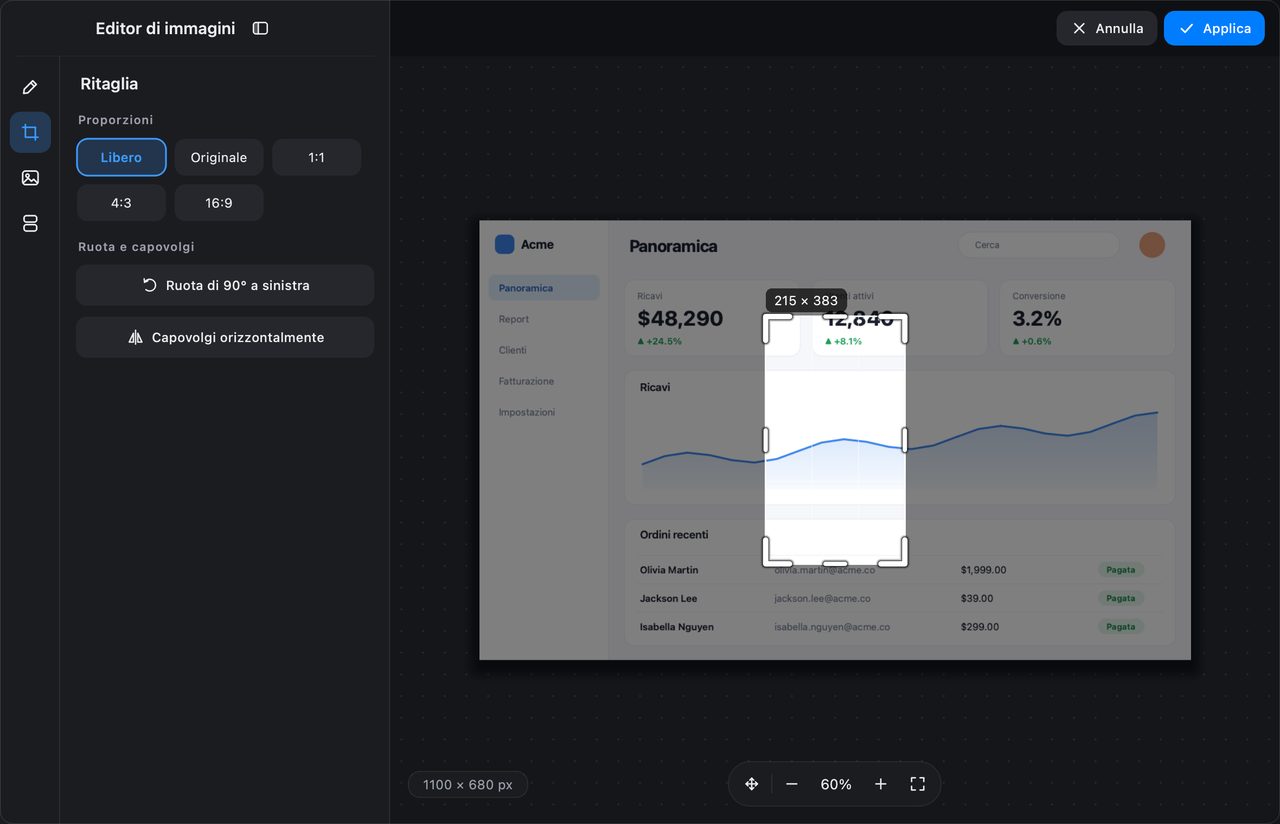
Apri la cattura nell'editor di immagini di InSnap e scegli Ritaglia. Togli la cornice del browser, i margini vuoti e qualsiasi seconda finestra che non faccia parte della storia. Raddrizza anche le foto storte di uno schermo, già che ci sei.
Una regola utile per le slide: ritaglia in modo che il controllo o il numero importante occupi almeno un terzo della larghezza dell'immagine. Se è più piccolo, il proiettore lo renderà ancora più piccolo.
Dai a ogni screenshot la stessa cornice
La coerenza è ciò che fa sembrare una presentazione progettata invece che messa insieme. Nella sezione Sfondo dell'editor puoi mettere lo screenshot su uno sfondo e controllare la cornice attorno:
- Sfondo. Un colore pieno, una sfumatura, una foto, una sfocatura dello screenshot stesso o uno degli stili generati.
- Spaziatura interna. Lo spazio tra l'immagine e il bordo della tela. Scegli un valore e mantienilo per tutta la presentazione.
- Raggio degli angoli e ombra. Un raggio leggero e un'ombra morbida separano lo screenshot dallo sfondo senza sembrare pesanti.
- Posizione e proporzioni. Centra l'immagine oppure imposta un rapporto fisso come 16:9, così ogni slide combacia.
Lo stesso trattamento su dieci screenshot si legge come un sistema. Dieci trattamenti diversi si leggono come dieci immagini scollegate.
Dimensiona il testo per l'ultima fila
Le annotazioni devono sopravvivere alla proiezione. Contano due regolazioni:
- Disegna le annotazioni più grandi di quanto sembri naturale. Un'etichetta da 14 punti leggibile su un portatile diventa una linea grigia in una sala conferenze. Aumenta la dimensione del carattere e lo spessore del tratto prima di esportare.
- Evita i dettagli fini. Le linee sottilissime, i bordi da 1 pixel e le icone piccole spariscono. Se il punto è una differenza minuscola, ritaglia più stretto o aggiungi una Lente d'ingrandimento (Pro) invece di sperare che il pubblico si sporga.
Gli sfondi sono una funzione Pro; ritaglio, rotazione e annotazione di base sono gratuiti.
Esporta in modo coerente
- Usa la stessa dimensione di output per ogni immagine della presentazione. InSnap può ridurre le catture Retina a 1x durante copia e salvataggio, se vuoi file più piccoli; mantieni quella scelta coerente in tutta la presentazione.
- Preferisci PNG per gli screenshot di interfacce con testo e bordi netti; JPEG va bene per le foto o quando conta la dimensione del file della presentazione.
- Copia, salva o fissa dallo stesso punto del flusso di lavoro, così ogni immagine ha le annotazioni incorporate allo stesso modo.
- Assegna un nome ai file per numero di slide o argomento, così sostituirne uno più avanti è facile.
Una checklist da cinque minuti
| Controllo | Perché |
|---|---|
| La finestra è l'unico soggetto? | Meno disordine, testo più grande |
| Il ritaglio è stretto ma non tagliato? | Nulla di importante perso, nulla sprecato |
| Lo sfondo è uguale su ogni slide? | Si legge come un'unica presentazione |
| Il rapporto è quello della presentazione? | Nessuna banda nera nello strumento per slide |
| Le annotazioni sono leggibili al 50% di zoom? | L'ultima fila vede più o meno così |
| Il formato del file è giusto? | PNG per le interfacce, JPEG per le foto |
Domande frequenti
Serve Pro per preparare gli screenshot per le slide?
No per ritaglio, rotazione e annotazione. Gli sfondi (pieno, sfumatura, foto, sfocatura o generato) e i controlli della cornice sono funzioni Pro coperte dall'acquisto una tantum di $15.
Che proporzioni devono avere gli screenshot in una presentazione?
Quelle della presentazione: 16:9 per la maggior parte delle presentazioni moderne, 4:3 per i modelli più vecchi. Il pannello Sfondo di InSnap può impostare il rapporto della tela, così l'immagine esportata arriva già sagomata per la slide.
Gli screenshot per le slide devono essere 1x o Retina?
Per la proiezione la risoluzione nativa basta e mantiene la presentazione più leggera. Se la presentazione verrà ingrandita a schermo o stampata, tieni la risoluzione Retina. Qualunque tu scelga, usala per ogni immagine della presentazione.
Altro dal blog

Come aggiungere testo a uno screenshot (e renderlo leggibile)
Aggiungi etichette, titoli e richiami a uno screenshot con contrasto leggibile, dimensione giusta e posizione pulita, e modificali anche dopo su Mac e Windows.
25 ottobre 2026
Zoom automatico nelle registrazioni schermo: cosa fa e quando usarlo
Come lo zoom automatico di InSnap segue i clic in una registrazione schermo, come cambia il risultato l'intensità e quando una registrazione statica è meglio.
25 ottobre 2026
Come creare un'immagine di confronto prima e dopo
Un'immagine batte due allegati: cattura i due stati alla stessa dimensione, uniscili affiancati, aggiungi le etichette e invia un confronto che si legge a colpo d'occhio.
25 ottobre 2026