 InSnap
怎么把截图准备好放进幻灯片
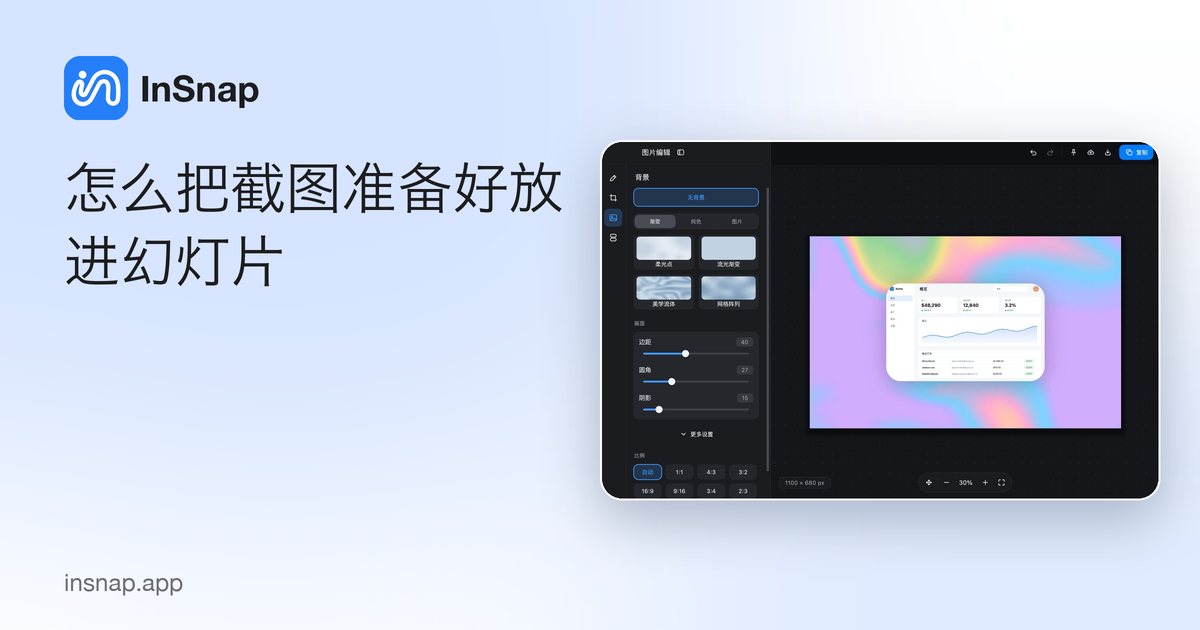
做能在投影仪上扛得住的截图:裁掉杂讯、让每张图用同一个背景和边框,并选一个适合幻灯片的宽高比。
在聊天窗口里看着没问题的截图,投到投影仪上可能会散架。文字糊成一片灰,窗口边框和桌面上的杂物跟重点抢注意力,一整套裁得参差不齐的图看上去像是随手拼的。解决办法是一套简短、可重复的准备流程——裁剪、加边框、定尺寸、导出——每张图一分钟。
从最干净的截取开始
只截你需要的那个窗口,而不是整个桌面。在 InSnap 里,把鼠标悬停在窗口上让自动识别把它框出来,或者拖一个选区圈住相关区域。干净的截取能省掉后面的工作:更少的标签页、更少的通知、更少需要裁掉的东西。
如果页面背景上的某个细节有意义,就留着。没有意义,就在下一步裁掉。目标是让读者的目光只有一个落点。
裁到真正重要的部分
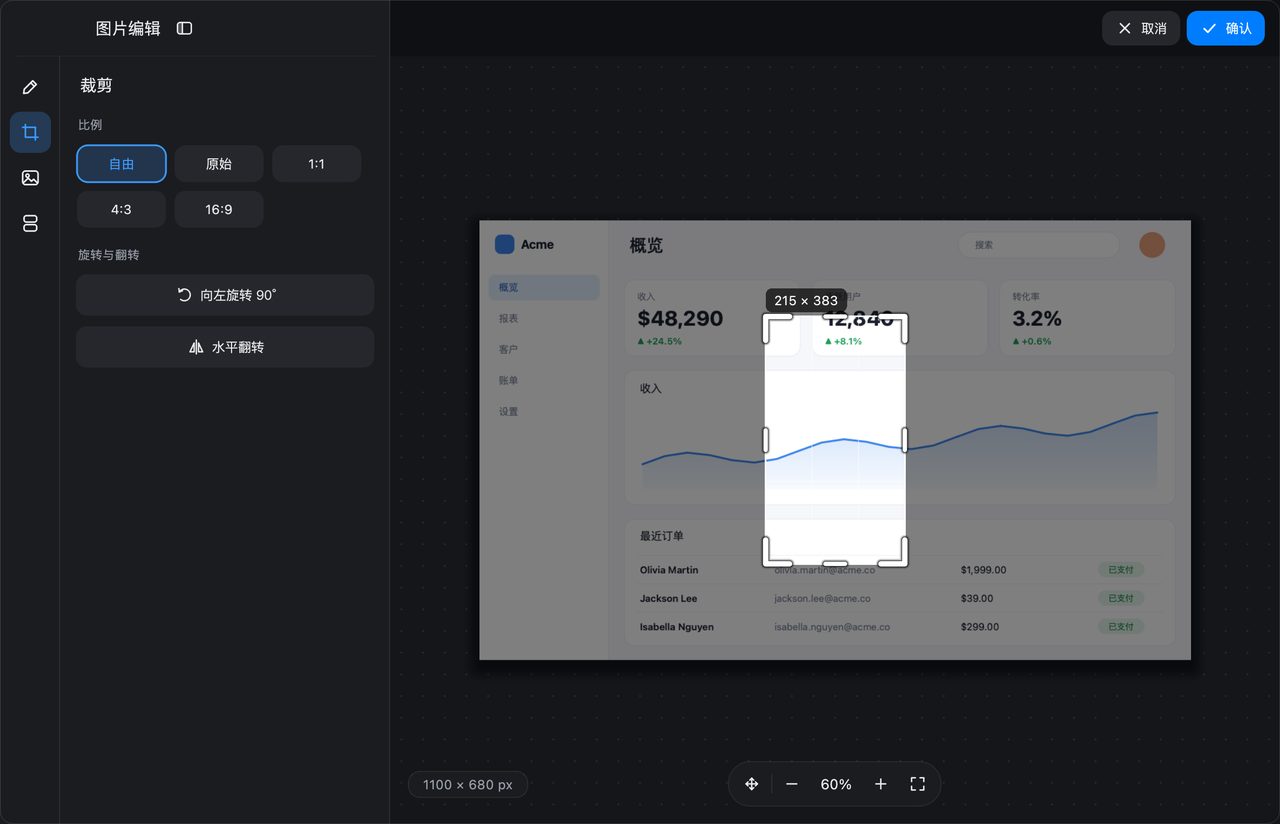
在 InSnap 的图片编辑器里打开截图,选择裁剪。去掉浏览器外框、空白的页边,以及任何不服务于这段叙述的第二个窗口。顺手也把拍歪的屏幕照片调正。
对幻灯片来说有一条好用的规则:裁剪到重要的那个控件或数字至少占图片宽度的三分之一。如果比这还小,投影仪会让它更小。
让每张截图用同一个边框
一致性正是一套幻灯片看起来像设计过、而不是拼凑起来的原因。在编辑器的背景分区里,你可以把截图放到一块背景板上,并控制它四周的边框:
- 背景。 纯色、渐变、照片、截图自身的模糊,或者某一种生成样式。
- 内边距。 图片和画布边缘之间的空间。选一个值,整套幻灯片都沿用它。
- 圆角与阴影。 轻微的圆角和柔和的阴影能把截图和背景板分开,又不会显得沉重。
- 位置与宽高比。 把图片居中,或者设成 16:9 这样的固定比例,让每一页都一致。
十张截图用同一套处理,读起来像一个体系。十种不同的处理,读起来就是十张互不相关的图。
为后排观众定文字大小
标注得扛得住投影。有两处调整要紧:
- 标注画得比感觉上更大。 笔记本电脑上读着舒服的 14 磅标签,到了会议室里会变成一道灰线。导出之前把字号和粗细都加上去。
- 避开精细的细节。 发丝线、1 像素的边框和小图标都会消失。如果重点就是一处极小的差异,裁得更紧,或者加一个放大镜(Pro),别指望观众凑近看。
背景是 Pro 功能;基础的裁剪、旋转和标注是免费的。
一致地导出
- 每张幻灯片图片用同样的输出尺寸。 如果想文件小一点,InSnap 可以在复制和保存时把 Retina 截图缩到 1x;整套用同一个选择。
- 界面截图优先用 PNG——有文字和锐利边缘;照片、或者幻灯片文件大小要紧时,JPEG 就可以。
- 在流程中的同一个节点复制、保存或贴图,这样每张图上的标注都是以同样的方式烘焙进去的。
- 按页码或主题给文件命名,以后替换其中一张会很容易。
五分钟检查清单
| 检查 | 为什么 |
|---|---|
| 窗口是唯一的拍摄对象吗? | 更少杂物,文字更大 |
| 裁剪够紧但没有裁掉东西吗? | 重要的一点没丢,也没有浪费 |
| 每一页的背景都一样吗? | 读起来像同一套 |
| 宽高比是这套幻灯片的比例吗? | 幻灯片工具里不会出现黑边 |
| 缩到 50% 标注还读得清吗? | 后排观众差不多就是这个视感 |
| 文件格式选对了吗? | 界面用 PNG,照片用 JPEG |
常见问题
给幻灯片准备截图需要 Pro 吗?
裁剪、旋转和标注不需要。背景板(纯色、渐变、照片、模糊或生成)以及边框相关的控制是 Pro 功能,包含在 $15 的一次性购买里。
幻灯片里的截图该用什么宽高比?
跟着这套幻灯片走:大多数现代演示是 16:9,旧模板是 4:3。InSnap 的背景面板可以设置画布比例,这样导出的图片形状就已经适合那一页了。
幻灯片截图该用 1x 还是 Retina?
用于投影,原生分辨率就够了,还能让幻灯片文件更小。如果幻灯片要在屏幕上放大,或者要打印,就保留 Retina 分辨率。无论选哪种,整套幻灯片都用它。


