 InSnap
如何為簡報準備截圖
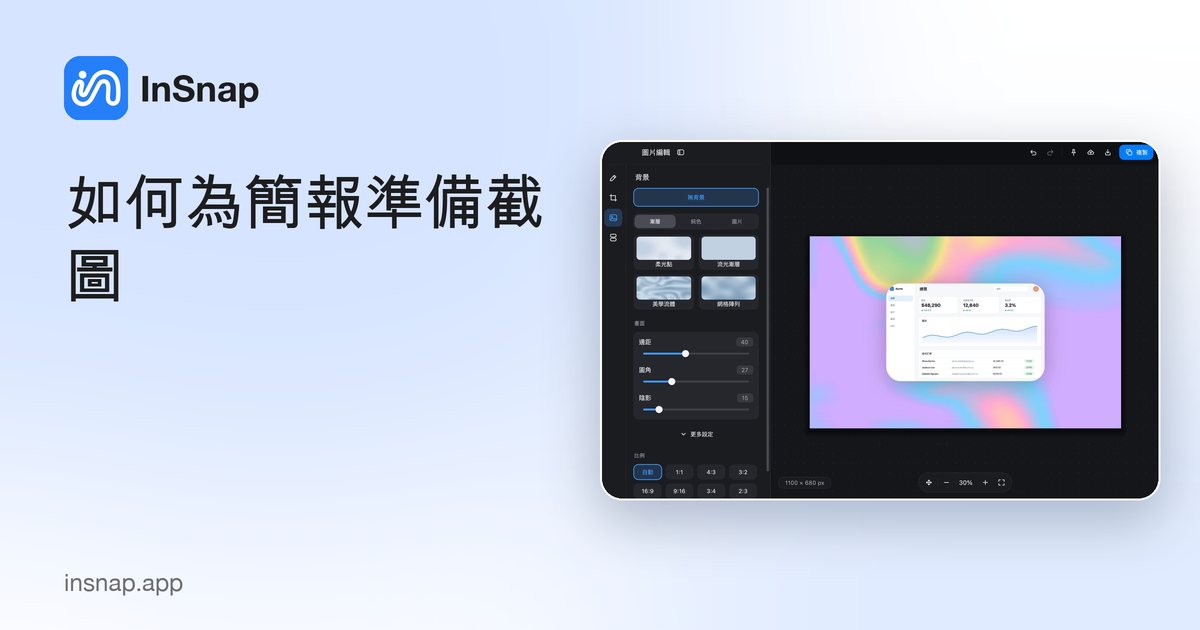
讓截圖在投影機上也站得住腳:裁掉雜訊、為每張圖加上一致的背景與邊框,並選擇適合簡報的長寬比。
在聊天視窗裡看起來還好的截圖,到了投影機上可能完全走樣。文字糊成一片灰,視窗邊框和桌面雜物搶走重點,整份簡報的裁切大小不一,看起來就像臨時拼湊的。解法是一套簡短、可重複的準備流程:裁切、加框、調整大小、匯出,每張圖大約一分鐘。
從最乾淨的擷取開始
只擷取你需要的那個視窗,而不是整個桌面。在 InSnap 裡,把游標停在視窗上,讓自動辨識幫你框住它,或在相關區域周圍拖曳框選。乾淨的擷取能省下後續工夫:更少分頁、更少通知、更少要裁掉的東西。
如果頁面背景裡的某個細節有意義,就留著;不重要的話,下一步再裁掉。目標是讓觀眾的目光只有一個去處。
裁切到重點
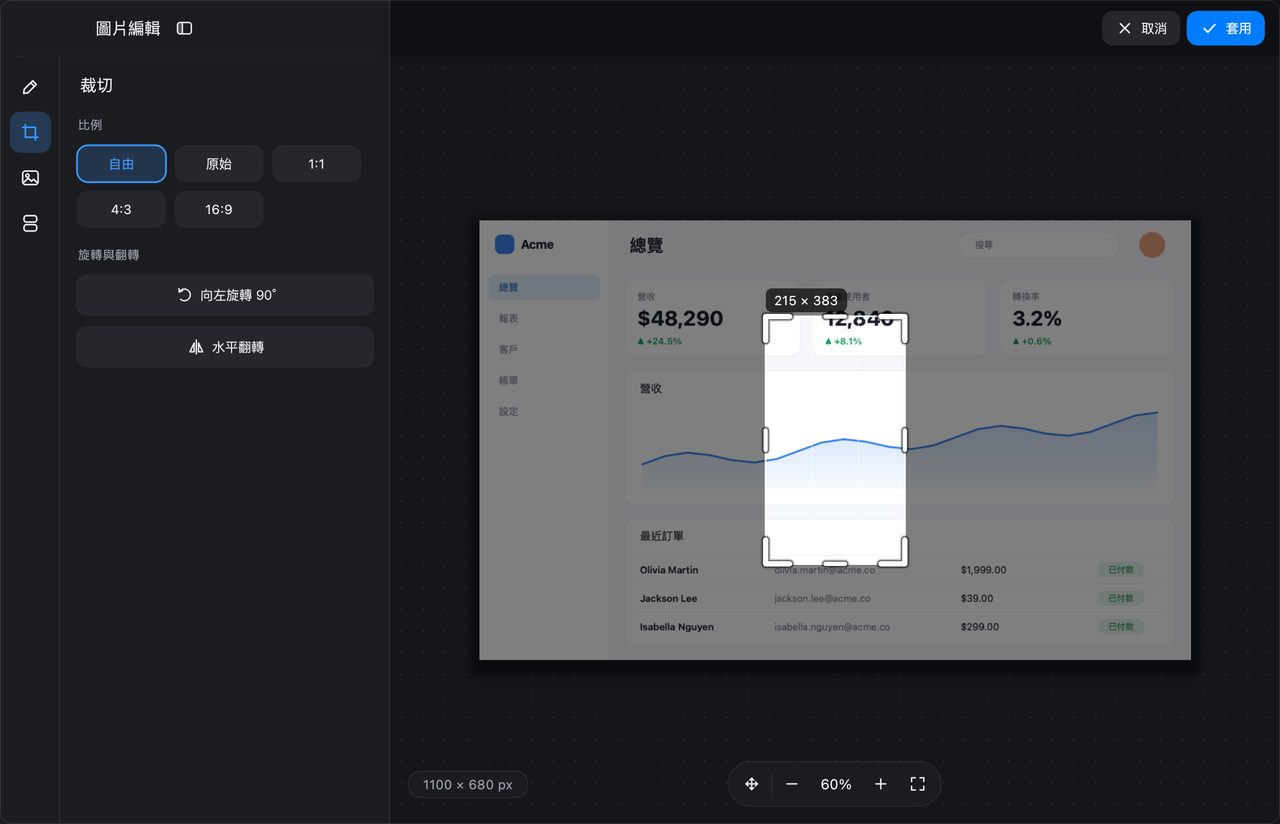
在 InSnap 的圖片編輯器裡開啟這張截圖,選擇裁切。去掉瀏覽器介面、空白邊界,以及任何與主題無關的第二個視窗。如果拍的是歪斜的螢幕照片,也可以順便拉直。
簡報的實用準則:裁到讓重要的控制項或數字至少占圖片寬度的三分之一。如果比這還小,投影機只會讓它更小。
讓每張截圖使用相同的邊框
一致性是讓簡報看起來像設計過、而非拼湊而成的關鍵。在編輯器的背景區塊,你可以把截圖放到背景上,並控制四周的邊框:
- 背景。 純色、漸層、照片、截圖本身的模糊版本,或其中一種自動產生的樣式。
- 內距。 圖片與畫布邊緣之間的空間。選定一個數值,整份簡報都沿用。
- 圓角與陰影。 一點圓角加上柔和陰影,能把截圖與背景分開,又不會顯得厚重。
- 位置與比例。 把圖片置中,或設定固定比例(例如 16:9),讓每一張投影片都一致。
十張截圖用同一套處理,讀起來就是一個系統;十種不同的處理,讀起來就是十張互不相干的圖片。
字級要顧到最後一排
標註要能在投影後依然清楚。有兩項調整很重要:
- 把標註畫得比感覺上更大。 在筆電上讀得清楚的 14 點標籤,到了會議室會變成一條灰線。匯出前請調大字級與粗細。
- 避免太細的細節。 細線、1 像素的邊框和小圖示都會消失。如果重點就是極小的差異,請裁得更緊,或加上放大鏡(Pro),不要指望觀眾湊近看。
背景是 Pro 功能;基本的裁切、旋轉與標註則免費。
一致地匯出
- 每張投影片圖片都用相同的輸出尺寸。 想要檔案小一點,InSnap 可以在複製與儲存時把 Retina 擷取縮放成 1x;整份簡報請維持同一選擇。
- 介面截圖優先使用 PNG,尤其是含文字與銳利邊緣的圖;照片或簡報檔案大小很重要時,JPEG 也可以。
- 在同一流程節點複製、儲存或貼圖,讓每張圖的標註都以相同方式寫入。
- 為檔案命名時用投影片編號或主題,之後要替換某一張就很輕鬆。
五分鐘檢查清單
| 檢查項目 | 原因 |
|---|---|
| 畫面是不是只有那個視窗? | 雜物更少,文字更大 |
| 裁切夠緊,但沒有切掉內容嗎? | 重要內容沒少,也沒浪費空間 |
| 每張投影片的背景一致嗎? | 讀起來像同一份簡報 |
| 比例是否與簡報一致? | 簡報軟體裡不會出現黑邊 |
| 標註在 50% 縮放下還讀得清楚嗎? | 最後一排看到的差不多就是這樣 |
| 檔案格式對嗎? | 介面用 PNG,照片用 JPEG |
常見問題
為簡報準備截圖需要 Pro 嗎?
裁切、旋轉與標註不需要。背景(純色、漸層、照片、模糊或自動產生)與邊框相關的控制項則是 Pro 功能,包含在 $15 的一次性購買中。
簡報裡的截圖該用什麼比例?
配合你的簡報:多數現代簡報用 16:9,較舊的範本用 4:3。InSnap 的背景面板可以設定畫布比例,匯出的圖片就會直接符合投影片的形狀。
簡報用的截圖該用 1x 還是 Retina?
投影用的話,原生解析度就很足夠,還能讓簡報檔案小一點。如果簡報會在螢幕上放大檢視或列印,就保留 Retina 解析度。無論選哪一種,整份簡報的每張圖都用同一種。


