 InSnap
Como tirar capturas de tela com o cursor do mouse visível
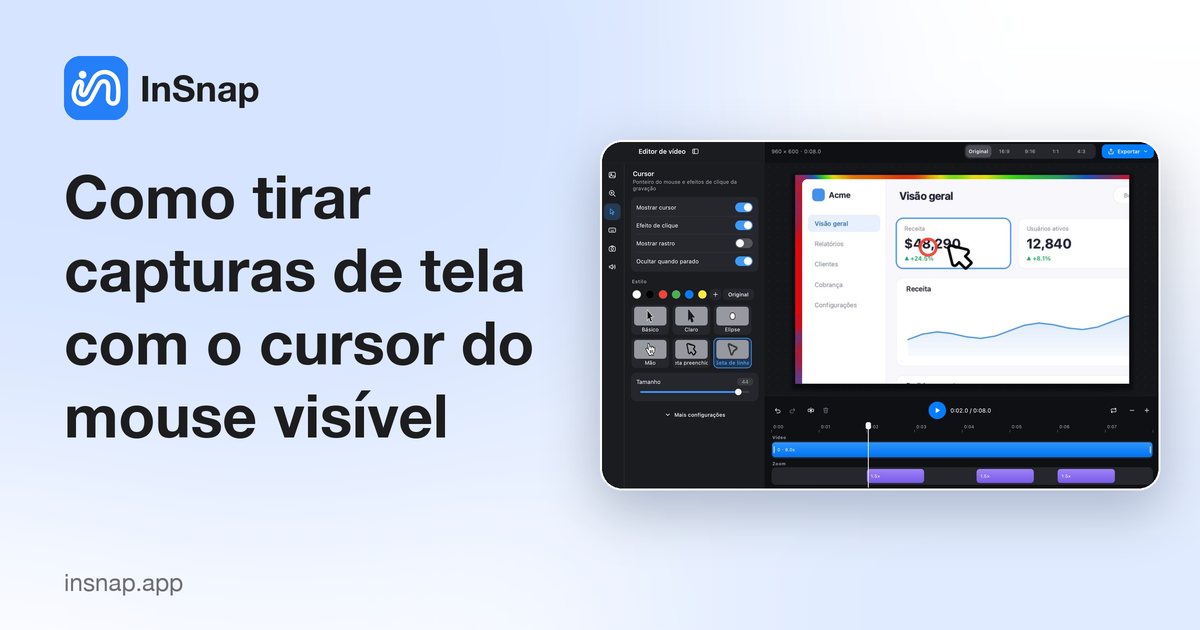
Quando o ponteiro é o ponto: ative o cursor nas capturas, deixe-o fora do caminho quando não for preciso e posicione-o de propósito antes de capturar.
A maioria das capturas de tela fica mais limpa sem o ponteiro. Às vezes o ponteiro é o ponto principal: mostrar onde clicar, provar qual controle estava com o mouse em cima ou documentar um estado de cursor em um tutorial. O InSnap consegue incluí-lo, mas a opção vem desligada por padrão.
Quando o cursor importa
- Tutoriais e guias em que o leitor precisa saber exatamente onde clicar.
- Relatórios de bug em que o problema só aparece ao passar o mouse, ou em que o ponteiro cobre parte da interface.
- Feedback de design sobre estados de cursor: ponteiro, cursor de texto, alças de redimensionamento, mão aberta e mão fechada.
- Respostas de suporte em que “clique aqui” fica ambíguo sem um ponteiro.
Para todo o resto, deixe de fora. Um cursor em uma captura de uma página de ajustes não acrescenta nada e ainda pode cobrir o rótulo que você quer mostrar.
Como ativar
- Abra Ajustes › Captura de tela.
- Encontre Incluir o ponteiro do mouse nas capturas e ative.
- Faça uma nova captura. A opção vale para capturas feitas depois da mudança; arquivos existentes não são alterados.
Não há um botão por captura na sobreposição, então decida antes de começar: ou a sessão inteira inclui o ponteiro, ou nenhuma parte dela. Se você precisa de só uma captura com o cursor, faça essa primeiro e depois desligue a opção de novo.
Posicione o ponteiro de propósito
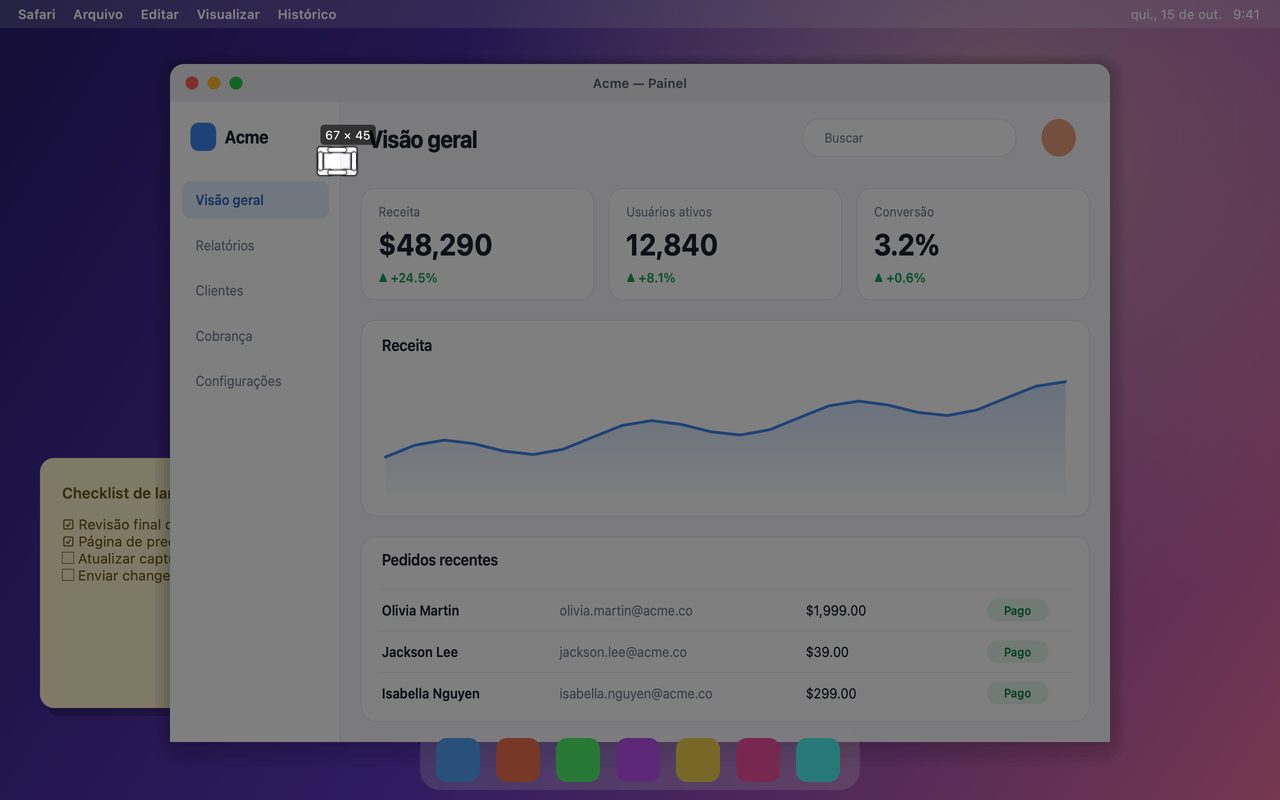
A tela congela no instante em que você pressiona o atalho, então o ponteiro é capturado exatamente onde estava naquele momento. Isso dá controle total e também a chance de estragar a foto.
- Passe o mouse sobre o controle de que você está falando, não no meio da página.
- Aponte para a borda de um rótulo, não sobre o texto, se o ponteiro for esconder as palavras.
- Mantenha o ponteiro dentro da seleção. Um cursor fora da área capturada não aparece na saída.
- Use o tamanho de cursor do sistema que você realmente usa. Se você aumentou o ponteiro por acessibilidade, ele será capturado nesse tamanho, o que costuma ser o certo para um tutorial.
Um truque útil: componha a foto com o ponteiro no lugar, pressione o atalho e olhe o quadro congelado antes de começar a anotar. Se o ponteiro estiver no lugar errado, pressione Esc e tente de novo em vez de anotar em volta dele.
Cursor em capturas versus gravações
Os dois são configurados separadamente:
- Capturas de tela usam a opção Incluir o ponteiro do mouse nas capturas descrita acima.
- Gravações capturam o ponteiro como parte do vídeo, e a Gravação rápida também pode embutir ondas de clique e teclas. Gravar e editar registra os eventos e desenha o cursor e os efeitos no editor.
Isso significa que desligar o ponteiro nas capturas não afeta as gravações, e o estilo ou tamanho do cursor pode diferir entre as duas se você mudar as configurações do sistema no meio.
Quando o cursor não aparece
Mesmo com a opção ativada, o ponteiro pode faltar no arquivo se:
- Ele estava fora da região selecionada quando a tela congelou.
- O app capturado esconde o cursor naquele estado (alguns players de vídeo e jogos fazem isso).
- O ponteiro estava em outra tela — só a tela sob o cursor é capturada interativamente, então um ponteiro parado em uma segunda tela não vai aparecer em uma captura da primeira.
Se o ponteiro é essencial para o ponto, confira o quadro congelado antes de salvar; é muito mais fácil refazer a captura do que adicionar um cursor falso depois.
Um checklist curto
| Verificação | Por quê |
|---|---|
| A opção está ativa para esta captura? | Ela vem desligada por padrão |
| O ponteiro está dentro da seleção? | Fora significa que não vai aparecer |
| Ele está cobrindo texto importante? | Mova-o para a borda |
| O estado do cursor é o que você quer? | Hover, cursor de texto e redimensionamento são diferentes |
| O tamanho do ponteiro é o que os leitores esperam? | O tamanho de acessibilidade é capturado como está |
Perguntas frequentes
O cursor é incluído por padrão?
Não. Incluir o ponteiro do mouse nas capturas vem desligado por padrão em Ajustes › Captura de tela. Ative para as capturas que precisam.
Posso incluir o cursor em só uma captura?
Não com um botão por captura. Ative a opção, faça aquela captura e desligue de novo; a opção vale para capturas feitas enquanto ela está ligada.
Esta opção afeta as gravações de tela?
Não. As gravações capturam o ponteiro como parte do vídeo e têm seus próprios efeitos de clique e teclas. A opção de captura de tela vale só para imagens estáticas.
Mais do blog

Como adicionar texto a uma captura de tela (e deixá-lo legível)
Adicione rótulos, títulos e chamadas a uma captura de tela com contraste legível, tamanho certo e posicionamento limpo — e veja como editá-los depois no Mac e no Windows.
25 de outubro de 2026
Zoom automático em gravações de tela: o que faz e quando usar
Veja como o zoom automático do InSnap segue seus cliques em uma gravação de tela, como a intensidade muda o resultado e quando uma gravação estática é melhor.
25 de outubro de 2026
Como fazer uma imagem de comparação antes e depois
Uma imagem vale mais que dois anexos: capture os dois estados no mesmo tamanho, una lado a lado, rotule e envie uma comparação fácil de ler.
25 de outubro de 2026