 InSnap
Come fare screenshot con il cursore del mouse visibile
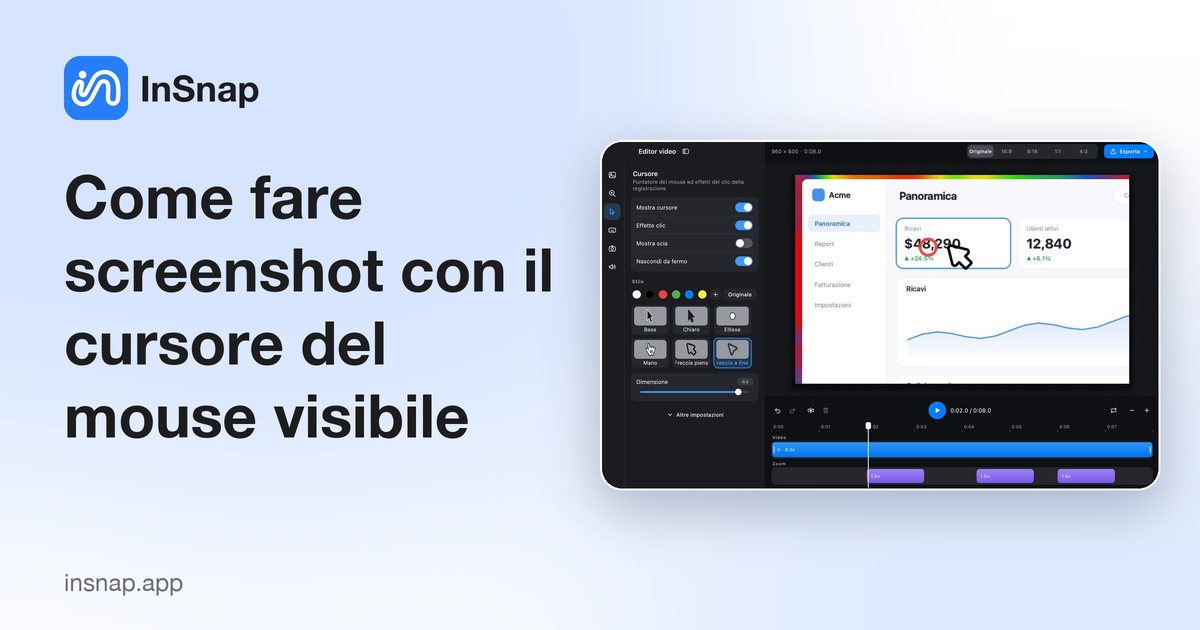
Quando il puntatore è il punto: attiva il cursore nelle catture, toglilo quando non serve e posizionalo con cura prima di catturare.
La maggior parte degli screenshot è più pulita senza il puntatore. A volte però il puntatore è tutto: mostrare dove fare clic, dimostrare quale controllo era sotto il mouse o documentare lo stato di un cursore in un tutorial. InSnap può includerlo, ma l'impostazione è disattivata per impostazione predefinita.
Quando il cursore conta
- Tutorial e guide in cui il lettore deve sapere esattamente dove fare clic.
- Segnalazioni di bug in cui il problema compare solo al passaggio del mouse, o in cui il puntatore copre parte dell'interfaccia.
- Feedback sul design riguardo agli stati del cursore: puntatore, cursore di testo, maniglie di ridimensionamento, mano aperta e mano chiusa (grab e grabbing).
- Risposte all'assistenza in cui «fai clic qui» è ambiguo senza un puntatore.
Per tutto il resto, lascialo fuori. Un cursore in uno screenshot di una pagina di impostazioni non aggiunge nulla e può coprire proprio l'etichetta che vuoi mostrare.
Attivalo
- Apri Impostazioni › Screenshot.
- Trova Includi il puntatore del mouse negli screenshot e attivalo.
- Fai una nuova cattura. L'impostazione vale per le catture fatte dopo la modifica; i file esistenti non vengono toccati.
Non c'è un interruttore per singola cattura nella sovrapposizione, quindi decidi prima di iniziare: o l'intera sessione include il puntatore, o nessuna parte. Se ti serve un solo screenshot con il cursore, cattura prima quello, poi disattiva di nuovo l'impostazione.
Posiziona il puntatore con intenzione
Lo schermo si congela nel momento in cui premi la scorciatoia, quindi il puntatore viene catturato esattamente dov'era in quell'istante. Questo ti dà il controllo completo e anche la possibilità di rovinare lo scatto.
- Passa il mouse sul controllo di cui parli, non al centro della pagina.
- Punta sul bordo di un'etichetta, non sopra il testo, se il puntatore nasconderebbe le parole.
- Tieni il puntatore dentro la selezione. Un cursore fuori dall'area catturata non apparirà nell'output.
- Usa la dimensione del cursore di sistema che usi davvero. Se hai ingrandito il puntatore per l'accessibilità, verrà catturato a quella dimensione, che di solito è la cosa giusta per un tutorial.
Un trucco utile: componi lo scatto con il puntatore a posto, premi la scorciatoia e guarda il fotogramma congelato prima di iniziare ad annotare. Se il puntatore è nel posto sbagliato, premi Esc e riprova invece di annotare attorno a esso.
Il cursore negli screenshot e nelle registrazioni
I due casi si configurano separatamente:
- Gli screenshot usano l'impostazione Includi il puntatore del mouse negli screenshot descritta sopra.
- Le registrazioni catturano il puntatore come parte del video, e la Registrazione rapida può anche incorporare onde al clic e pressioni di tasti. Registra e modifica registra gli eventi e renderizza cursore ed effetti nell'editor.
Ciò significa che disattivare il puntatore per gli screenshot non influisce sulle registrazioni, e lo stile o la dimensione del cursore possono differire tra i due se cambi le impostazioni di sistema nel frattempo.
Quando il cursore non compare
Anche con l'impostazione attiva, un puntatore può mancare dal file se:
- Era fuori dalla regione selezionata quando lo schermo si è congelato.
- L'app catturata nasconde il cursore in quello stato (alcuni lettori video e giochi lo fanno).
- Il puntatore era su un altro display: solo il display sotto il cursore viene catturato in modo interattivo, quindi un puntatore fermo su un secondo schermo non sarà in una cattura del primo.
Se il puntatore è essenziale per il messaggio, controlla il fotogramma congelato prima di salvare; è molto più facile rifare lo scatto che aggiungere un cursore finto dopo.
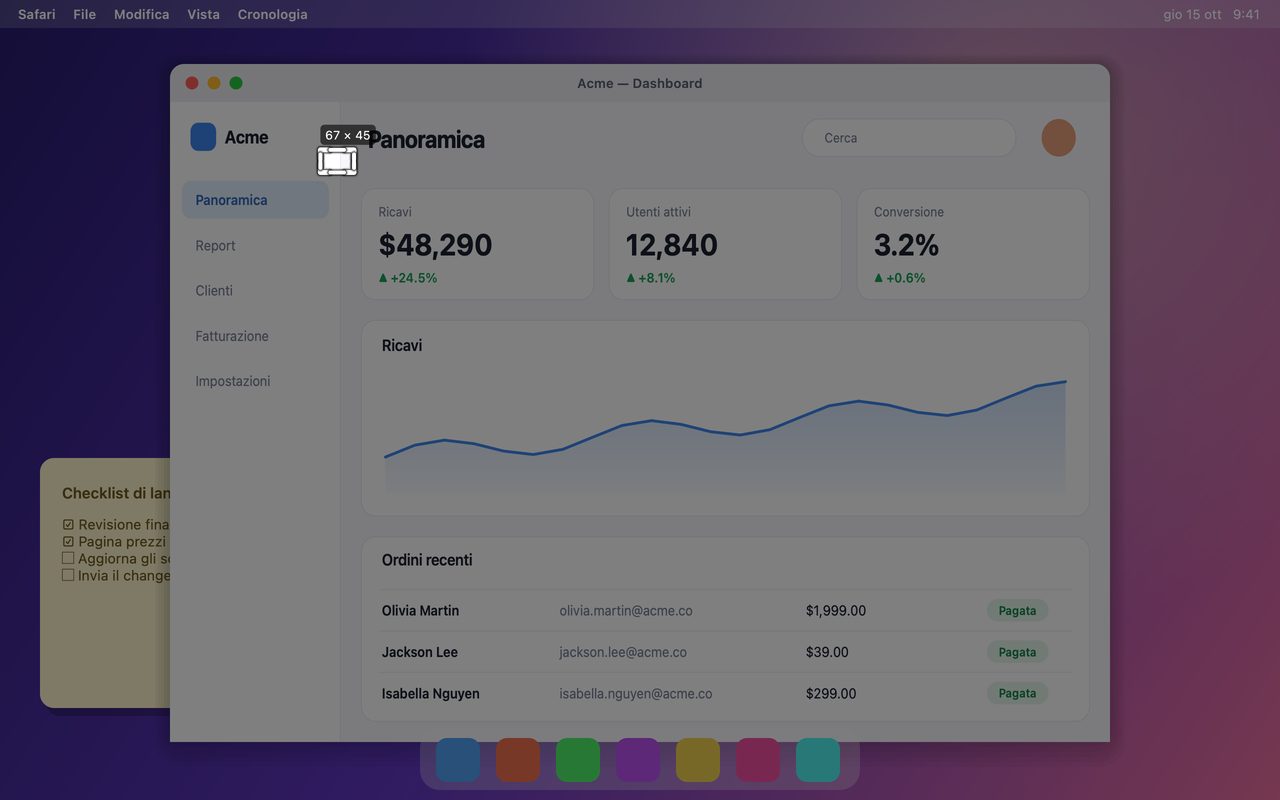
Una checklist breve
| Verifica | Perché |
|---|---|
| L'impostazione è attiva per questa cattura? | È disattivata per impostazione predefinita |
| Il puntatore è dentro la selezione? | Fuori significa che non apparirà |
| Sta coprendo testo importante? | Spostalo sul bordo |
| Lo stato del cursore è quello che intendi? | Hover, cursore di testo e ridimensionamento sono diversi |
| La dimensione del puntatore è quella che i lettori si aspettano? | La dimensione per l'accessibilità viene catturata così com'è |
Domande frequenti
Il cursore è incluso per impostazione predefinita?
No. Includi il puntatore del mouse negli screenshot è disattivata per impostazione predefinita in Impostazioni › Screenshot. Attivala per le catture che ne hanno bisogno.
Posso includere il cursore in un solo screenshot?
Non con un interruttore per singolo scatto. Attiva l'impostazione, fai quella cattura, poi disattivala di nuovo; l'impostazione vale per le catture fatte mentre è attiva.
Questa impostazione influisce sulle registrazioni dello schermo?
No. Le registrazioni catturano il puntatore come parte del video e hanno i propri effetti di clic e pressioni di tasti. L'impostazione degli screenshot vale solo per le catture ferme.
Altro dal blog

Come aggiungere testo a uno screenshot (e renderlo leggibile)
Aggiungi etichette, titoli e richiami a uno screenshot con contrasto leggibile, dimensione giusta e posizione pulita, e modificali anche dopo su Mac e Windows.
25 ottobre 2026
Zoom automatico nelle registrazioni schermo: cosa fa e quando usarlo
Come lo zoom automatico di InSnap segue i clic in una registrazione schermo, come cambia il risultato l'intensità e quando una registrazione statica è meglio.
25 ottobre 2026
Come creare un'immagine di confronto prima e dopo
Un'immagine batte due allegati: cattura i due stati alla stessa dimensione, uniscili affiancati, aggiungi le etichette e invia un confronto che si legge a colpo d'occhio.
25 ottobre 2026