 InSnap
Screenshots mit sichtbarem Mauszeiger aufnehmen
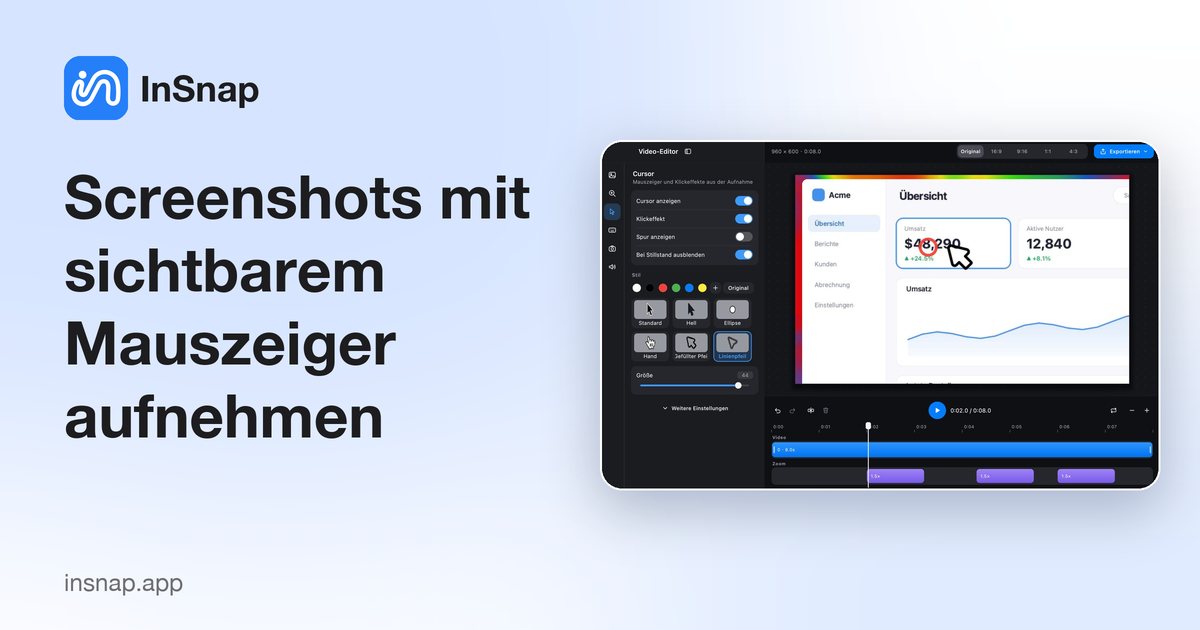
Wenn der Zeiger der Punkt ist: Mauszeiger in Screenshots einbeziehen, sonst gezielt weglassen und ihn vor der Aufnahme bewusst positionieren.
Die meisten Screenshots sind ohne Mauszeiger sauberer. Manchmal ist der Zeiger aber der ganze Punkt: zeigen, wo geklickt werden soll, belegen, welches Steuerelement den Fokus hatte, oder einen Cursor-Zustand in einem Tutorial dokumentieren. InSnap kann ihn einbeziehen, die Einstellung ist aber standardmäßig aus.
Wann der Mauszeiger zählt
- Tutorials und Anleitungen, in denen Leser genau wissen müssen, wo sie klicken.
- Fehlerberichte, in denen das Problem nur beim Darüberfahren auftritt oder der Zeiger einen Teil der Oberfläche verdeckt.
- Design-Feedback zu Cursor-Zuständen: Zeiger, Textcursor, Ziehpunkte, Greifen und Gezogenwerden.
- Support-Antworten, in denen „klick hier“ ohne Zeiger mehrdeutig ist.
Bei allem anderen lass ihn weg. Ein Mauszeiger in einem Screenshot der Einstellungen bringt nichts und kann genau die Beschriftung verdecken, die du zeigen willst.
So schaltest du ihn ein
- Öffne Einstellungen › Screenshot.
- Suche Mauszeiger in Screenshots einbeziehen und schalte die Option ein.
- Mache eine neue Aufnahme. Die Einstellung gilt für Aufnahmen nach der Änderung; vorhandene Dateien bleiben unberührt.
Im Overlay gibt es keinen Schalter pro Aufnahme, entscheide dich also vorher: Entweder enthält die ganze Sitzung den Zeiger oder keine. Wenn du nur einen Screenshot mit Cursor brauchst, nimm diesen zuerst auf und schalte die Einstellung danach wieder aus.
Den Zeiger bewusst positionieren
Der Bildschirm friert in dem Moment ein, in dem du das Kürzel drückst; der Zeiger wird also genau dort aufgenommen, wo er in diesem Augenblick steht. Das gibt dir volle Kontrolle – und die Chance, die Aufnahme zu verderben.
- Fahre mit der Maus über das Steuerelement, um das es geht, nicht in die Mitte der Seite.
- Zeige auf den Rand einer Beschriftung, nicht auf ihren Text, wenn der Zeiger die Wörter verdecken würde.
- Halte den Zeiger innerhalb der Auswahl. Ein Cursor außerhalb des aufgenommenen Bereichs erscheint nicht in der Ausgabe.
- Nutze die System-Cursorgröße, die du wirklich verwendest. Wenn du den Zeiger für die Barrierefreiheit vergrößert hast, wird er in dieser Größe aufgenommen, was für ein Tutorial meist richtig ist.
Ein nützlicher Trick: Baue die Aufnahme mit dem Zeiger an der richtigen Stelle auf, drücke das Kürzel und sieh dir das eingefrorene Bild an, bevor du beschriftest. Steht der Zeiger falsch, drücke Esc und versuche es erneut, statt um ihn herum zu beschriften.
Mauszeiger in Screenshots und in Aufnahmen
Die beiden werden getrennt konfiguriert:
- Screenshots nutzen die oben beschriebene Einstellung Mauszeiger in Screenshots einbeziehen.
- Bildschirmaufnahmen erfassen den Zeiger als Teil des Videos, und die Schnellaufnahme kann zusätzlich Klickeffekte und Tastenanschläge einbrennen. Aufnehmen & bearbeiten zeichnet die Ereignisse auf und setzt Cursor und Effekte im Editor um.
Das heißt: Schaltest du den Zeiger für Screenshots aus, hat das keine Auswirkung auf Aufnahmen, und Cursor-Stil oder -Größe können sich zwischen beiden unterscheiden, wenn du zwischendurch Systemeinstellungen änderst.
Wann der Mauszeiger nicht erscheint
Auch mit eingeschalteter Einstellung kann ein Zeiger in der Datei fehlen, wenn:
- er außerhalb des ausgewählten Bereichs lag, als der Bildschirm einfror.
- die aufgenommene App den Cursor ausblendet (manche Videoplayer und Spiele tun das).
- der Zeiger auf einem anderen Display stand – nur das Display unter dem Cursor wird interaktiv aufgenommen, ein Zeiger auf einem zweiten Bildschirm erscheint also nicht in einer Aufnahme des ersten.
Wenn der Zeiger entscheidend ist, prüfe das eingefrorene Bild vor dem Sichern; es ist viel einfacher, die Aufnahme zu wiederholen, als später einen falschen Cursor hinzuzufügen.
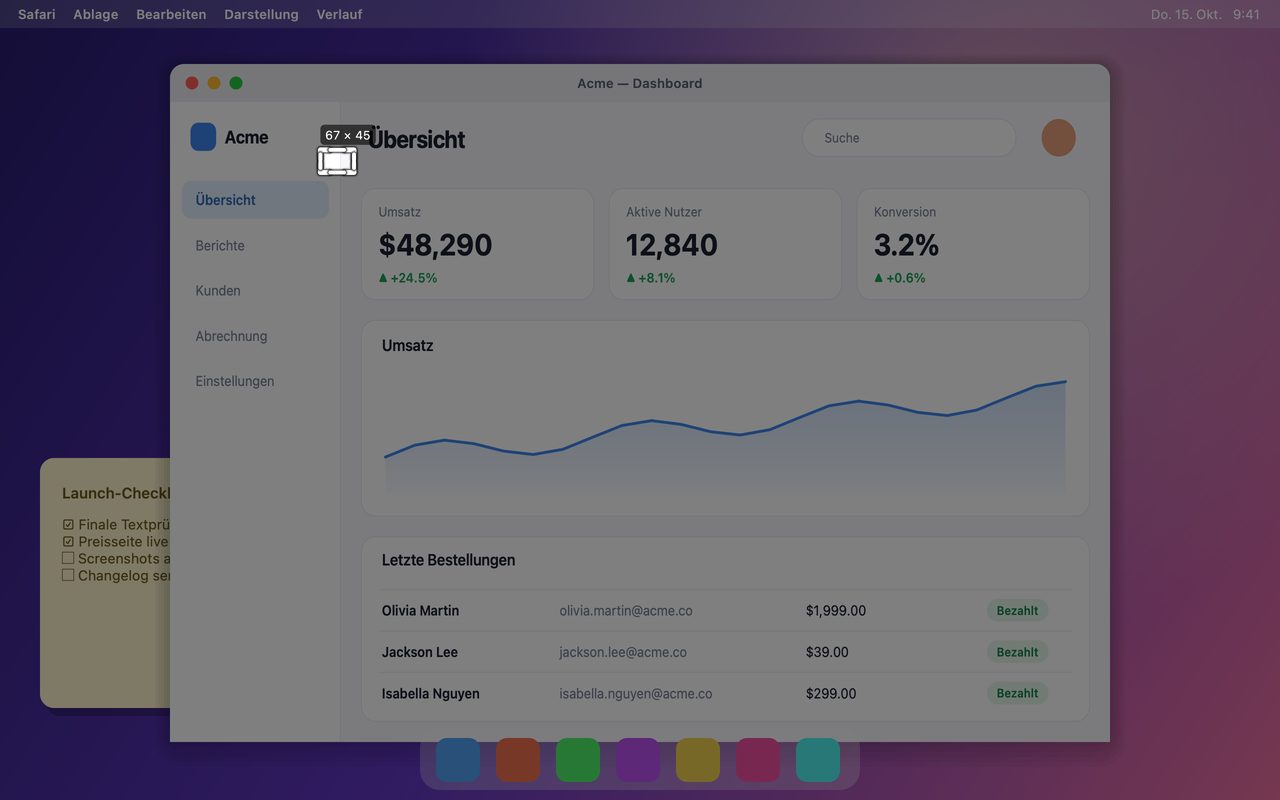
Eine kurze Checkliste
| Prüfung | Warum |
|---|---|
| Ist die Einstellung für diese Aufnahme an? | Standardmäßig ist sie aus |
| Liegt der Zeiger innerhalb der Auswahl? | Außerhalb erscheint er nicht |
| Verdeckt er wichtigen Text? | Verschiebe ihn an den Rand |
| Ist es der Cursor-Zustand, den du meinst? | Darüberfahren, Textcursor und Größenänderung unterscheiden sich |
| Hat der Zeiger die Größe, die Leser erwarten? | Barrierefreiheits-Größen werden unverändert aufgenommen |
Häufige Fragen
Ist der Cursor standardmäßig enthalten?
Nein. Mauszeiger in Screenshots einbeziehen ist in Einstellungen › Screenshot standardmäßig aus. Schalte die Option für die Aufnahmen ein, die sie brauchen.
Kann ich den Cursor in nur einem Screenshot einbeziehen?
Nicht mit einem Schalter pro Aufnahme. Schalte die Einstellung ein, mache diese Aufnahme und schalte sie danach wieder aus; die Einstellung gilt für Aufnahmen, die währenddessen entstehen.
Wirkt sich diese Einstellung auf Bildschirmaufnahmen aus?
Nein. Aufnahmen erfassen den Zeiger als Teil des Videos und haben eigene Klick- und Tasteneffekte. Die Screenshot-Einstellung gilt nur für stehende Aufnahmen.
Mehr aus dem Blog

Text in Screenshots einfügen – und wirklich lesbar machen
Beschriftungen, Titel und Hinweise in Screenshots einfügen: lesbarer Kontrast, richtige Größe, saubere Platzierung – und später bearbeiten auf Mac und Windows.
25. Oktober 2026
Automatischer Zoom in Bildschirmaufnahmen: Was er kann
So folgt der automatische Zoom in einer Bildschirmaufnahme deinen Klicks, wie die Stärke das Ergebnis verändert und wann eine statische Aufnahme besser ist.
25. Oktober 2026
So erstellst du ein Vorher-Nachher-Vergleichsbild
Ein Bild statt zwei Anhängen: Nimm beide Zustände in gleicher Größe auf, füge sie nebeneinander, beschrifte sie – und verschicke einen Vergleich, den man schnell erfasst.
25. Oktober 2026