 InSnap
Cómo capturar la pantalla con el cursor visible
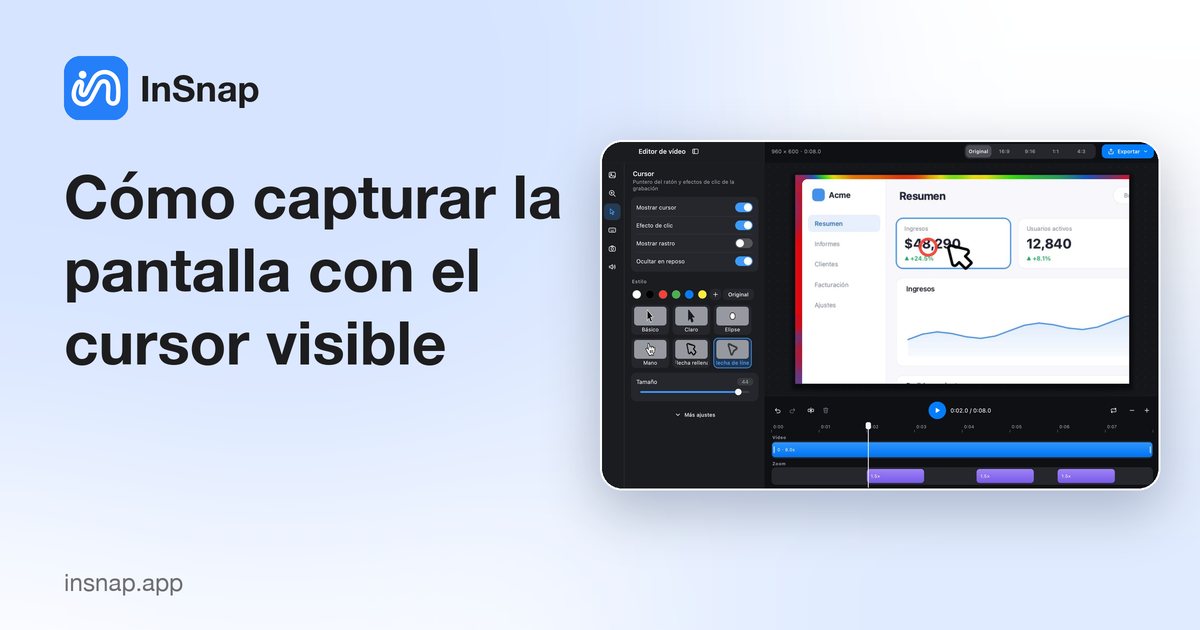
Cuando el puntero es lo importante: actívalo en las capturas, quítalo cuando sobre y colócalo a propósito antes de capturar.
La mayoría de las capturas quedan más limpias sin el puntero. A veces el puntero es justo lo importante: mostrar dónde hacer clic, demostrar qué control tenía el hover o documentar un estado del cursor en un tutorial. InSnap puede incluirlo, pero el ajuste está desactivado de forma predeterminada.
Cuándo importa el cursor
- Tutoriales y guías en los que quien lee necesita saber exactamente dónde hacer clic.
- Informes de errores en los que el problema solo aparece al pasar el cursor, o en los que el puntero tapa parte de la interfaz.
- Comentarios de diseño sobre estados del cursor: puntero, cursor de texto, manejadores de redimensionado, mano abierta y mano cerrada.
- Respuestas de soporte en las que «haz clic aquí» es ambiguo sin un puntero.
Para todo lo demás, déjalo fuera. Un cursor en una captura de una página de ajustes no aporta nada y puede tapar la etiqueta que intentas mostrar.
Actívalo
- Abre Ajustes › Captura de pantalla.
- Busca Incluir el puntero del ratón en las capturas y actívalo.
- Haz una captura nueva. El ajuste se aplica a las capturas hechas después del cambio; los archivos existentes no se tocan.
No hay un interruptor por captura en la capa, así que decídelo antes de empezar: o toda la sesión incluye el puntero, o ninguna. Si solo necesitas una captura con el cursor, haz esa primero y vuelve a desactivar el ajuste.
Coloca el puntero a propósito
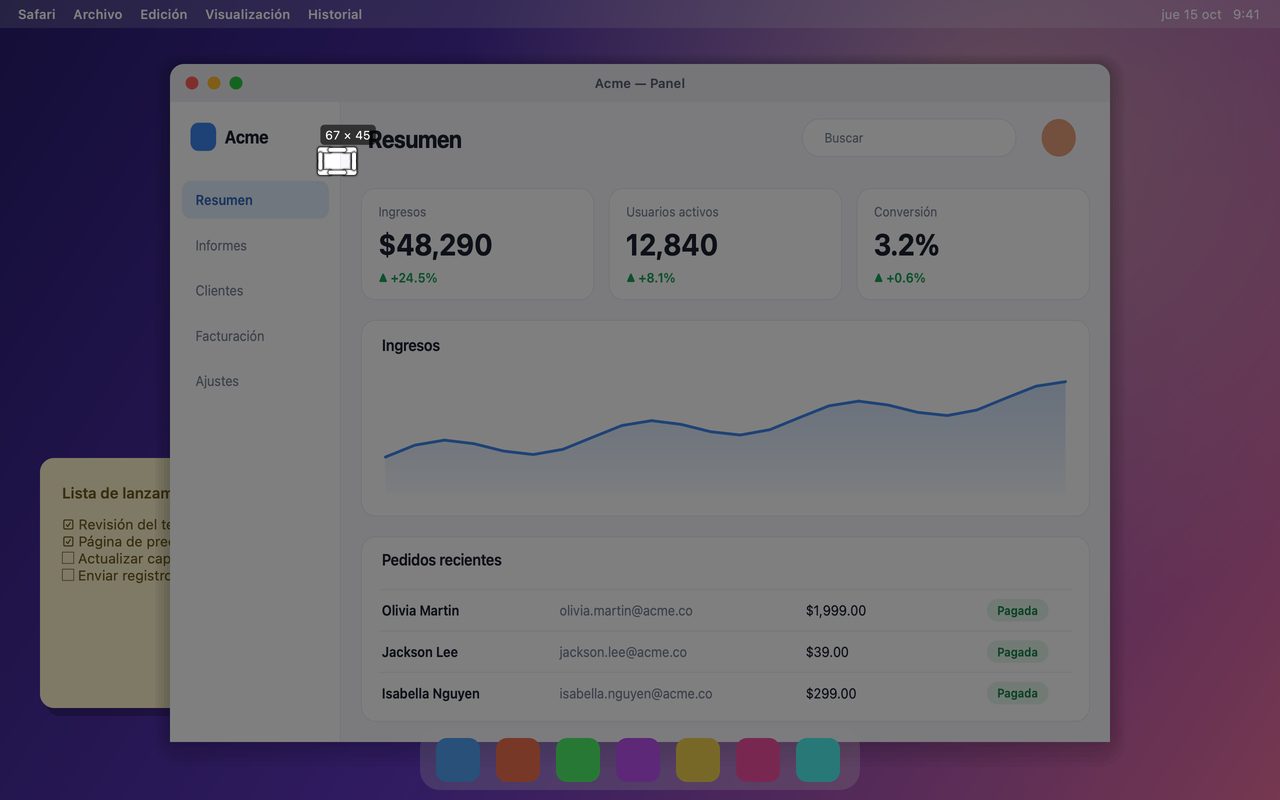
La pantalla se congela en el momento en que pulsas el atajo, así que el puntero se captura exactamente donde estaba en ese instante. Eso te da todo el control y también la oportunidad de arruinar la captura.
- Pasa el cursor por el control del que hablas, no por el centro de la página.
- Apunta al borde de una etiqueta, no sobre su texto, si el puntero va a tapar las palabras.
- Mantén el puntero dentro de la selección. Un cursor fuera del área capturada no aparecerá en la salida.
- Usa el tamaño de cursor del sistema que usas de verdad. Si has ampliado el puntero por accesibilidad, se capturará con ese tamaño, que normalmente es lo correcto para un tutorial.
Un truco útil: compón la imagen con el puntero en su sitio, pulsa el atajo y mira el fotograma congelado antes de empezar a anotar. Si el puntero está en el lugar equivocado, pulsa Esc y vuelve a intentarlo en vez de anotar alrededor de él.
Cursor en capturas y en grabaciones
Los dos se configuran por separado:
- Las capturas usan el ajuste Incluir el puntero del ratón en las capturas que hemos visto.
- Las grabaciones capturan el puntero como parte del vídeo, y Grabación rápida también puede grabar las ondas de clic y las pulsaciones de teclas. Grabar y editar registra los eventos y dibuja el cursor y los efectos en el editor.
Eso significa que desactivar el puntero para las capturas no afecta a las grabaciones, y que el estilo o el tamaño del cursor pueden diferir entre unas y otras si cambias los ajustes del sistema mientras tanto.
Cuándo no aparecerá el cursor
Aunque el ajuste esté activado, puede que falte el puntero en el archivo si:
- Estaba fuera de la región seleccionada cuando se congeló la pantalla.
- La app capturada oculta el cursor en ese estado (algunos reproductores de vídeo y juegos lo hacen).
- El puntero estaba en otra pantalla: solo la pantalla bajo el cursor se captura de forma interactiva, así que un puntero aparcado en una segunda pantalla no saldrá en una captura de la primera.
Si el puntero es esencial para lo que quieres contar, revisa el fotograma congelado antes de guardar; es mucho más fácil repetir la captura que añadir después un cursor falso.
Una lista de comprobación breve
| Comprobación | Por qué |
|---|---|
| ¿Está activado el ajuste para esta captura? | Está desactivado de forma predeterminada |
| ¿El puntero está dentro de la selección? | Fuera significa que no aparecerá |
| ¿Tapa texto importante? | Muévelo al borde |
| ¿El estado del cursor es el que quieres? | Hover, cursor de texto y redimensionado son distintos |
| ¿El tamaño del puntero es el que espera quien lo lee? | El tamaño de accesibilidad se captura tal cual |
Preguntas frecuentes
¿El cursor se incluye de forma predeterminada?
No. Incluir el puntero del ratón en las capturas está desactivado de forma predeterminada en Ajustes › Captura de pantalla. Actívalo para las capturas que lo necesiten.
¿Puedo incluir el cursor en una sola captura?
No con un interruptor por captura. Activa el ajuste, haz esa captura y vuelve a desactivarlo; el ajuste se aplica a las capturas hechas mientras está activado.
¿Afecta este ajuste a las grabaciones de pantalla?
No. Las grabaciones capturan el puntero como parte del vídeo y tienen sus propios efectos de clic y teclas. El ajuste de capturas solo se aplica a imágenes fijas.
Más del blog

Cómo añadir texto a una captura (y que se lea bien)
Añade etiquetas, títulos y llamadas a una captura con contraste legible, el tamaño adecuado y una colocación limpia, y edítalas después en Mac y Windows.
25 de octubre de 2026
Zoom automático en grabaciones: qué hace y cuándo usarlo
Cómo el zoom automático de InSnap sigue tus clics en una grabación de pantalla, cómo cambia el resultado la intensidad y cuándo conviene grabar sin él.
25 de octubre de 2026
Cómo crear una imagen comparativa de antes y después
Una sola imagen convence más que dos adjuntos: captura ambos estados al mismo tamaño, únelos en paralelo, etiquétalos y envía una comparación fácil de leer.
25 de octubre de 2026