 InSnap
怎么截出带鼠标指针的截图
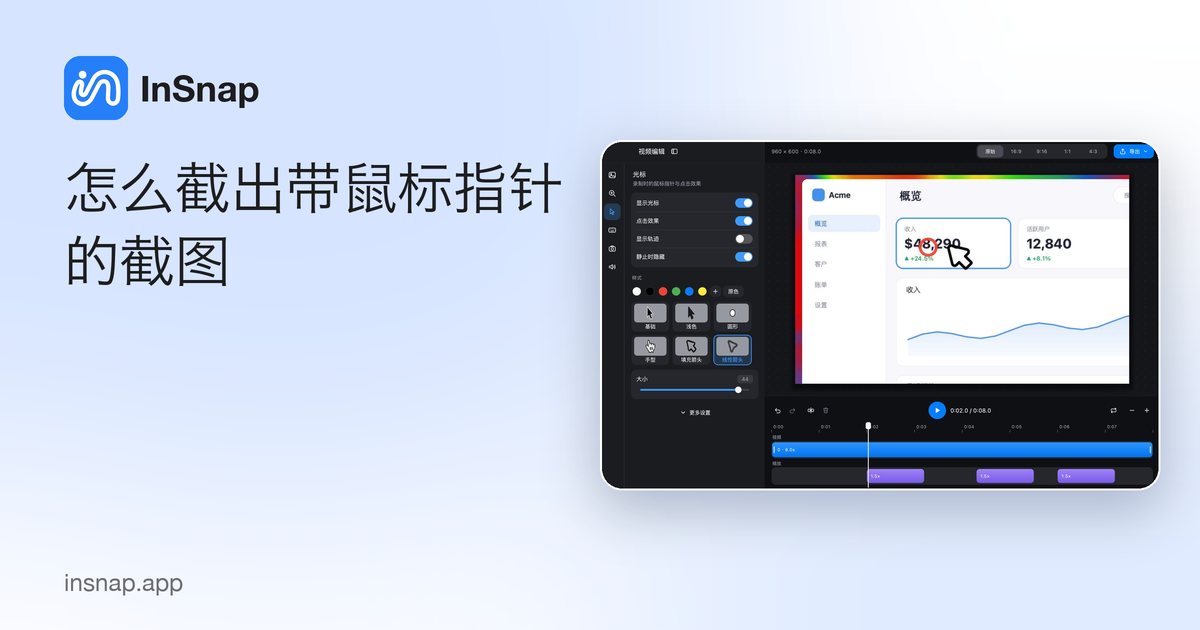
指针有时候就是重点:打开截图里的鼠标指针、不需要时把它留在画面外,并在按下快捷键前有意识地摆好它的位置。
大多数截图不带鼠标指针更干净。但有时候指针本身就是重点:告诉别人点哪里、证明哪个控件被悬停过,或者在教程里记录光标状态。InSnap 可以把指针包括进去,但这个设置默认是关的。
什么时候需要光标
- 教程和操作指南:读者需要准确知道点哪里。
- Bug 报告:问题只在悬停时出现,或者指针正好盖住了界面的一部分。
- 设计反馈:讨论光标状态——指针、文本插入符、缩放控制点、抓取与正在抓取。
- 支持回复:没有指针,「点这里」就说不清楚。
其余情况就把它排除在外。设置页截图里多一个光标没有任何帮助,还可能盖住你想展示的标签。
打开它
- 打开 设置 › 截图。
- 找到 截图中包含鼠标指针 并打开。
- 重新截一张。这个设置对改动之后拍的截图生效;已有的文件不受影响。
覆盖层里没有单次开关,所以开始前先想好:要么这次会话全程带指针,要么全程不带。如果你只需要一张带光标的截图,先把那张截了,再把设置关回去。
有意识地摆放指针
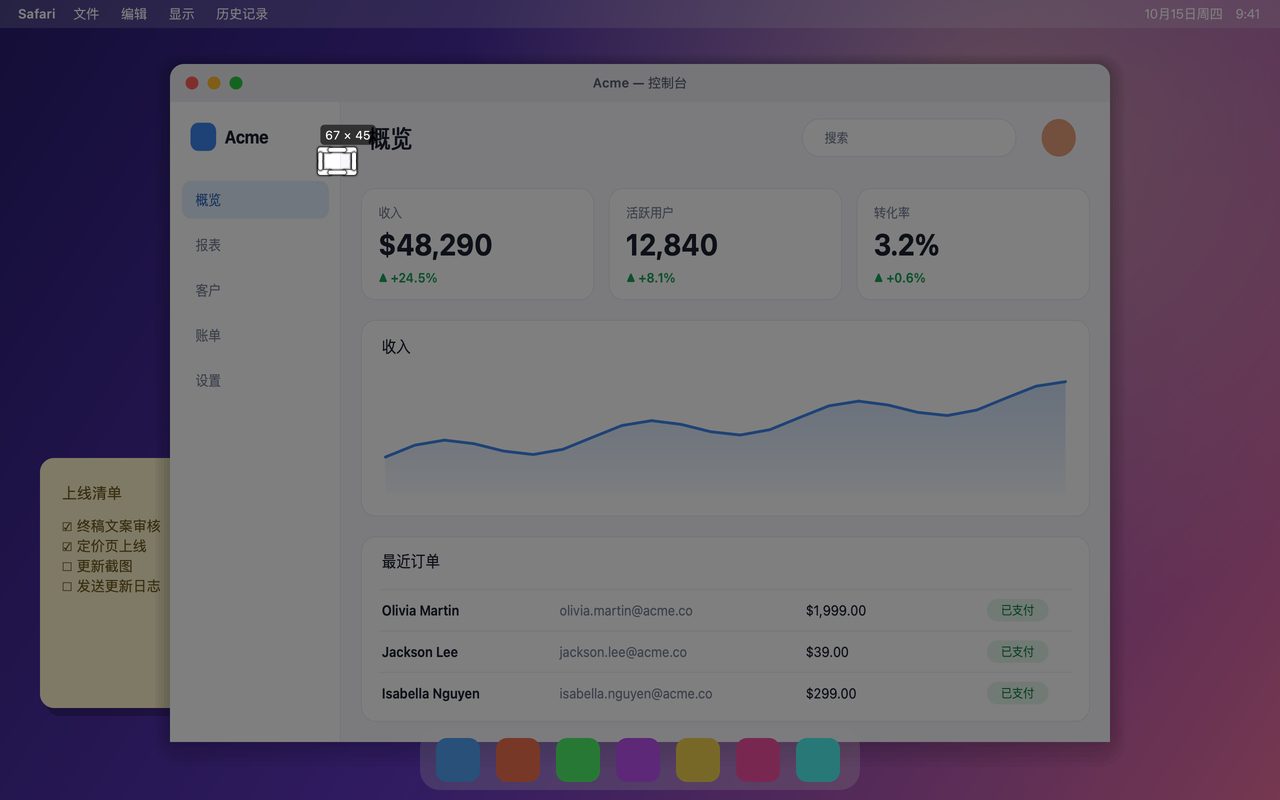
按下快捷键的那一刻屏幕就冻结了,所以指针会被截在那一瞬间它所在的位置。这给了你完全的控制,也给了你毁掉这张图的机会。
- 悬停在你正在说的那个控件上,而不是页面的中间。
- 指在标签的边缘,而不是文字上面——如果指针会挡住那些字。
- 让指针留在选区里。截图区域之外的光标不会出现在成品里。
- 用你平时真正在用的系统光标大小。如果你为了无障碍放大了指针,它就会以那个大小被截进去,对教程来说通常正合适。
一个小技巧:先把指针摆好、构好图,按下快捷键,在开始标注之前看一眼冻结的画面。如果指针位置不对,按 Esc 重来,而不是围着它标注。
截图里的光标 vs 录屏里的光标
两者是分开配置的:
- 截图用上面说的 截图中包含鼠标指针 设置。
- 录屏会把指针录进视频;快速录制还可以把点击涟漪和按键效果烧进画面。录制并编辑则记录事件,由编辑页渲染光标和效果。
也就是说,为截图关掉指针不会影响录屏;如果你中途改了系统设置,两者的光标样式或大小也可能不同。
光标不出现的时候
即使设置是开着的,下列情况下文件里也可能没有指针:
- 屏幕冻结时它在选区之外。
- 被截的应用在那个状态下隐藏了光标(有些视频播放器和游戏会这样)。
- 指针在另一块屏幕上——只有光标所在的那块屏会进入可交互的截图,所以停在第二块屏上的指针不会出现在第一块屏的截图里。
如果指针是重点,保存前先看一眼冻结画面;重截一张比事后补一个假光标容易得多。
简短清单
| 检查项 | 为什么 |
|---|---|
| 这次截图开着那个设置吗? | 它默认是关的 |
| 指针在选区里吗? | 在外面就不会出现 |
| 它盖住重要文字了吗? | 把它挪到边缘 |
| 光标状态是你想表达的那个吗? | 悬停、插入符和缩放状态各不相同 |
| 指针大小是读者预期的吗? | 无障碍放大后的尺寸会原样截进去 |
常见问题
默认会包含光标吗?
不会。截图中包含鼠标指针在 设置 › 截图 里默认关闭。需要时再为这次截图打开。
能只在某一张截图里包含光标吗?
没有单次开关。打开设置,截那一张,再关回去;设置只对开着它的时候所拍的截图生效。
这个设置影响录屏吗?
不影响。录屏会把指针作为视频的一部分录下来,并有自己的点击和按键效果。截图设置只作用于静态截图。


