 InSnap
Captures d’écran avec le curseur de la souris visible
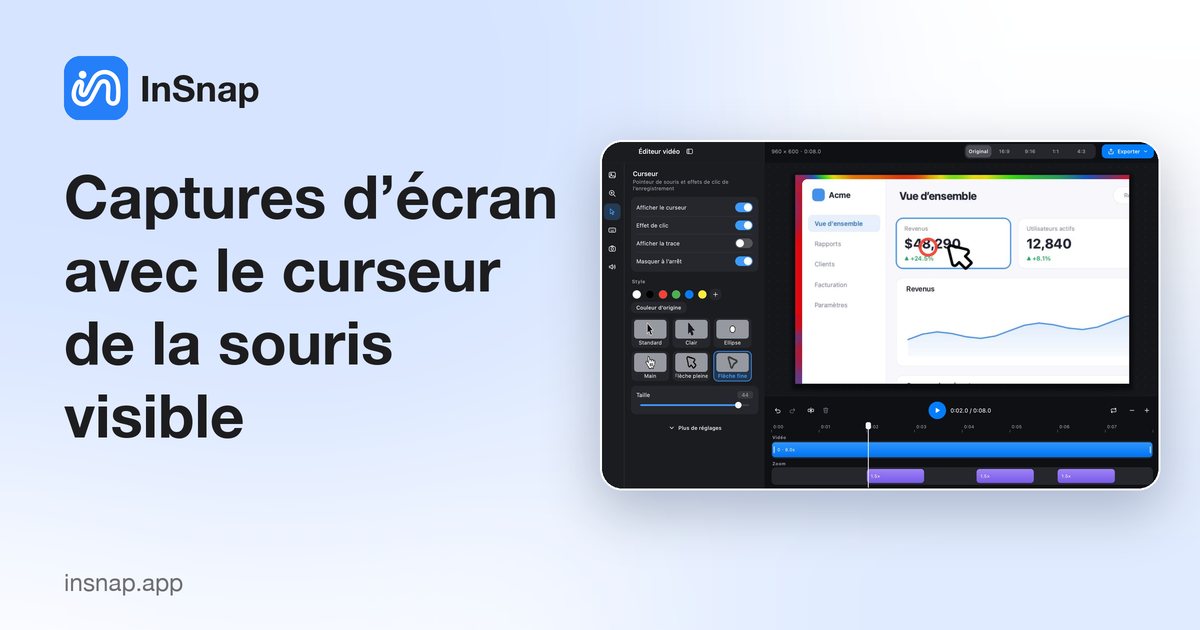
Quand le pointeur fait partie du message : l’afficher dans les captures, l’écarter le reste du temps et le placer volontairement avant de déclencher.
La plupart des captures sont plus propres sans le pointeur. Parfois, le pointeur est tout le sujet : montrer où cliquer, prouver quel contrôle a été survolé, ou documenter un état du curseur dans un tutoriel. InSnap peut l’inclure, mais le réglage est désactivé par défaut.
Quand le curseur compte
- Tutoriels et guides où le lecteur doit savoir exactement où cliquer.
- Rapports de bug où le problème n’apparaît qu’au survol, ou où le pointeur masque une partie de l’interface.
- Retours de design sur les états du curseur : pointeur, curseur texte, poignées de redimensionnement, main ouverte et main fermée.
- Réponses de support où « cliquez ici » est ambigu sans pointeur.
Pour tout le reste, laissez-le de côté. Un curseur dans une capture de page de réglages n’apporte rien et peut masquer le libellé que vous essayez de montrer.
L’activer
- Ouvrez Réglages › Capture d’écran.
- Trouvez Inclure le pointeur de la souris dans les captures et activez-le.
- Faites une nouvelle capture. Le réglage s’applique aux captures faites après le changement ; les fichiers existants ne sont pas touchés.
Il n’y a pas d’interrupteur par capture dans l’écran de capture : décidez avant de commencer. Soit toute la session inclut le pointeur, soit aucune. Si vous n’avez besoin que d’une capture avec le curseur, faites celle-là d’abord, puis désactivez le réglage.
Placer le pointeur volontairement
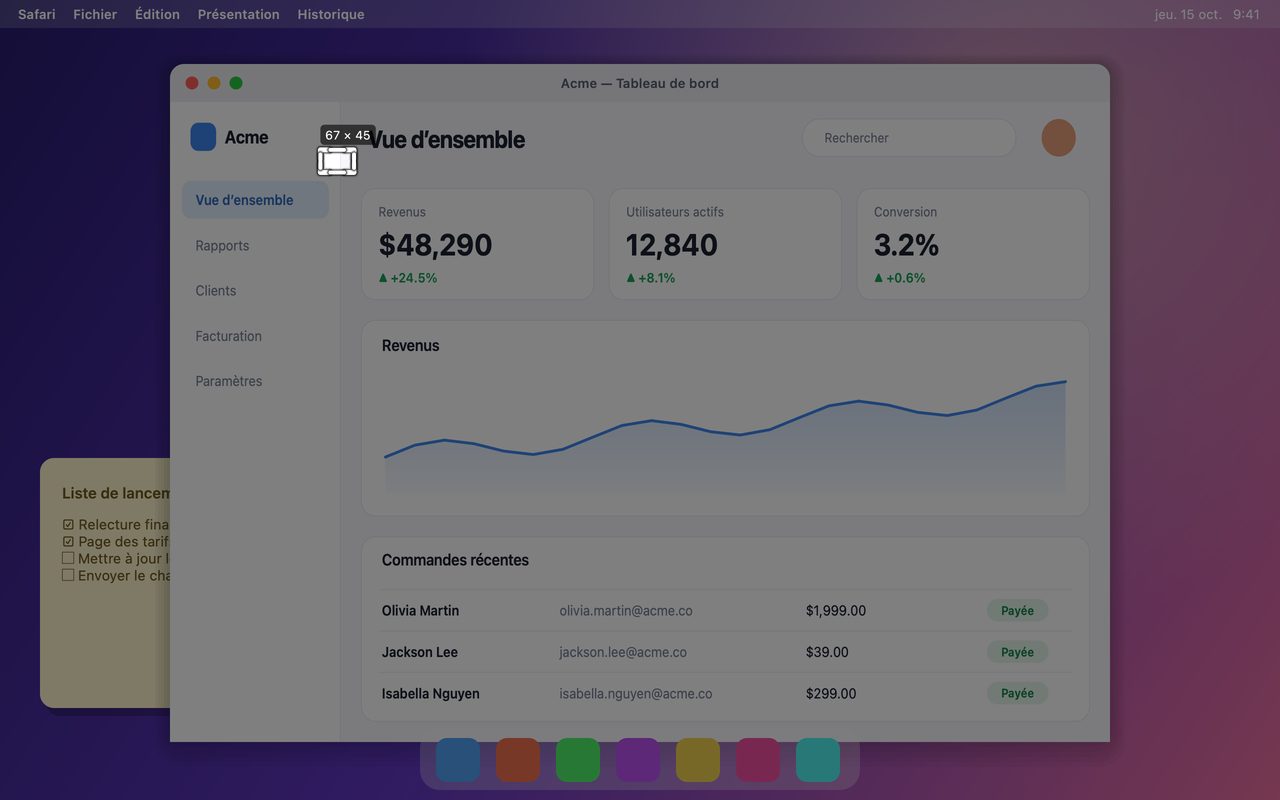
L’écran se fige à l’instant où vous appuyez sur le raccourci : le pointeur est capturé exactement là où il était. Vous avez donc tout le contrôle, et aussi une chance de rater la prise.
- Survolez le contrôle dont vous parlez, pas le milieu de la page.
- Pointez vers le bord d’un libellé, pas sur son texte, si le pointeur doit masquer les mots.
- Gardez le pointeur dans la sélection. Un curseur hors de la zone capturée n’apparaîtra pas dans la sortie.
- Utilisez la taille de curseur système que vous employez vraiment. Si vous avez agrandi le pointeur pour l’accessibilité, il sera capturé à cette taille, ce qui est généralement le bon choix pour un tutoriel.
Une astuce utile : composez la vue avec le pointeur en place, appuyez sur le raccourci, et regardez l’image figée avant d’annoter. Si le pointeur est au mauvais endroit, appuyez sur Échap et recommencez plutôt que d’annoter autour.
Curseur dans les captures et dans les enregistrements
Les deux se règlent séparément :
- Les captures d’écran utilisent le réglage Inclure le pointeur de la souris dans les captures décrit ci-dessus.
- Les enregistrements capturent le pointeur dans la vidéo, et Enregistrement rapide peut aussi incruster les ondulations de clic et les touches. Enregistrer et modifier enregistre les événements et rend le curseur et les effets dans l’éditeur.
Ainsi, désactiver le pointeur pour les captures ne change rien aux enregistrements, et le style ou la taille du curseur peuvent différer entre les deux si vous modifiez les réglages système entre-temps.
Quand le curseur n’apparaît pas
Même avec le réglage activé, un pointeur peut manquer dans le fichier si :
- Il était hors de la zone sélectionnée au moment du gel.
- L’app capturée masque le curseur dans cet état (certains lecteurs vidéo et jeux le font).
- Le pointeur était sur un autre écran — seul l’écran de capture sous le curseur est interactif, donc un pointeur garé sur un second écran n’apparaîtra pas dans une capture du premier.
Si le pointeur est essentiel au propos, vérifiez l’image figée avant d’enregistrer ; refaire la capture est bien plus simple que d’ajouter un faux curseur après coup.
Une courte liste de vérification
| Vérification | Pourquoi |
|---|---|
| Le réglage est-il activé pour cette capture ? | Il est désactivé par défaut |
| Le pointeur est-il dans la sélection ? | Dehors, il n’apparaîtra pas |
| Masque-t-il un texte important ? | Déplacez-le vers le bord |
| L’état du curseur est-il celui voulu ? | Survol, curseur texte et redimensionnement diffèrent |
| La taille du pointeur est-elle celle attendue ? | La taille d’accessibilité est capturée telle quelle |
Questions fréquentes
Le curseur est-il inclus par défaut ?
Non. Inclure le pointeur de la souris dans les captures est désactivé par défaut dans Réglages › Capture d’écran. Activez-le pour les captures qui en ont besoin.
Puis-je inclure le curseur dans une seule capture ?
Pas avec un interrupteur propre à chaque capture. Activez le réglage, faites cette capture, puis désactivez-le ; le réglage s’applique aux captures faites pendant qu’il est actif.
Ce réglage affecte-t-il les enregistrements d’écran ?
Non. Les enregistrements capturent le pointeur dans la vidéo et ont leurs propres effets de clic et de touches. Le réglage des captures ne concerne que les images fixes.
Autres articles du blog

Comment ajouter du texte à une capture d’écran et le rendre lisible
Ajoutez étiquettes, titres et légendes à une capture avec un contraste lisible, la bonne taille et un placement propre, puis modifiez-les plus tard sur Mac et Windows.
25 octobre 2026
Zoom automatique des enregistrements d’écran : à quoi il sert
Le zoom automatique d’InSnap suit vos clics pendant un enregistrement d’écran, l’intensité modifie le cadrage, et voici quand une vidéo statique est préférable.
25 octobre 2026
Comment créer une image de comparaison avant / après
Une seule image vaut mieux que deux pièces jointes : capturez les deux états à la même taille, assemblez-les côte à côte, étiquetez-les et envoyez une comparaison lisible.
25 octobre 2026