 InSnap
Инструменты аннотаций InSnap: полный справочник
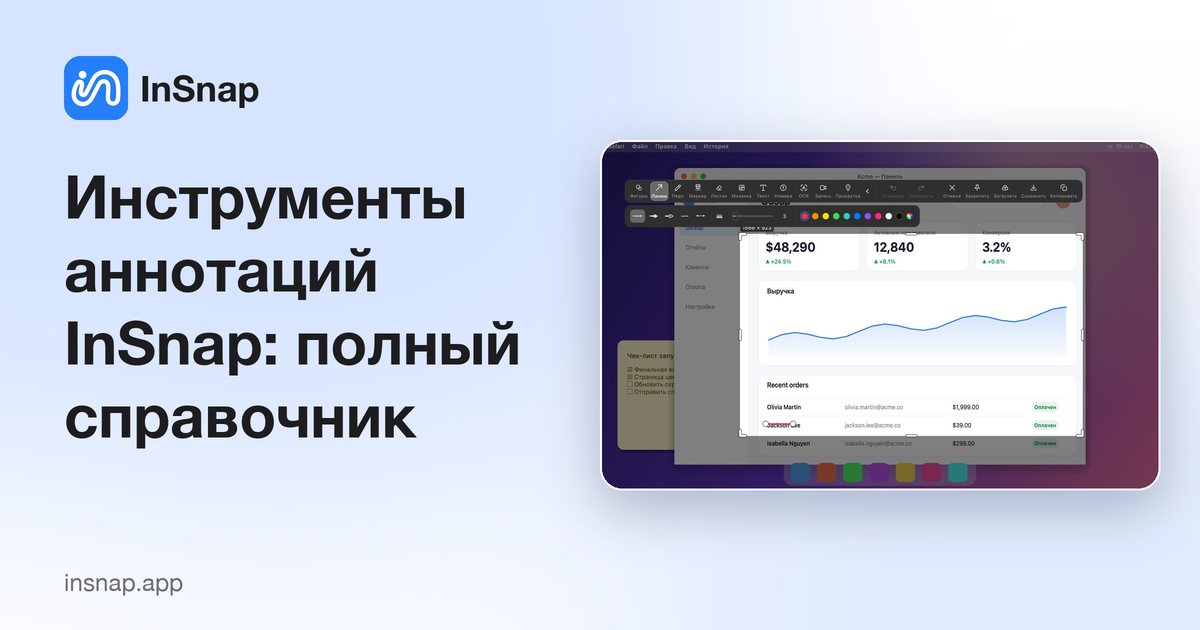
Краткий справочник по всем инструментам аннотаций InSnap: для чего нужен каждый, какие бесплатны, какие требуют Pro и какие настройки стоит менять.
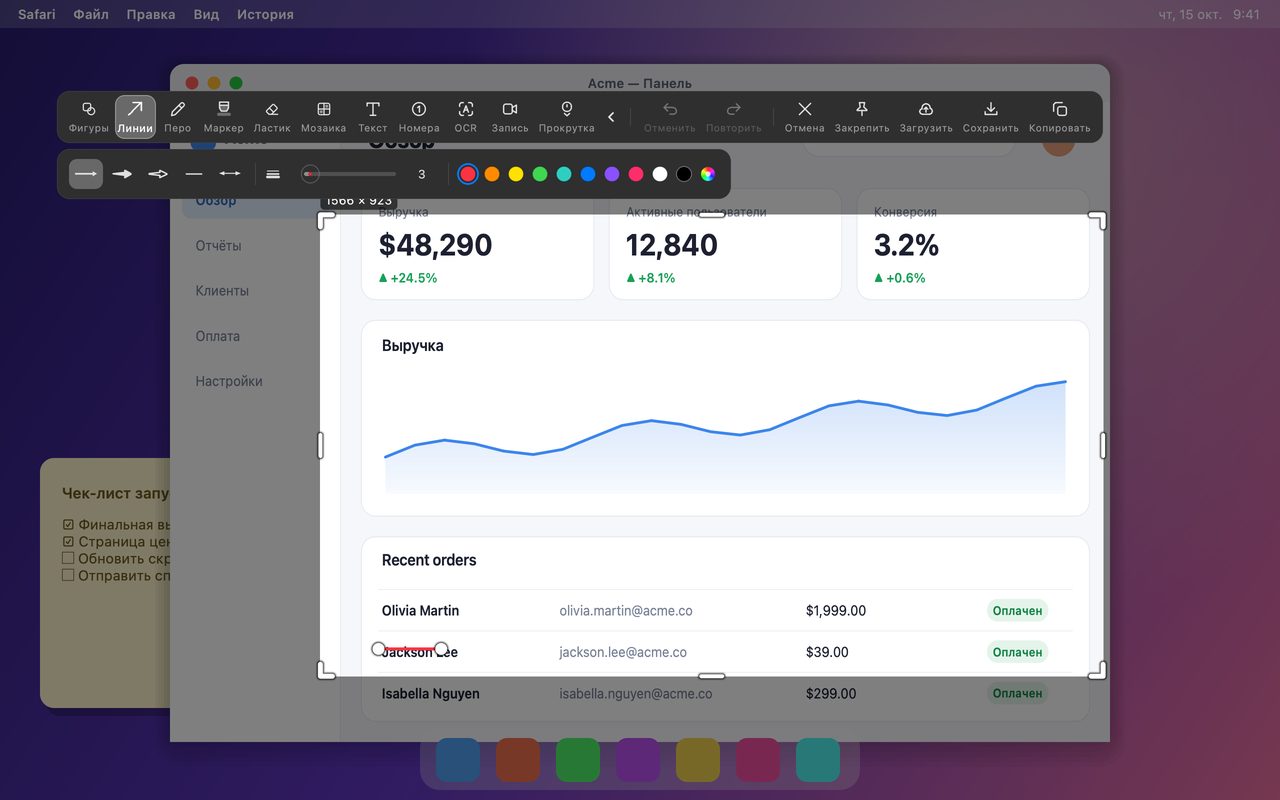
Панель инструментов InSnap намеренно короткая: десяток инструментов, а специализированные спрятаны за стрелкой в начале. Знание того, какой инструмент решает какую задачу, — это большая часть навыка. Это справочная версия: что делает каждый инструмент, сколько он стоит и когда к нему прибегать.
Панель инструментов с одного взгляда
| Инструмент | Для чего | Цена |
|---|---|---|
| Фигуры | Прямоугольники и эллипсы вокруг области | Бесплатно |
| Линии | Прямые линии и стрелки, включая изогнутые | Бесплатно |
| Перо | Рисование от руки | Бесплатно |
| Маркер | Полупрозрачное выделение | Бесплатно |
| Ластик | Удаление нарисованных аннотаций | Бесплатно |
| Мозаика | Мозаика или размытие поверх конфиденциальных деталей | Бесплатно |
| Текст | Подписи и короткие пометки | Бесплатно |
| Номера | Нумерованные шаги в последовательности | Бесплатно |
| OCR | Копирование текста из изображения | Бесплатно |
| Запись | Открытие панели записи экрана | Бесплатно (MP4) |
| Снимок с прокруткой | Сшивание прокручиваемой страницы | Pro |
Привлекаем внимание: фигуры, линии, перо, маркер
- Фигуры рисуют прямоугольник или эллипс. Удерживайте Shift, чтобы получить идеальный квадрат или круг. Используйте их, чтобы сгруппировать скопление элементов управления или обвести одно поле.
- Линии — это и обычные линии, и стрелки. Стрелка подразумевает направление или последовательность; простая линия лучше, когда нужно указать от подписи к части экрана, не намекая на движение. В строке стилей есть прямые и изогнутые варианты.
- Перо — непрозрачные чернила от руки: обвести что-то вручную или быстро нарисовать скобку.
- Маркер — это хайлайтер: полупрозрачный, с режимом наложения, при котором текст под ним остаётся читаемым. Есть свободный стиль и стиль области, а «Строка целиком» превращает небрежный штрих в аккуратные выделения целых строк текста, распознанных OCR.
Удаление: ластик, мозаика, размытие
- Ластик удаляет аннотации, а не снимок. Это инструмент для случайного штриха или края фигуры, который зашёл слишком далеко. На пиксели снятой страницы он не влияет.
- Мозаика заменяет область блоками, и в её строке стилей есть также Размытие. Мозаика сразу читается как «скрыто», размытие мягче. У обоих есть регулятор степени, но для настоящих секретов сплошная фигура или обрезка всё же надёжнее.
- Убрать то, что действительно есть на снимке — имя, объект, кусок фона, — это Умное удаление, и оно относится к Pro. Это другая задача, не для ластика.
Поясняем: текст и номера
- Текст ставит подпись точно там, где вы щёлкнули, со шрифтом, размером и цветом. Стандартный — сплошная заливка; Обводка добавляет контрастный контур, что нужно поверх фотографий и насыщенного интерфейса.
- Номера добавляют нумерованные метки. Используйте их в том порядке, в котором должен идти читатель, и не увлекайтесь: три номера на одном снимке — обычно предел, после которого изображение превращается в головоломку.
- Оба инструмента можно выбрать снова после размещения, поэтому опечатку или неверный номер можно исправить до копирования или сохранения.
Остальное
- OCR распознаёт текст в выделенной области на вашем компьютере и показывает его на боковой панели. Можно выделять текст на изображении как в документе и копировать фрагмент или всё целиком.
- Запись открывает панель записи. Быстрая запись в MP4 бесплатна; GIF, эффекты видеоредактора и экспорт в высоком качестве входят в Pro.
- Снимок с прокруткой (его также называют скролл-скриншотом) сшивает прокручиваемую страницу в одно изображение. Это функция Pro.
- За стрелкой ‹ на панели инструментов: Умное удаление, Подсветка, Лупа и Водяной знак — всё Pro. Подсветка затемняет всё, кроме области; лупа показывает увеличенную линзу; водяной знак добавляет текст или отметку времени поверх изображения.
Как выбрать правильный инструмент
| Читатель должен… | Используйте |
|---|---|
| Посмотреть на одно место | Фигуру или маркер |
| Проследовать в направлении | Стрелку |
| Проследовать по порядку | Номера |
| Прочитать пояснение | Текст |
| Рассмотреть деталь вблизи | Лупу (Pro) |
| Сосредоточиться на одной области насыщенного экрана | Подсветку (Pro) |
| Не увидеть что-то | Мозаику, размытие или умное удаление (Pro) |
| Скопировать слова | OCR |
Самая частая ошибка в разметке — использовать три инструмента там, где хватит одного. Одна стрелка с двумя словами часто лучше прямоугольника, круга и подписи. Если панель кажется перегруженной, откройте Настроить панель инструментов и перенесите инструменты, которыми вы не пользуетесь, в свёрнутую группу.
Частые вопросы
Все ли инструменты аннотаций бесплатны?
Нет. Фигуры, линии, перо, маркер, ластик, мозаика и размытие, текст, номера, OCR и базовая запись в MP4 бесплатны. Снимок с прокруткой, умное удаление, подсветка, лупа и водяной знак требуют Pro — разовой покупки за $15, которая покрывает до трёх устройств.
Чем перо отличается от маркера?
Перо рисует непрозрачными чернилами, которые закрывают то, что под ними. Маркер — полупрозрачный хайлайтер с режимом наложения, сохраняющим читаемость текста, а его параметр «Строка целиком» превращает небрежный штрих в аккуратное выделение распознанных строк текста.
Можно ли скрыть инструменты, которыми я не пользуюсь?
Да. Панель инструментов настраивается: откройте Настроить панель инструментов на развёрнутой панели или в настройках и перенесите неиспользуемые инструменты в свёрнутую группу. Свёрнутые инструменты остаются доступны за стрелкой ‹.
Ещё из блога

Как добавить текст на скриншот (и сделать его читаемым)
Подписи, заголовки и пояснения на скриншоте: читаемый контраст, правильный размер и аккуратное размещение, а также правка текста позже на Mac и Windows.
25 октября 2026 г.
Автоматический зум в записи экрана: что он делает и когда нужен
Как автоматический зум в InSnap следует за кликами в записи экрана, как степень меняет результат и когда лучше оставить запись статичной.
25 октября 2026 г.
Как сделать изображение «до и после»
Одно изображение лучше двух вложений: снимите оба состояния в одинаковом масштабе, склейте рядом, подпишите и отправьте сравнение, которое легко прочитать.
25 октября 2026 г.