 InSnap
InSnap 标注工具全览:用途、收费与选择

一份 InSnap 标注工具速查:每个工具的用途、哪些免费、哪些要 Pro,以及值得调整的选项。
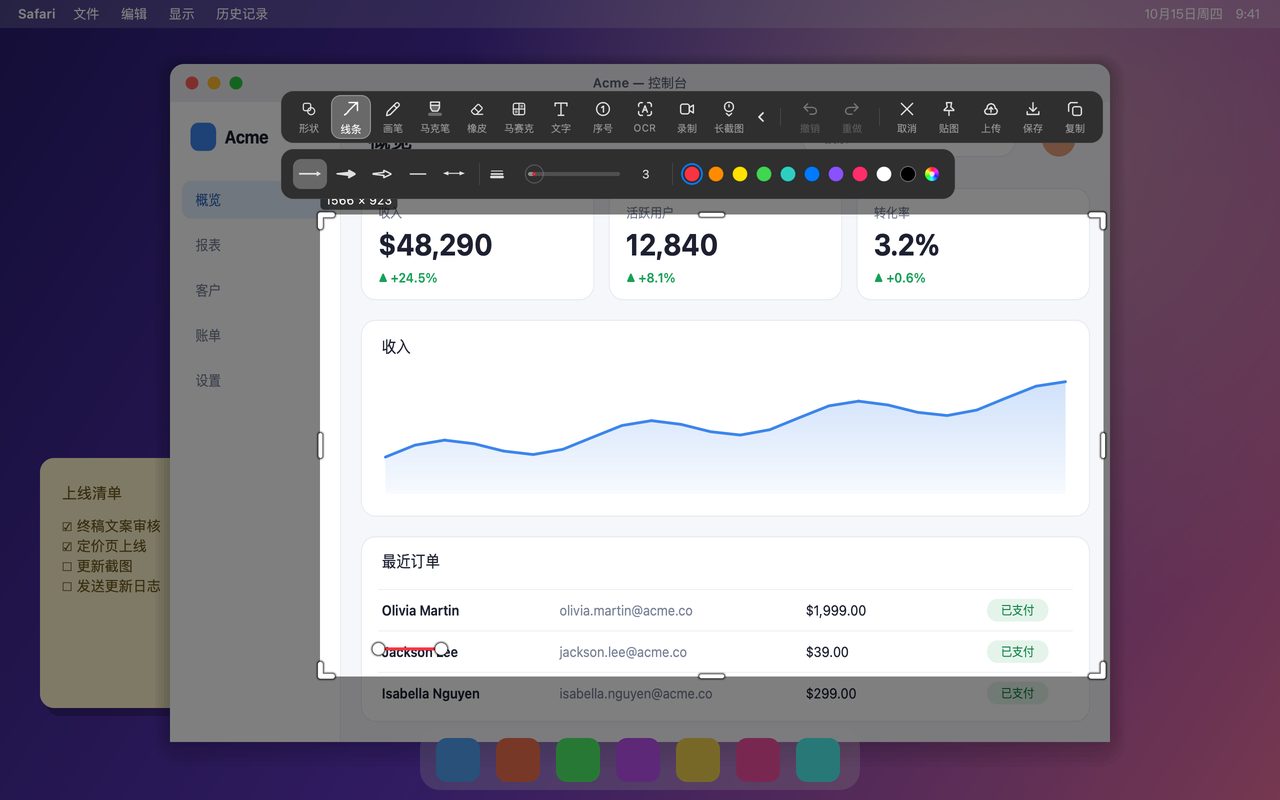
InSnap 的截图工具条刻意做得简短:十来个工具,专门的那些藏在最前面的箭头后面。知道哪个工具解决哪个问题,就是这项技能的大半。这是一份速查:每个工具做什么、要不要钱、什么时候该用它。
工具条一览
| 工具 | 用途 | 费用 |
|---|---|---|
| 形状 | 在区域外画矩形和椭圆 | 免费 |
| 线条 | 直线和箭头,包括曲线箭头 | 免费 |
| 画笔 | 自由手绘墨迹 | 免费 |
| 马克笔 | 半透明荧光高亮 | 免费 |
| 橡皮 | 擦掉你画的标注 | 免费 |
| 马赛克 | 给敏感细节打马赛克或模糊 | 免费 |
| 文字 | 标签和简短说明 | 免费 |
| 序号 | 按顺序标出的步骤编号 | 免费 |
| OCR | 把图里的文字提取出来 | 免费 |
| 录制 | 打开录屏面板 | 免费(MP4) |
| 长截图 | 拼接滚动页面 | Pro |
吸引注意:形状、线条、画笔、马克笔
- 形状画矩形或椭圆。按住 Shift 得到正方形或正圆。用它把一组控件圈在一起,或者勾勒出某一个字段。
- 线条同时包括直线和箭头。箭头表示方向或顺序;如果只是从标签指向屏幕上的某个部位、并不暗示移动,用直线更合适。样式行里有直线和曲线的变体。
- 画笔是不透明的自由手绘,用来手动画圈,或者画一个临时括号。
- 马克笔是荧光笔:半透明,和下面的内容混合,所以压着的文字仍然清楚。它有自由手绘和区域两种样式,「智能整行」能把随手一笔变成覆盖整行文字的干净高亮——整行由 OCR 识别出来。
擦除:橡皮、马赛克、模糊
- 橡皮擦的是标注,不是截图。它是用来处理一笔画歪的线、或者形状伸出去的那一截。对截取页面的像素没有任何影响。
- 马赛克把一块区域换成色块,它的样式行里还提供模糊。马赛克一眼看上去就是「已打码」;模糊更柔和。两者都有强度控制,而真正机密的内容,用纯色形状或者直接裁掉还是更稳妥。
- 要去掉截图里本来就有的东西——一个名字、一个物体、一小块背景——那是智能擦除,属于 Pro。它和橡皮是两件不同的事。
说明:文字与序号
- 文字会在你点击的位置放下一个标签,可选字体、字号和颜色。标准是实心填充;描边会加一圈对比色,照片和密集的界面上就该用这个。
- 序号会落下带数字的标记。按读者应该遵循的顺序编号,数量别多:一张截图上三个序号通常就是上限,再多图就变成谜题了。
- 这两个工具放下去之后还能重新选中,所以打错字或者序号写错,在复制或保存之前都还改得回来。
其它工具
- OCR 会在你的电脑上读取选区里的文字,显示在侧边面板里。你可以像在文档里一样在图上拖动选中一段再复制,也可以复制全部。
- 录制打开录屏面板。快速录制到 MP4 是免费的;GIF、视频编辑效果和高质量导出属于 Pro。
- 长截图(也叫滚动截图)把滚动页面拼成一张图。这是 Pro 功能。
- 工具条上的 ‹ 箭头后面:智能擦除、聚光灯、放大镜和水印,全部属于 Pro。聚光灯把一块区域以外的地方压暗;放大镜显示一个放大的镜头;水印在整张图上加文字或时间戳。
怎么选对工具
| 读者应该…… | 用 |
|---|---|
| 看某一个点 | 形状或马克笔 |
| 跟随一个方向 | 箭头 |
| 跟随一个顺序 | 序号 |
| 读到一段解释 | 文字 |
| 看清一个细节 | 放大镜(Pro) |
| 专注于繁忙界面的一块 | 聚光灯(Pro) |
| 不要看到某些东西 | 马赛克、模糊或智能擦除(Pro) |
| 把文字拿走 | OCR |
最常见的标注错误,是本该用一个工具的地方用了三个。一支箭头加两个词,往往比一个矩形、一个圆再加一句说明更有效。如果工具条显得太挤,打开工具栏配置,把你从不使用的工具移进收起的那一组。
常见问题
所有标注工具都免费吗?
不是。形状、线条、画笔、马克笔、橡皮、马赛克与模糊、文字、序号、OCR 以及基础的 MP4 录制都是免费的。长截图、智能擦除、聚光灯、放大镜和水印需要 Pro——一次性买断,价格 $15,最多覆盖三台设备。
画笔和马克笔有什么区别?
画笔画的墨迹是不透明的,会盖住下面的内容。马克笔是半透明的荧光笔,混合模式让文字保持可读;它的「智能整行」选项会把随手一笔变成覆盖识别出的整行文字的干净高亮。
能把我从不用的工具藏起来吗?
可以。工具条可以配置:在展开的工具条里或设置里打开配置工具栏,把不用的工具移进收起的那一组。收起的工具仍然留在 ‹ 箭头后面,随时可用。


