 InSnap
Todas as ferramentas de anotação do InSnap e quando usar cada uma
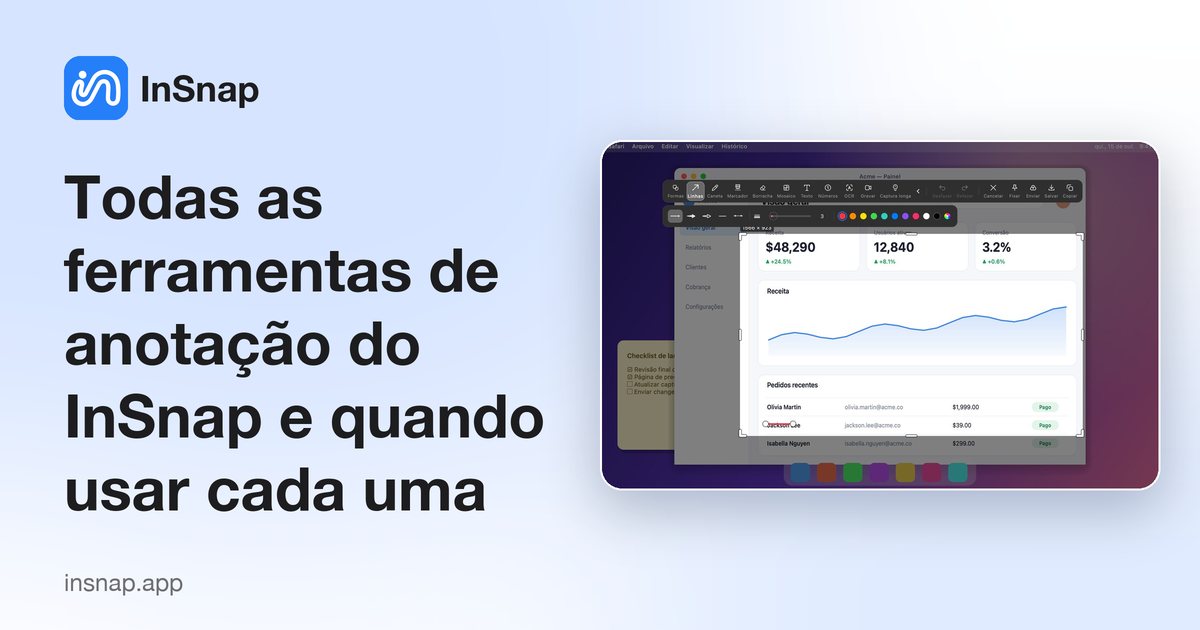
Referência rápida de todas as ferramentas de anotação do InSnap: para que serve cada uma, quais são grátis, quais exigem o Pro e quais opções vale ajustar.
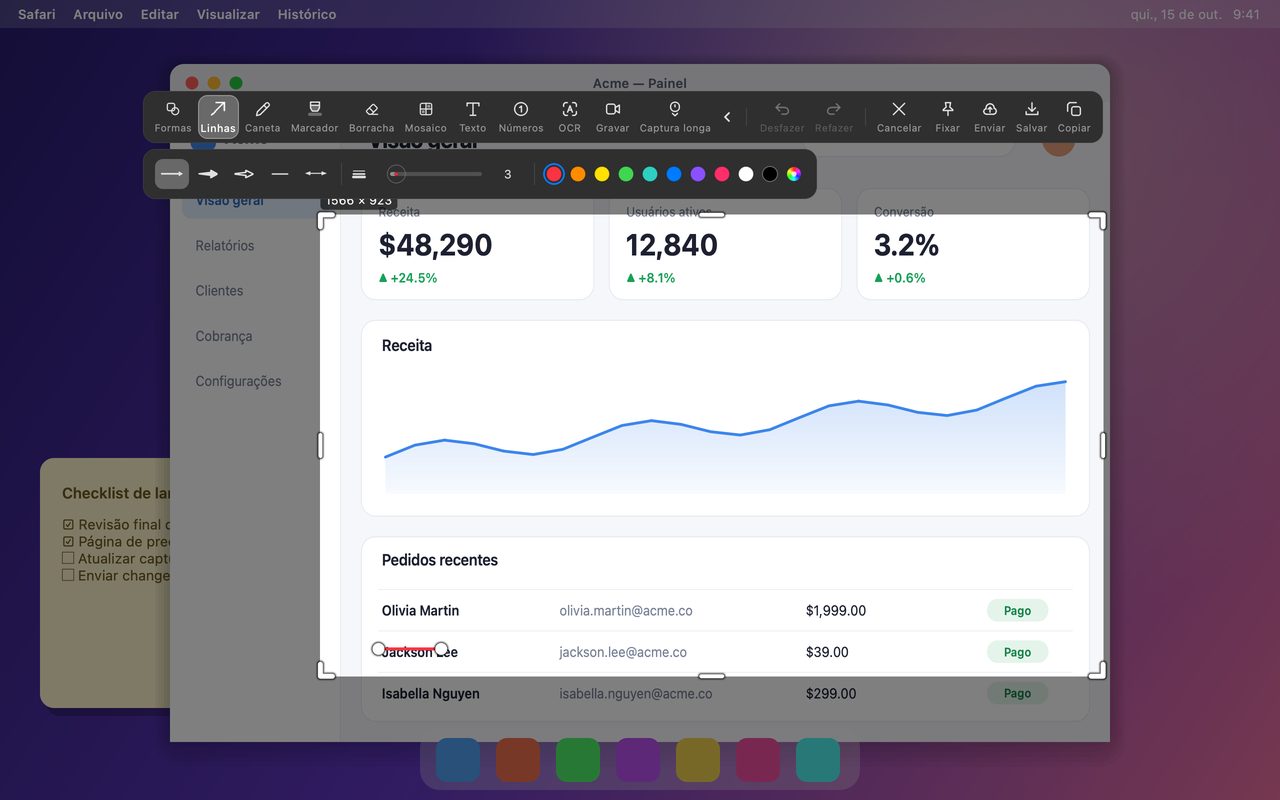
A barra de ferramentas de captura do InSnap é curta de propósito: uma dúzia de ferramentas, com as mais especializadas escondidas atrás da seta no início. Saber qual ferramenta resolve qual problema é a maior parte da habilidade. Esta é a versão de referência: o que cada ferramenta faz, quanto custa e quando recorrer a ela.
A barra de ferramentas em resumo
| Ferramenta | Serve para | Custo |
|---|---|---|
| Formas | Retângulos e elipses em volta de uma área | Grátis |
| Linhas | Linhas retas e setas, incluindo setas curvas | Grátis |
| Caneta | Traço livre opaco | Grátis |
| Marcador | Destaque translúcido | Grátis |
| Borracha | Remover anotações que você desenhou | Grátis |
| Mosaico | Mosaico ou desfoque sobre detalhes sensíveis | Grátis |
| Texto | Rótulos e chamadas curtas | Grátis |
| Números | Passos numerados em uma sequência | Grátis |
| OCR | Copiar o texto da imagem | Grátis |
| Gravar | Abrir o painel de gravação de tela | Grátis (MP4) |
| Captura com rolagem | Juntar uma página que rola | Pro |
Chamar a atenção: Formas, Linhas, Caneta, Marcador
- Formas desenha um retângulo ou uma elipse. Segure Shift para obter um quadrado ou círculo perfeito. Use para agrupar um conjunto de controles ou contornar um campo.
- Linhas cobre linhas simples e setas. Uma seta sugere direção ou sequência; uma linha simples é melhor para apontar de um rótulo para uma parte da tela sem sugerir movimento. A linha de estilos inclui variantes retas e curvas.
- Caneta é tinta livre opaca, para circular à mão ou desenhar um colchete rápido.
- Marcador é o destaque: translúcido, misturado para que o texto por baixo continue legível. Tem um estilo de traço livre e um estilo de área, e a opção Linha inteira transforma um traço grosseiro em destaques limpos sobre linhas inteiras de texto detectadas pelo OCR.
Remover: Borracha, Mosaico, Desfoque
- Borracha remove anotações, não a captura de tela. É a ferramenta para um traço perdido ou a borda de uma forma que passou do limite. Não tem efeito sobre os pixels da página capturada.
- Mosaico substitui uma área por blocos, e sua linha de estilos também oferece Desfoque. O mosaico lê como censurado à primeira vista; o desfoque é mais suave. Ambos têm um controle de intensidade, e para segredos de verdade uma forma sólida ou um recorte ainda é mais seguro.
- Para remover algo que está de fato na captura de tela — um nome, um objeto, um pedaço do fundo — isso é o Apagar inteligente, que é Pro. É um trabalho diferente do da Borracha.
Explicar: Texto e Números
- Texto coloca um rótulo exatamente onde você clicar, com fonte, tamanho e cor. Padrão é preenchimento sólido; Contorno adiciona um traço contrastante, que é o que você quer sobre fotos e interfaces carregadas.
- Números insere marcadores numerados. Use na ordem em que o leitor deve seguir e mantenha a contagem baixa: três números em uma captura de tela costuma ser o limite antes de a imagem virar um quebra-cabeça.
- As duas ferramentas podem ser selecionadas de novo depois de posicionadas, então um erro de digitação ou um número errado dá para corrigir antes de copiar ou salvar.
Todo o resto
- OCR lê o texto da área selecionada na sua máquina e mostra em um painel lateral. Você pode arrastar sobre o texto na imagem como em um documento de texto e copiar uma seleção, ou copiar tudo.
- Gravar abre o painel de gravação. A Gravação rápida em MP4 é grátis; GIF, efeitos de edição de vídeo e exportação em alta qualidade fazem parte do Pro.
- Captura com rolagem (também chamada de captura de rolagem) junta uma página que rola em uma única imagem. É um recurso Pro.
- Atrás da seta ‹ da barra de ferramentas: Apagar inteligente, Destaque, Lupa e Marca d'água, todos Pro. O Destaque escurece tudo exceto uma região; a Lupa mostra uma lente ampliada; a Marca d'água adiciona texto ou um carimbo de data e hora na imagem.
Escolher a ferramenta certa
| O leitor deve… | Use |
|---|---|
| Olhar um ponto | Formas ou Marcador |
| Seguir uma direção | Seta |
| Seguir uma ordem | Números |
| Ler uma explicação | Texto |
| Ver um detalhe de perto | Lupa (Pro) |
| Focar em uma área de uma tela carregada | Destaque (Pro) |
| Não ver algo | Mosaico, Desfoque ou Apagar inteligente (Pro) |
| Copiar as palavras | OCR |
O erro de marcação mais comum é usar três ferramentas onde uma bastaria. Uma única seta com duas palavras muitas vezes ganha de um retângulo, um círculo e uma legenda. Se a barra de ferramentas parecer cheia, abra Configurações da barra de ferramentas e mova as ferramentas que você nunca usa para o grupo recolhido.
Perguntas frequentes
Todas as ferramentas de anotação são grátis?
Não. Formas, Linhas, Caneta, Marcador, Borracha, Mosaico e Desfoque, Texto, Números, OCR e a gravação básica em MP4 são grátis. Captura com rolagem, Apagar inteligente, Destaque, Lupa e Marca d'água exigem o Pro, uma compra única de $15 que cobre até três dispositivos.
Qual é a diferença entre Caneta e Marcador?
A Caneta desenha tinta opaca que cobre o que está por baixo. O Marcador é um destaque translúcido com um modo de mesclagem que mantém o texto legível, e sua opção Linha inteira transforma um traço grosseiro em um destaque limpo sobre linhas de texto detectadas.
Posso esconder as ferramentas que nunca uso?
Sim. A barra de ferramentas pode ser configurada: abra Configurar a barra de ferramentas na barra expandida ou nos Ajustes e mova as ferramentas sem uso para o grupo recolhido. As ferramentas recolhidas continuam disponíveis atrás da seta ‹.
Mais do blog

Como adicionar texto a uma captura de tela (e deixá-lo legível)
Adicione rótulos, títulos e chamadas a uma captura de tela com contraste legível, tamanho certo e posicionamento limpo — e veja como editá-los depois no Mac e no Windows.
25 de outubro de 2026
Zoom automático em gravações de tela: o que faz e quando usar
Veja como o zoom automático do InSnap segue seus cliques em uma gravação de tela, como a intensidade muda o resultado e quando uma gravação estática é melhor.
25 de outubro de 2026
Como fazer uma imagem de comparação antes e depois
Uma imagem vale mais que dois anexos: capture os dois estados no mesmo tamanho, una lado a lado, rotule e envie uma comparação fácil de ler.
25 de outubro de 2026