 InSnap
Todas las herramientas de anotación de InSnap y cuándo usar cada una
Guía de referencia de todas las herramientas de anotación de InSnap: para qué sirve cada una, cuáles son gratis, cuáles necesitan Pro y qué opciones conviene ajustar.
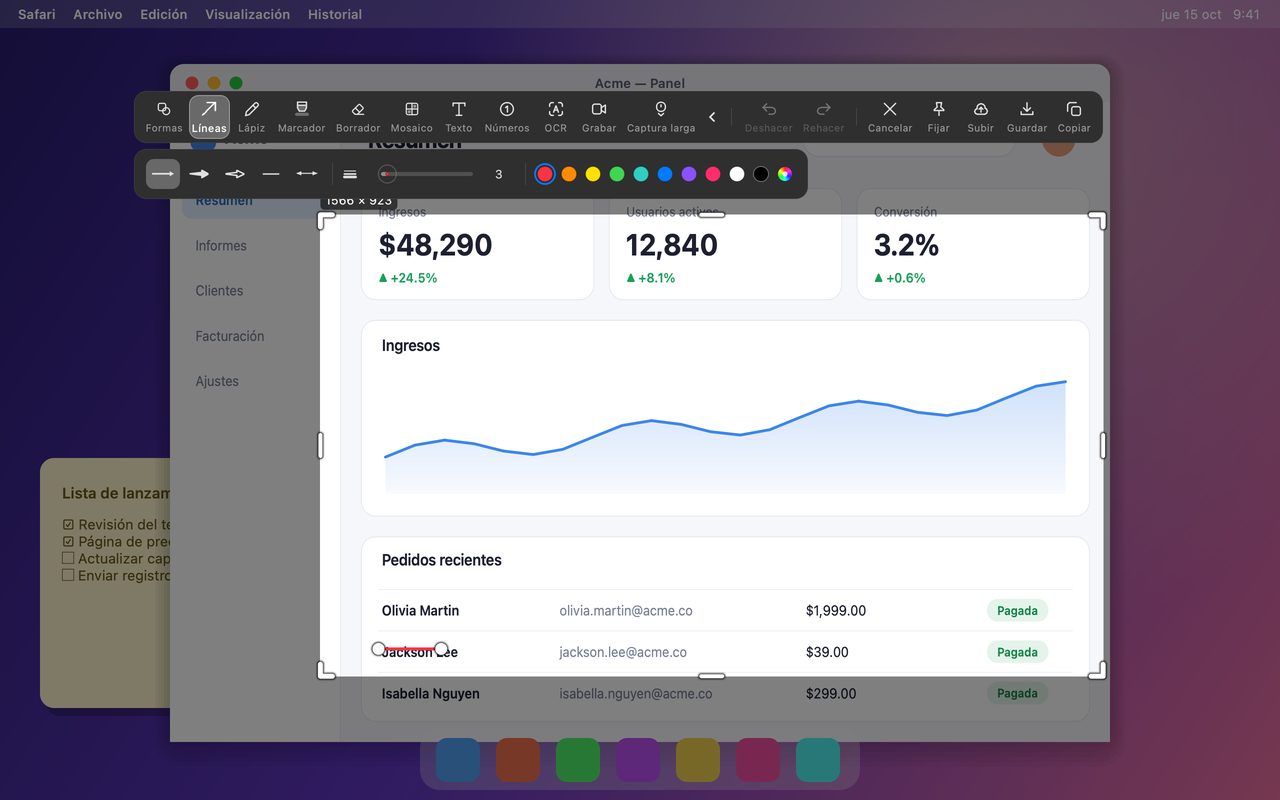
La barra de herramientas de captura de InSnap es deliberadamente corta: una docena de herramientas, con las más especializadas escondidas tras la flecha del principio. Saber qué herramienta resuelve cada problema es casi toda la habilidad. Esta es la versión de referencia: qué hace cada herramienta, cuánto cuesta y cuándo echar mano de ella.
La barra de herramientas de un vistazo
| Herramienta | Úsala para | Coste |
|---|---|---|
| Formas | Rectángulos y elipses alrededor de una zona | Gratis |
| Líneas | Líneas rectas y flechas, incluidas las curvas | Gratis |
| Lápiz | Trazo libre | Gratis |
| Marcador | Resaltado translúcido | Gratis |
| Borrador | Quitar anotaciones que has dibujado | Gratis |
| Mosaico | Mosaico o desenfoque sobre datos sensibles | Gratis |
| Texto | Etiquetas y llamadas breves | Gratis |
| Números | Pasos numerados de una secuencia | Gratis |
| OCR | Copiar el texto de la imagen | Gratis |
| Grabar | Abrir el panel de grabación de pantalla | Gratis (MP4) |
| Captura con desplazamiento | Unir una página que se desplaza | Pro |
Llamar la atención: Formas, Líneas, Lápiz, Marcador
- Formas dibuja un rectángulo o una elipse. Mantén pulsada la tecla Mayús para obtener un cuadrado o un círculo perfectos. Úsala para agrupar un conjunto de controles o para delimitar un campo.
- Líneas cubre tanto las líneas simples como las flechas. Una flecha implica dirección o secuencia; una línea simple va mejor para señalar desde una etiqueta hasta una parte de la pantalla sin sugerir movimiento. La fila de estilos incluye variantes rectas y curvas.
- Lápiz es tinta opaca de trazo libre, para rodear a mano o dibujar un corchete rápido.
- Marcador es el resaltador: translúcido y mezclado para que el texto de debajo siga legible. Tiene un estilo de trazo libre y otro de área, y Línea completa convierte un trazo irregular en resaltados limpios sobre líneas de texto enteras detectadas por OCR.
Quitar: Borrador, Mosaico, Desenfoque
- Borrador quita anotaciones, no la captura. Es la herramienta para un trazo suelto o para el borde de una forma que se pasó. No afecta a los píxeles de la página capturada.
- Mosaico sustituye una zona por bloques, y su fila de estilos también ofrece Desenfoque. El mosaico se entiende como censurado de un vistazo; el desenfoque es más suave. Ambos tienen un control de intensidad, y para secretos de verdad una forma sólida o un recorte siguen siendo más seguros.
- Para quitar algo que está realmente en la captura —un nombre, un objeto, un trozo de fondo— está el Borrado inteligente, que es Pro. Es un trabajo distinto del Borrador.
Explicar: Texto y Números
- Texto coloca una etiqueta exactamente donde haces clic, con fuente, tamaño y color. Estándar es un relleno sólido; Contorno añade un trazo que contrasta, que es lo que quieres sobre fotos e interfaces recargadas.
- Números coloca marcadores numerados. Úsalos en el orden en que debe seguirlos quien lee y no pongas muchos: tres números en una captura suelen ser el límite antes de que la imagen se convierta en un rompecabezas.
- Las dos herramientas se pueden volver a seleccionar una vez colocadas, así que una errata o un número equivocado se pueden corregir antes de copiar o guardar.
Todo lo demás
- OCR lee el texto de la zona seleccionada en tu equipo y lo muestra en un panel lateral. Puedes arrastrar sobre el texto de la imagen como si fuera un documento y copiar una selección, o copiarlo todo.
- Grabar abre el panel de grabación. La Grabación rápida a MP4 es gratis; el GIF, los efectos de edición de vídeo y la exportación de alta calidad forman parte de Pro.
- Captura con desplazamiento (también llamada captura larga) une una página que se desplaza en una sola imagen. Es una función Pro.
- Tras la flecha ‹ de la barra de herramientas: Borrado inteligente, Foco, Lupa y Marca de agua, todos Pro. El Foco oscurece todo menos una región; la Lupa muestra una lente ampliada; la Marca de agua añade texto o una marca de tiempo por toda la imagen.
Elegir la herramienta adecuada
| Quien lee debería… | Usa |
|---|---|
| Mirar un punto concreto | Formas o Marcador |
| Seguir una dirección | Flecha |
| Seguir un orden | Números |
| Leer una explicación | Texto |
| Ver un detalle de cerca | Lupa (Pro) |
| Centrarse en una zona de una pantalla recargada | Foco (Pro) |
| No ver algo | Mosaico, Desenfoque o Borrado inteligente (Pro) |
| Copiar las palabras | OCR |
El error de marcado más común es usar tres herramientas donde bastaría una. Una sola flecha con dos palabras suele superar a un rectángulo, un círculo y una leyenda. Si la barra de herramientas te parece cargada, abre Ajustes de la barra de herramientas y mueve las que nunca usas al grupo contraído.
Preguntas frecuentes
¿Todas las herramientas de anotación son gratis?
No. Formas, Líneas, Lápiz, Marcador, Borrador, Mosaico y Desenfoque, Texto, Números, OCR y la grabación básica en MP4 son gratis. Captura con desplazamiento, Borrado inteligente, Foco, Lupa y Marca de agua requieren Pro, una compra única de $15 que cubre hasta tres dispositivos.
¿Cuál es la diferencia entre Lápiz y Marcador?
El Lápiz dibuja tinta opaca que tapa lo que hay debajo. El Marcador es un resaltador translúcido con un modo de fusión que mantiene legible el texto, y su opción Línea completa convierte un trazo irregular en un resaltado limpio sobre las líneas de texto detectadas.
¿Puedo ocultar las herramientas que nunca uso?
Sí. La barra se puede configurar: abre Configurar la barra de herramientas desde la barra expandida o desde Ajustes y mueve las herramientas que no usas al grupo contraído. Las contraídas siguen disponibles tras la flecha ‹.
Más del blog

Cómo añadir texto a una captura (y que se lea bien)
Añade etiquetas, títulos y llamadas a una captura con contraste legible, el tamaño adecuado y una colocación limpia, y edítalas después en Mac y Windows.
25 de octubre de 2026
Zoom automático en grabaciones: qué hace y cuándo usarlo
Cómo el zoom automático de InSnap sigue tus clics en una grabación de pantalla, cómo cambia el resultado la intensidad y cuándo conviene grabar sin él.
25 de octubre de 2026
Cómo crear una imagen comparativa de antes y después
Una sola imagen convence más que dos adjuntos: captura ambos estados al mismo tamaño, únelos en paralelo, etiquétalos y envía una comparación fácil de leer.
25 de octubre de 2026