 InSnap
Alle Annotationswerkzeuge in InSnap und wann du sie nutzt
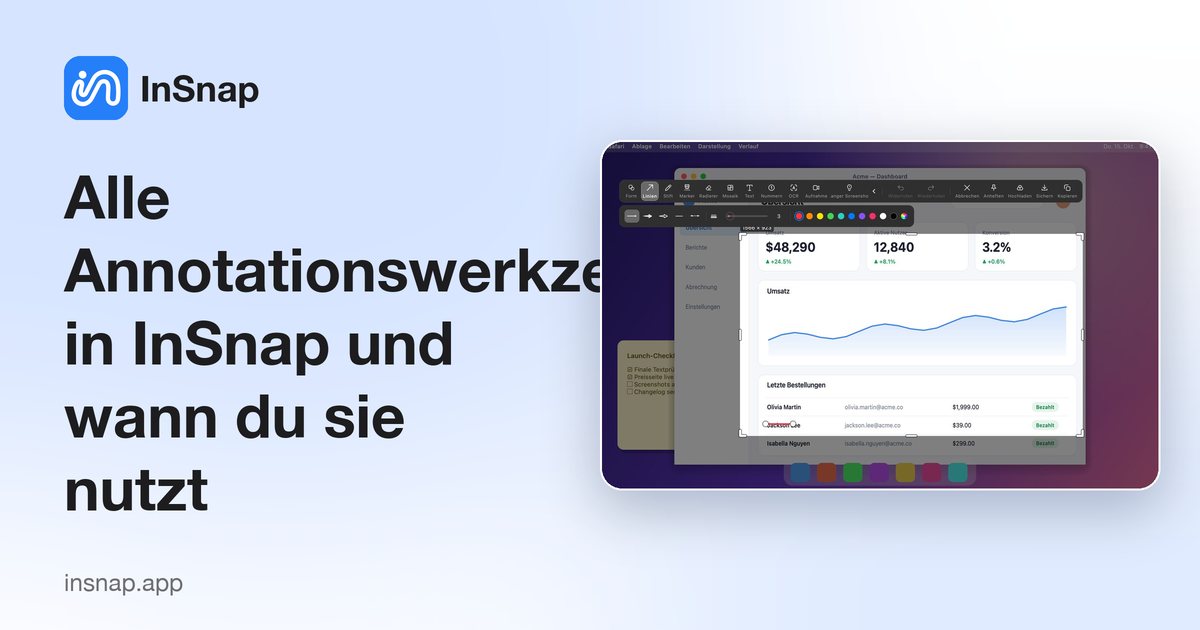
Eine Übersicht aller Annotationswerkzeuge in InSnap: wofür sie gedacht sind, welche kostenlos sind, welche Pro brauchen und welche Optionen sich lohnen.
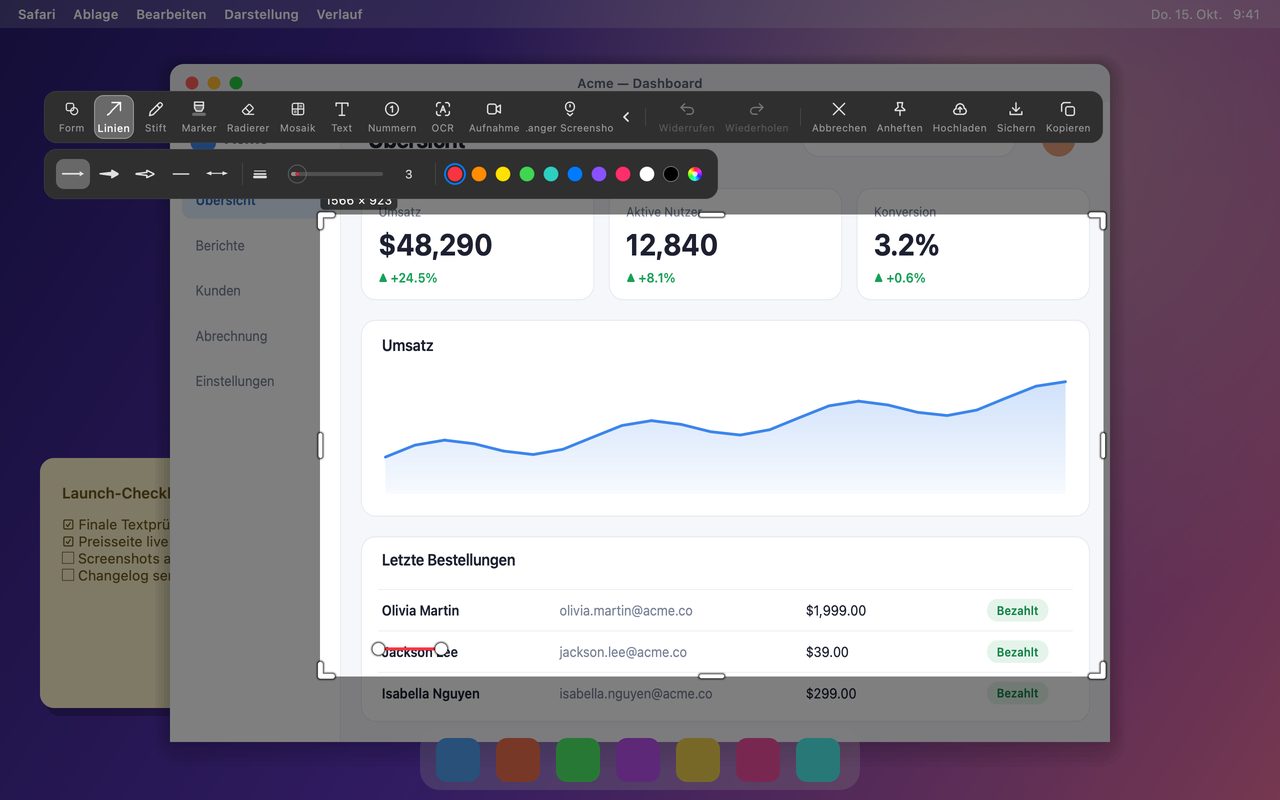
Die Werkzeugleiste von InSnap ist bewusst kurz: ein Dutzend Werkzeuge, die spezialisierten hinter dem Pfeil am Anfang versteckt. Zu wissen, welches Werkzeug welches Problem löst, ist der größte Teil der Kunst. Das hier ist die Referenz: was jedes Werkzeug tut, was es kostet und wann du es einsetzt.
Die Werkzeugleiste auf einen Blick
| Werkzeug | Wofür | Kosten |
|---|---|---|
| Form | Rechtecke und Ellipsen um einen Bereich | Kostenlos |
| Linien | Gerade Linien und Pfeile, auch gebogene Pfeile | Kostenlos |
| Stift | Freihandzeichnungen | Kostenlos |
| Marker | Halbtransparentes Hervorheben | Kostenlos |
| Radierer | Von dir gezeichnete Anmerkungen entfernen | Kostenlos |
| Mosaik | Mosaik oder Weichzeichnen über sensiblen Details | Kostenlos |
| Text | Beschriftungen und kurze Hinweise | Kostenlos |
| Nummern | Nummerierte Schritte in einer Reihenfolge | Kostenlos |
| OCR | Text aus dem Bild kopieren | Kostenlos |
| Aufnahme | Das Fenster für die Bildschirmaufnahme öffnen | Kostenlos (MP4) |
| Scrollender Screenshot | Eine scrollende Seite zusammenfügen | Pro |
Aufmerksamkeit lenken: Form, Linien, Stift, Marker
- Form zeichnet ein Rechteck oder eine Ellipse. Halte Shift gedrückt für ein perfektes Quadrat oder einen Kreis. Nutze es, um eine Gruppe von Bedienelementen zusammenzufassen oder ein Feld zu umranden.
- Linien umfasst einfache Linien und Pfeile. Ein Pfeil deutet Richtung oder Reihenfolge an; eine einfache Linie eignet sich besser, um von einer Beschriftung auf einen Teil des Bildschirms zu zeigen, ohne eine Bewegung zu implizieren. Die Stilzeile enthält gerade und gebogene Varianten.
- Stift ist deckende Freihandtinte, um per Hand einzukreisen oder schnell eine Klammer zu ziehen.
- Marker ist der Textmarker: halbtransparent und so vermischt, dass der Text darunter lesbar bleibt. Er hat einen Freihandstil und einen Flächenstil, und „Ganze Zeile“ verwandelt einen groben Strich in saubere Markierungen über ganze, per OCR erkannte Textzeilen.
Entfernen: Radierer, Mosaik, Weichzeichnen
- Radierer entfernt Anmerkungen, nicht den Screenshot. Er ist das Werkzeug für einen verirrten Strich oder den Rand einer Form, die zu weit ging. Auf die Pixel der aufgenommenen Seite hat er keine Wirkung.
- Mosaik ersetzt einen Bereich durch Blöcke, und in seiner Stilzeile gibt es auch Weichzeichnen. Mosaik wirkt auf den ersten Blick wie geschwärzt, Weichzeichnen ist weicher. Beide haben eine Stärkeregelung, und für echte Geheimnisse ist eine deckende Fläche oder ein Zuschnitt trotzdem sicherer.
- Um etwas zu entfernen, das tatsächlich im Screenshot steckt – ein Name, ein Objekt, ein Stück Hintergrund –, gibt es Intelligentes Entfernen, das Pro ist. Das ist eine andere Aufgabe als der Radierer.
Erklären: Text und Nummern
- Text platziert eine Beschriftung genau an der Stelle, an die du klickst, mit Schriftart, Größe und Farbe. Standard ist eine deckende Füllung; Kontur ergänzt eine kontrastierende Umrandung, was du über Fotos und belebten Oberflächen willst.
- Nummern setzt nummerierte Marker. Verwende sie in der Reihenfolge, in der die Lesenden folgen sollen, und halte die Anzahl niedrig: drei Nummern auf einem Screenshot sind meist das Limit, bevor das Bild zum Rätsel wird.
- Beide Werkzeuge lassen sich nach dem Platzieren erneut auswählen, sodass ein Tippfehler oder eine falsche Nummer vor dem Kopieren oder Sichern korrigierbar ist.
Alles Übrige
- OCR liest den Text im ausgewählten Bereich auf deinem Rechner und zeigt ihn in einem Seitenbereich an. Du kannst wie in einem Textdokument über den Text im Bild ziehen und eine Auswahl kopieren oder alles kopieren.
- Aufnahme öffnet das Aufnahmefenster. Schnellaufnahme als MP4 ist kostenlos; GIF, Effekte in der Videobearbeitung und der Export in hoher Qualität gehören zu Pro.
- Scrollender Screenshot (auch Scroll-Capture genannt) fügt eine scrollende Seite zu einem Bild zusammen. Das ist eine Pro-Funktion.
- Hinter dem ‹-Pfeil in der Werkzeugleiste: Intelligentes Entfernen, Spotlight, Lupe und Wasserzeichen, alle Pro. Spotlight dimmt alles außer einem Bereich; die Lupe zeigt eine vergrößerte Linse; das Wasserzeichen legt Text oder einen Zeitstempel über das Bild.
Das richtige Werkzeug wählen
| Die Lesenden sollen … | Werkzeug |
|---|---|
| eine Stelle ansehen | Form oder Marker |
| einer Richtung folgen | Pfeil |
| einer Reihenfolge folgen | Nummern |
| eine Erklärung lesen | Text |
| ein Detail genau sehen | Lupe (Pro) |
| sich auf einen Bereich eines vollen Bildschirms konzentrieren | Spotlight (Pro) |
| etwas nicht sehen | Mosaik, Weichzeichnen oder Intelligentes Entfernen (Pro) |
| die Wörter kopieren | OCR |
Der häufigste Fehler beim Beschriften ist, drei Werkzeuge zu benutzen, wo eines reichen würde. Ein einzelner Pfeil mit zwei Wörtern schlägt oft ein Rechteck, einen Kreis und eine Bildunterschrift. Wenn dir die Werkzeugleiste zu voll ist, öffne Werkzeugleiste anpassen und verschiebe die Werkzeuge, die du nie benutzt, in die eingeklappte Gruppe.
Häufige Fragen
Sind alle Annotationswerkzeuge kostenlos?
Nein. Form, Linien, Stift, Marker, Radierer, Mosaik und Weichzeichnen, Text, Nummern, OCR und die einfache MP4-Aufnahme sind kostenlos. Scrollender Screenshot, Intelligentes Entfernen, Spotlight, Lupe und Wasserzeichen erfordern Pro, einen einmaligen Kauf für $15, der bis zu drei Geräte abdeckt.
Was ist der Unterschied zwischen Stift und Marker?
Der Stift zeichnet deckende Tinte, die das Darunterliegende verdeckt. Der Marker ist ein halbtransparenter Textmarker mit einem Mischmodus, der Text lesbar hält, und seine Option „Ganze Zeile“ verwandelt einen groben Strich in eine saubere Markierung über erkannten Textzeilen.
Kann ich Werkzeuge ausblenden, die ich nie benutze?
Ja. Die Werkzeugleiste lässt sich anpassen: Öffne Werkzeugleiste anpassen über die ausgeklappte Werkzeugleiste oder die Einstellungen und verschiebe ungenutzte Werkzeuge in die eingeklappte Gruppe. Die eingeklappten Werkzeuge bleiben hinter dem ‹-Pfeil verfügbar.
Mehr aus dem Blog

Text in Screenshots einfügen – und wirklich lesbar machen
Beschriftungen, Titel und Hinweise in Screenshots einfügen: lesbarer Kontrast, richtige Größe, saubere Platzierung – und später bearbeiten auf Mac und Windows.
25. Oktober 2026
Automatischer Zoom in Bildschirmaufnahmen: Was er kann
So folgt der automatische Zoom in einer Bildschirmaufnahme deinen Klicks, wie die Stärke das Ergebnis verändert und wann eine statische Aufnahme besser ist.
25. Oktober 2026
So erstellst du ein Vorher-Nachher-Vergleichsbild
Ein Bild statt zwei Anhängen: Nimm beide Zustände in gleicher Größe auf, füge sie nebeneinander, beschrifte sie – und verschicke einen Vergleich, den man schnell erfasst.
25. Oktober 2026