 InSnap
InSnap の注釈ツール一覧と使い分け
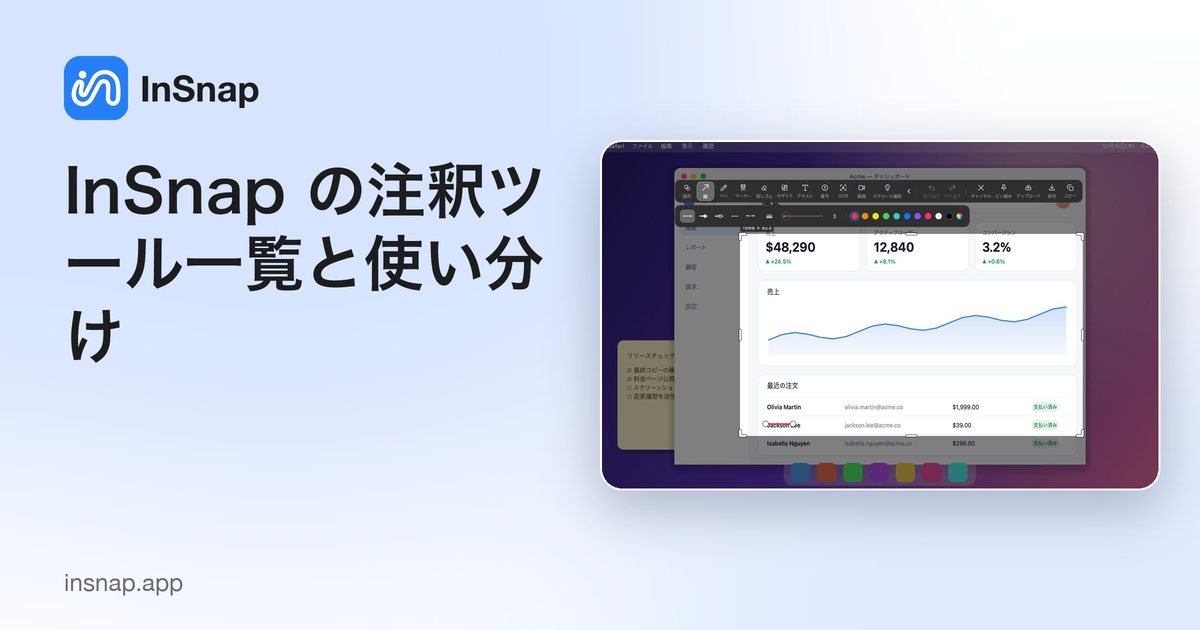
InSnap の注釈ツールを一覧で解説。図形・線・ペン・マーカー・モザイク・テキスト・番号・OCR の用途、無料か Pro か、調整すべき設定までをまとめます。
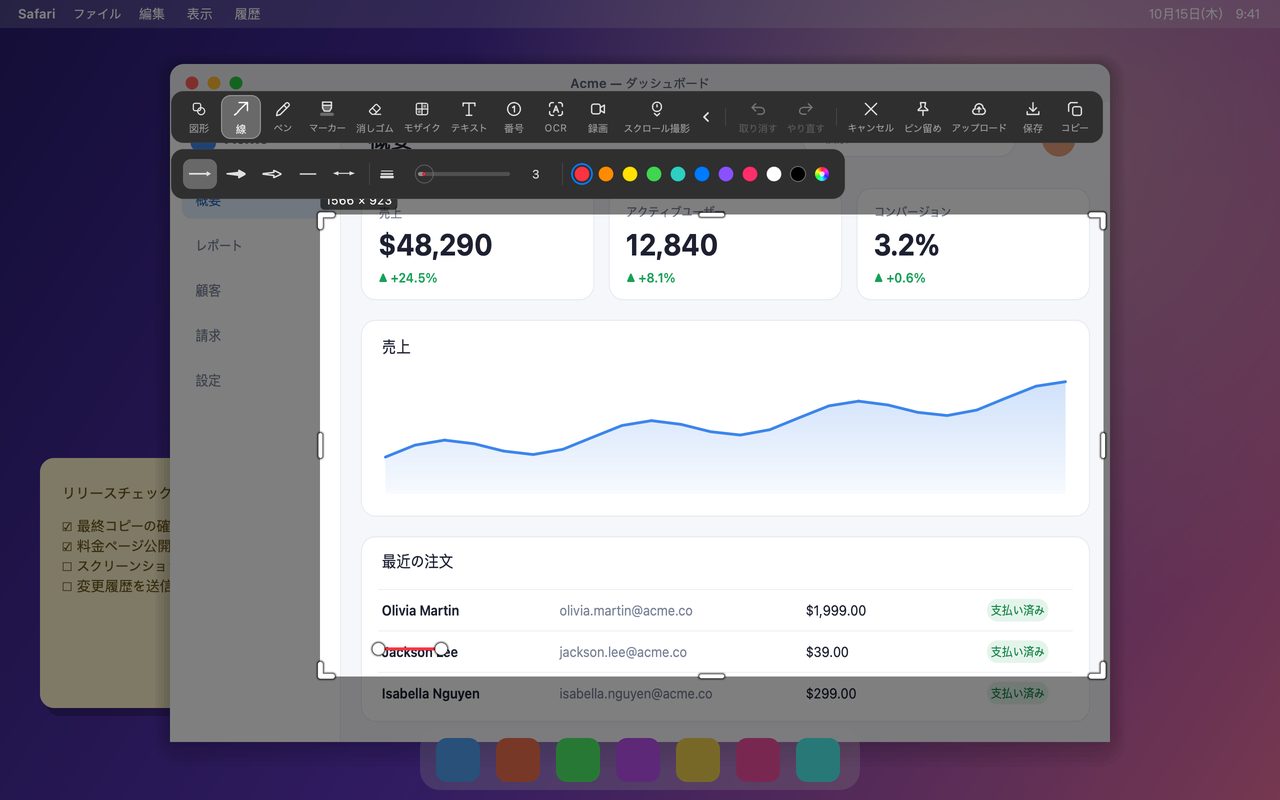
InSnap のキャプチャ用ツールバーは、あえて短くまとめています。ツールは 12 個で、専門的なものは先頭の矢印の奥にしまわれています。どのツールがどの問題を解決するのかを知ることが、上達の大半です。この記事はリファレンス版として、各ツールの役割、無料か Pro か、どう使うべきかを整理します。
ツールバー早見表
| ツール | 用途 | 料金 |
|---|---|---|
| 図形 | 範囲を囲む長方形や楕円 | 無料 |
| 線 | 直線と矢印(曲線矢印を含む) | 無料 |
| ペン | フリーハンドの線 | 無料 |
| マーカー | 半透明のハイライト | 無料 |
| 消しゴム | 描いた注釈を消す | 無料 |
| モザイク | 機密部分をモザイクまたはぼかし | 無料 |
| テキスト | ラベルや短い注記 | 無料 |
| 番号 | 手順を示す番号付きマーカー | 無料 |
| OCR | 画像から文字をコピー | 無料 |
| 録画 | 画面収録パネルを開く | 無料(MP4) |
| スクロールキャプチャ | スクロールするページをつなぐ | Pro |
注目を集める:図形・線・ペン・マーカー
- 図形 は長方形または楕円を描きます。Shift を押すと正方形や正円になります。ボタンの集まりを囲んだり、1 つの項目を強調したりするのに使います。
- 線 は直線と矢印の両方をカバーします。矢印は方向や順序を示し、直線は、動きを暗示せずにラベルから画面の一部を指すのに向いています。スタイル行には直線と曲線の種類があります。
- ペン は不透明なフリーハンドの線で、手で囲んだり、かっこをすばやく描いたりするのに使います。
- マーカー はハイライトです。半透明で下の文字が読めるように合成され、フリーハンドとエリアの 2 スタイルがあります。行全体を自動選択 をオンにすると、雑に引いた線が OCR で検出したテキスト行全体のきれいなハイライトに変わります。
消す:消しゴム・モザイク・ぼかし
- 消しゴム は注釈を消すもので、スクリーンショットは消しません。はみ出した線や、行き過ぎた図形の端を直すためのツールです。キャプチャしたページのピクセルには影響しません。
- モザイク は領域をブロックに置き換えます。スタイル行には ぼかし もあります。モザイクはひと目で「隠してある」と分かり、ぼかしは柔らかい見た目です。どちらにも強さの調整があり、本当の秘密には塗りつぶしや切り抜きのほうが安全です。
- スクリーンショットの中にある名前、物体、背景の一部を消すのは スマート消去(Pro)です。消しゴムとは別の仕事です。
説明する:テキストと番号
- テキスト はクリックした位置にラベルを置きます。フォント、サイズ、色を選べます。標準 は塗りつぶし、縁取り はコントラストのある縁を足すので、写真や情報量の多い UI の上に向いています。
- 番号 は番号付きマーカーを置きます。読む順に沿って使い、数は抑えましょう。1 枚に 3 つ程度が、画像がパズルになる前の上限です。
- どちらも配置後に選び直せるので、コピーや保存の前に誤字や番号の間違いを直せます。
そのほかのツール
- OCR は選択範囲の文字をこの端末で読み取り、横のパネルに表示します。画像上をテキストのようにドラッグして一部分だけコピーすることも、すべてコピーすることもできます。
- 録画 は画面収録パネルを開きます。MP4 へのクイック録画は無料で、GIF、動画編集の効果、高画質書き出しは Pro の機能です。
- スクロールキャプチャ(長いスクリーンショットとも呼ばれます)は、スクロールするページを 1 枚の画像につなぎます。Pro の機能です。
- ツールバーの ‹ の奥には、スマート消去、スポットライト、拡大鏡、透かし があり、すべて Pro です。スポットライトは指定した領域以外を暗くし、拡大鏡は拡大レンズを表示し、透かしは画像全体にテキストや日時を加えます。
適切なツールを選ぶ
| 読み手に… | 使うツール |
|---|---|
| 1 点を見てほしい | 図形またはマーカー |
| 方向をたどってほしい | 矢印 |
| 順序をたどってほしい | 番号 |
| 説明を読んでほしい | テキスト |
| 細部をよく見てほしい | 拡大鏡(Pro) |
| 情報量の多い画面の一部に集中してほしい | スポットライト(Pro) |
| 見せたくないものがある | モザイク、ぼかし、スマート消去(Pro) |
| 文字をコピーしたい | OCR |
注釈で最も多い失敗は、1 つで足りるところに 3 つのツールを使うことです。2 語を添えた矢印 1 本のほうが、長方形と円とキャプションの組み合わせより伝わることがよくあります。ツールバーが窮屈に感じたら、ツールバーの設定 を開き、使わないツールを折りたたみ側へ移してください。
よくある質問
注釈ツールはすべて無料ですか?
いいえ。図形、線、ペン、マーカー、モザイクとぼかし、テキスト、番号、OCR、基本の MP4 録画は無料です。スクロールキャプチャ、スマート消去、スポットライト、拡大鏡、透かしは Pro が必要で、$15 の一度きりの購入で最大 3 台まで使えます。
ペンとマーカーの違いは何ですか?
ペンは不透明な線で、下にあるものを覆います。マーカーは半透明のハイライトで、文字が読めるように合成され、行全体を自動選択 を使うと雑に引いた線が検出したテキスト行全体のハイライトになります。
使わないツールは隠せますか?
はい。ツールバーは設定できます。展開したツールバーまたは設定から ツールバーを設定 を開き、使わないツールを折りたたみ側へ移してください。折りたたんだツールも ‹ の矢印の奥から使えます。
ブログのほかの記事

スクリーンショットに読みやすいテキストを追加する方法
スクリーンショットにラベルやタイトル、注記を読みやすいコントラストと適切なサイズで配置する方法と、Mac・Windows で後から編集する手順を紹介します。
2026年10月25日
画面収録の自動ズームとは?できることと使いどころ
InSnap の自動ズームがクリックに合わせて画面収録を拡大する仕組み、強さの設定による違い、ズームなしの収録が向いている場面を解説します。
2026年10月25日
スクリーンショットのビフォーアフター比較画像を作る方法
1 枚の画像は 2 つの添付より伝わります。同じサイズで 2 つの状態をキャプチャし、横に並べて結合し、ラベルを付ければ、読み手が一目で比べられる比較画像になります。
2026年10月25日