 InSnap
Tous les outils d’annotation d’InSnap, et quand les utiliser
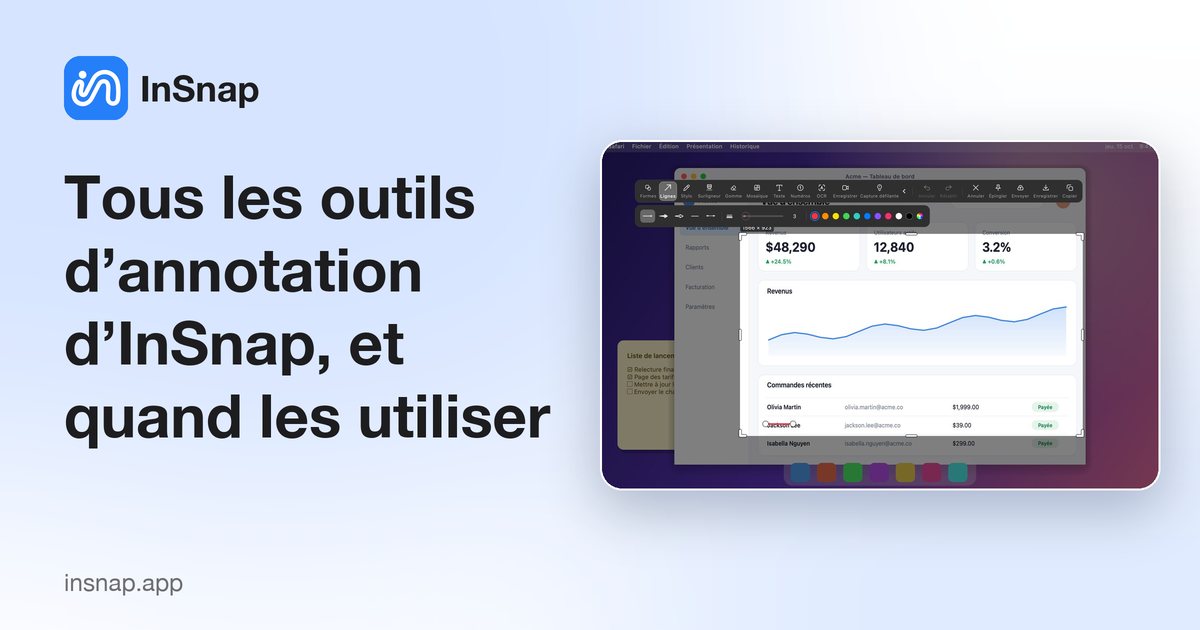
Un aide-mémoire de chaque outil d’annotation d’InSnap : à quoi il sert, lesquels sont gratuits, lesquels demandent Pro, et les options qui valent un réglage.
La barre d’outils de capture d’InSnap est volontairement courte : une douzaine d’outils, les plus spécialisés étant rangés derrière la flèche au début. Savoir quel outil résout quel problème constitue l’essentiel du savoir-faire. Voici la version de référence : ce que fait chaque outil, ce qu’il coûte et quand l’utiliser.
La barre d’outils en un coup d’œil
| Outil | À quoi il sert | Coût |
|---|---|---|
| Formes | Rectangles et ellipses autour d’une zone | Gratuit |
| Lignes | Lignes droites et flèches, y compris les flèches courbes | Gratuit |
| Stylo | Encre au tracé libre | Gratuit |
| Surligneur | Mise en évidence translucide | Gratuit |
| Gomme | Suppression des annotations que vous avez dessinées | Gratuit |
| Mosaïque | Mosaïque ou flou sur des détails sensibles | Gratuit |
| Texte | Étiquettes et courtes légendes | Gratuit |
| Numéros | Étapes numérotées dans une séquence | Gratuit |
| OCR | Copier le texte de l’image | Gratuit |
| Enregistrer | Ouvrir le panneau d’enregistrement d’écran | Gratuit (MP4) |
| Capture défilante | Assembler une page qui défile | Pro |
Attirer l’attention : Formes, Lignes, Stylo, Surligneur
- Formes dessine un rectangle ou une ellipse. Maintenez Maj pour obtenir un carré ou un cercle parfait. Utilisez-le pour regrouper une série de contrôles ou entourer un champ.
- Lignes couvre à la fois les lignes simples et les flèches. Une flèche suggère une direction ou une séquence ; une ligne simple convient mieux pour pointer d’une étiquette vers une partie de l’écran sans suggérer un mouvement. La rangée de styles propose des variantes droites et courbes.
- Stylo est une encre opaque au tracé libre, pour entourer à la main ou tracer une accolade rapide.
- Surligneur est le marqueur : translucide, mélangé pour que le texte en dessous reste lisible. Il propose un style au tracé libre et un style par zone, et « Ligne entière » transforme un trait approximatif en surlignages nets sur des lignes de texte entières détectées par OCR.
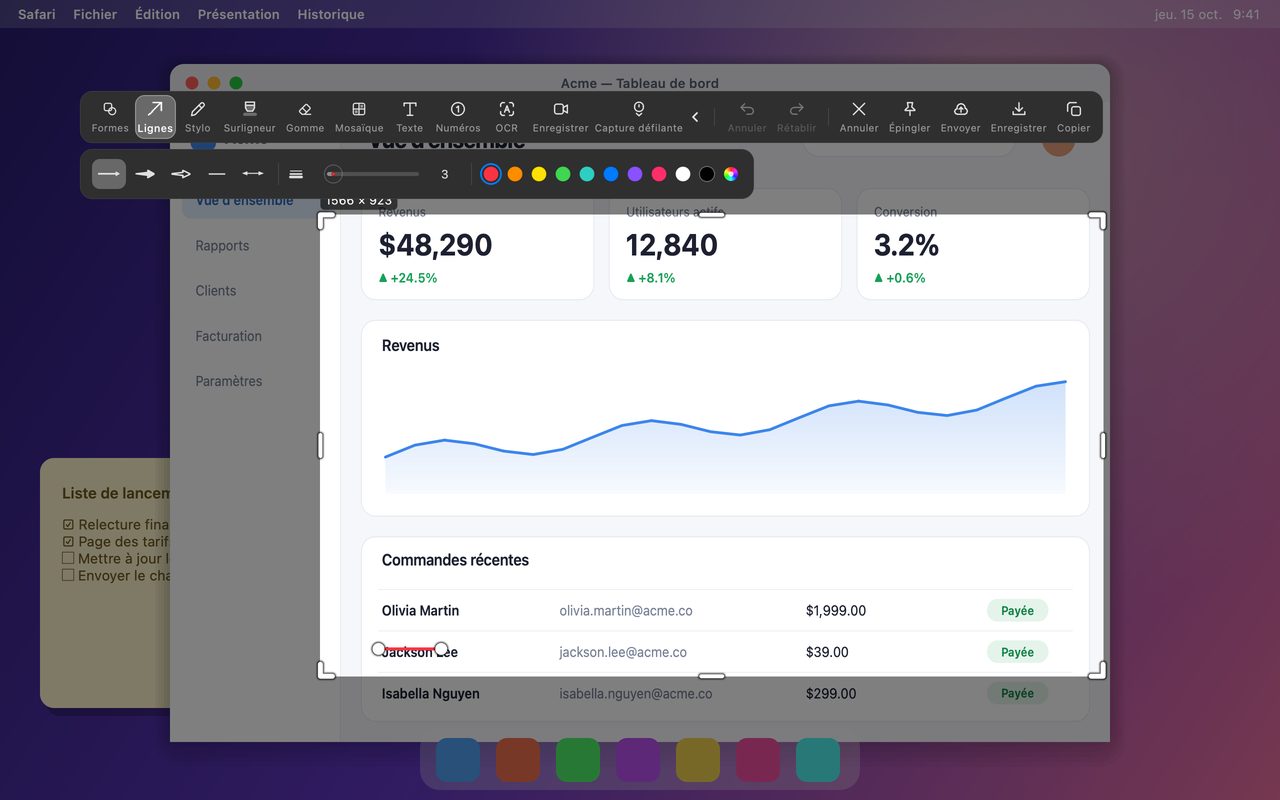
Supprimer : Gomme, Mosaïque, Flou
- Gomme supprime les annotations, pas la capture d’écran. C’est l’outil pour un trait parasite ou le bord d’une forme qui a débordé. Il n’a aucun effet sur les pixels de la page capturée.
- Mosaïque remplace une zone par des blocs, et sa rangée de styles propose aussi Flou. La mosaïque se lit immédiatement comme « censuré » ; le flou est plus doux. Les deux ont un réglage d’intensité, et pour de vrais secrets une forme pleine ou un recadrage reste plus sûr.
- Pour retirer quelque chose qui se trouve réellement dans la capture — un nom, un objet, un morceau d’arrière-plan — c’est Effacement intelligent, qui est Pro. Ce n’est pas le même travail que la Gomme.
Expliquer : Texte et Numéros
- Texte place une étiquette exactement là où vous cliquez, avec une police, une taille et une couleur. Standard est un remplissage plein ; Contour ajoute un trait contrasté, ce qu’il faut sur des photos et des interfaces chargées.
- Numéros pose des repères numérotés. Utilisez-les dans l’ordre que le lecteur doit suivre, et gardez un compte bas : trois numéros sur une capture, c’est généralement la limite avant que l’image ne devienne un casse-tête.
- Les deux outils restent sélectionnables une fois placés, donc une faute de frappe ou un mauvais numéro se corrige avant de copier ou d’enregistrer.
Tout le reste
- OCR lit le texte de la zone sélectionnée sur votre machine et l’affiche dans un panneau latéral. Vous pouvez faire glisser sur le texte de l’image comme dans un document et copier une sélection, ou tout copier.
- Enregistrer ouvre le panneau d’enregistrement. L’enregistrement rapide en MP4 est gratuit ; le GIF, les effets de montage vidéo et l’export haute qualité font partie de Pro.
- Capture défilante (aussi appelée capture avec défilement) assemble une page qui défile en une seule image. C’est une fonction Pro.
- Derrière la flèche ‹ de la barre d’outils : Effacement intelligent, Projecteur, Loupe et Filigrane, tous Pro. Le projecteur assombrit tout sauf une région ; la loupe affiche une lentille agrandie ; le filigrane ajoute un texte ou un horodatage sur toute l’image.
Choisir le bon outil
| Le lecteur doit… | Utiliser |
|---|---|
| Regarder un endroit précis | Formes ou Surligneur |
| Suivre une direction | Flèche |
| Suivre un ordre | Numéros |
| Lire une explication | Texte |
| Voir un détail de près | Loupe (Pro) |
| Se concentrer sur une zone d’un écran chargé | Projecteur (Pro) |
| Ne pas voir quelque chose | Mosaïque, Flou ou Effacement intelligent (Pro) |
| Copier les mots | OCR |
L’erreur de balisage la plus courante est d’utiliser trois outils là où un seul suffirait. Une seule flèche avec deux mots bat souvent un rectangle, un cercle et une légende. Si la barre d’outils vous semble encombrée, ouvrez Réglages de la barre d’outils et déplacez les outils que vous n’utilisez jamais dans le groupe replié.
Questions fréquentes
Tous les outils d’annotation sont-ils gratuits ?
Non. Formes, Lignes, Stylo, Surligneur, Gomme, Mosaïque et Flou, Texte, Numéros, OCR et l’enregistrement MP4 de base sont gratuits. La capture défilante, l’effacement intelligent, le projecteur, la loupe et le filigrane nécessitent Pro, un achat unique de $15 qui couvre jusqu’à trois appareils.
Quelle est la différence entre le Stylo et le Surligneur ?
Le Stylo dessine une encre opaque qui recouvre ce qui se trouve dessous. Le Surligneur est un marqueur translucide doté d’un mode de fusion qui garde le texte lisible, et son option Ligne entière transforme un trait approximatif en un surlignage net sur les lignes de texte détectées.
Puis-je masquer les outils que je n’utilise jamais ?
Oui. La barre d’outils est configurable : ouvrez Configurer la barre d’outils depuis la barre dépliée ou depuis les Réglages, et déplacez les outils inutilisés dans le groupe replié. Les outils repliés restent disponibles derrière la flèche ‹.
Autres articles du blog

Comment ajouter du texte à une capture d’écran et le rendre lisible
Ajoutez étiquettes, titres et légendes à une capture avec un contraste lisible, la bonne taille et un placement propre, puis modifiez-les plus tard sur Mac et Windows.
25 octobre 2026
Zoom automatique des enregistrements d’écran : à quoi il sert
Le zoom automatique d’InSnap suit vos clics pendant un enregistrement d’écran, l’intensité modifie le cadrage, et voici quand une vidéo statique est préférable.
25 octobre 2026
Comment créer une image de comparaison avant / après
Une seule image vaut mieux que deux pièces jointes : capturez les deux états à la même taille, assemblez-les côte à côte, étiquetez-les et envoyez une comparaison lisible.
25 octobre 2026