 InSnap
閉じる前にドロップダウンメニューやツールチップを撮る方法

メニューやツールチップはマウスに触れた瞬間に消えます。画面全体の即時キャプチャ、遅延タイマー、撮ってから選ぶフリーズ画面という 3 つの方法で確実に残せます。
メニューや右クリックのコンテキストメニュー、カーソルを合わせると出るツールチップをスクリーンショットするコツは、マウスが何かをする前にキャプチャすることです。Mac では Shift-Command-3 を押すと、メニューが開いたまま 1 回のキー操作で画面全体を取り込めます。Windows では Print Screen を押すと同じように画面全体をクリップボードにコピーします。どちらも先にドラッグを求めることはないので、何かが閉じる余地はありません。
メニューが消えてしまう原因は、ほぼいつも同じです。使っているツールが四角形のドラッグを求めるもので、そのドラッグを始めるマウスダウンがメニューの外側のクリックとみなされます。メニューは閉じ、スクリーンショットには下のページだけが写ります。
回避する方法は 3 つあり、ツールによって向き不向きがあります。
メニューが消える理由
macOS のメニューは、自分の範囲の外でマウスダウンを受けるとすぐに閉じ、Windows のメニューも同じように動きます。Mac の Shift-Command-4 や Windows の Windows key + Shift + S のように、先に範囲を選ぶスクリーンショットツールでは、選択を始めるためにその最初のクリックが必要です。十字カーソルが動き出す前にメニューはもう消えています。
画面全体のショートカットも遅延タイマーも、クリックを伴わないため、どちらもこの問題を回避します。
1 回のキー操作で画面全体をキャプチャする
これが最速の解決策で、設定はいりません。
| システム | ショートカット | 結果 |
|---|---|---|
| macOS | Shift-Command-3 | 画面全体をデスクトップに保存 |
| macOS | Control + Shift-Command-3 | 画面全体をクリップボードにコピー |
| Windows | Print Screen | 画面全体をクリップボードにコピー |
| Windows | Windows key + Print Screen | 画面全体をピクチャ › スクリーンショットに保存 |
メニューを開いてショートカットを押し、あとから任意の画像エディタで結果を切り抜きます。切り抜きの手間が 1 回増える代わりに、何かが閉じる余地はありません。
Mac での注意点が 1 つあります。Shift-Command-5 の ウィンドウを選択してキャプチャ モードは 1 つのウィンドウの中身だけを取り込むため、画面上では別の要素である開いたメニューは通常写りません。メニューを撮るときは、範囲指定か画面全体のキャプチャを使ってください。

遅延タイマーを使う
遅延はその名のとおりです。キャプチャが待機状態になり、数秒のあいだに画面を整えれば、あとから自動で撮影されます。撮影の瞬間に何もクリックしないので、開いているメニューは残ります。
macOS。 Shift-Command-5 を押し、オプションを開いてタイマーを 5 秒か 10 秒にします。撮影を押してからカウントダウン中にメニューを開くと、カウントダウンが終わった時点で撮影されます。ターミナルなら screencapture -T 5 -x shot.png が同じことを 5 秒の遅延で行います。
Windows。 切り取りツール (Snipping Tool) を開き、新規の横の遅延を 3・5・10 秒のいずれかにして、新規を押し、カウントダウンが進むあいだに右クリックしてコンテキストメニューを開きます。Windows 11 で遅延を使えるのは切り取りツールのこの設定だけです。Windows key + Shift + S にはタイマーがありません。
遅延はツールチップを確実に捉えるのにも一番すっきりした方法です。要素にカーソルを合わせてツールチップを表示させ、マウスを動かさずにタイマーを待ちます。
先に画面をフリーズさせる方法
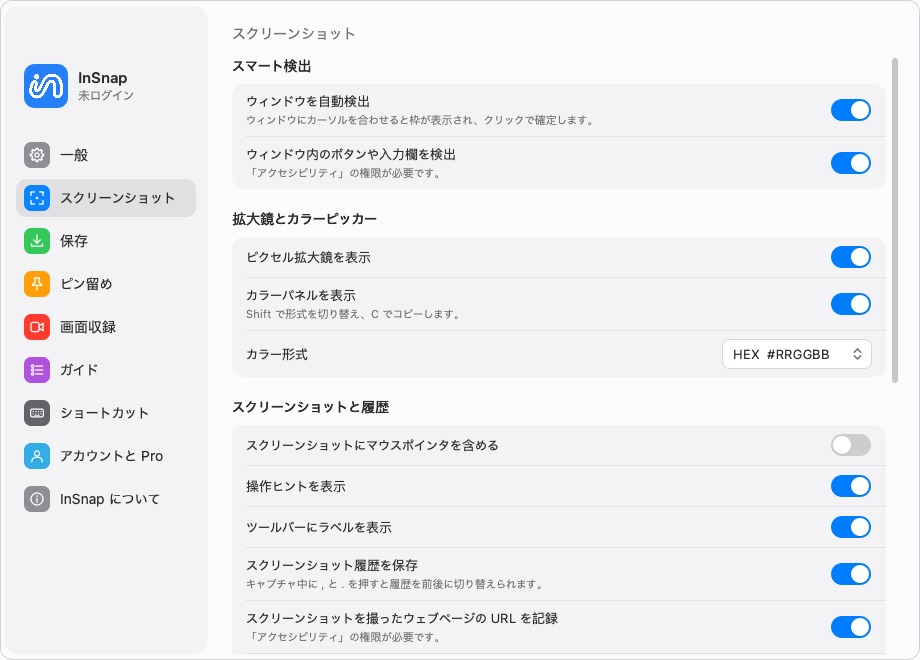
InSnap は別の道を取ります。キャプチャのホットキーを押すとその場で画面全体がフリーズし、そのあとに選ぶ範囲は生きたデスクトップではなく、そのフリーズした画像の上で決めます。
つまり、先にメニューを開き、そのあとにホットキーを押します。その瞬間に画面にあったもの(開いたメニュー、ツールチップ、マウスオーバーのハイライト)はすでにフリーズした画像の一部であり、範囲をドラッグしても閉じることはできません。
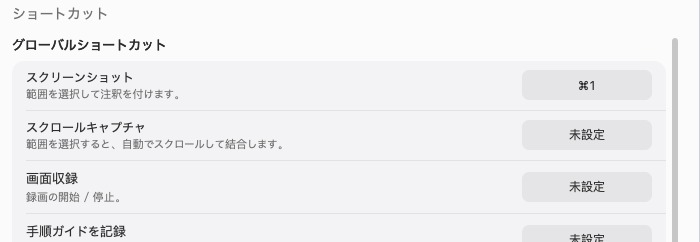
既定のホットキーは Mac が Command-1、Windows が Ctrl+1 です。設定 › ショートカットで変更でき、結果にポインタを写したいときは設定 › スクリーンショットでマウスポインタの項目をオンにします。
フリーズした画像は何も描く前に画面全体の解像度で取り込まれるため、メニューも画面のほかの部分と同じシャープさで写ります。拡大縮小も再描画もありません。
サブメニューとマウスオーバーの状態
フリーズした画面や遅延タイマーでも、少し丁寧に扱うべきケースがあります。
- サブメニュー。 Mac では、メニュー項目からサブメニューへは真横ではなく斜めに移動すると、サブメニューが開いたままになります。キャプチャする前に必要な深さまで開いておきます。
- マウスオーバーだけで開くメニュー。 一部のウェブアプリは、ポインタがボタンの上にあるあいだだけメニューを開きます。ポインタを止めたまま(少し動くだけで閉じます)にして、タイマーを発火させるかホットキーを押します。
- 右クリックメニュー。 コンテキストメニューを開いたら、ほかをクリックせずにホットキーを押します。画面全体のショートカットでも、フリーズ画面のキャプチャでも対応できます。
- 複数のモニター。 画面全体のショートカットは、ツールが全ディスプレイに対応していない限り 1 画面しかキャプチャしません。InSnap はホットキーを押した時点で接続しているすべてのディスプレイをキャプチャし、ポインタのある画面に選択オーバーレイを開くので、2 台目のモニターにあるメニューもフリーズした画像に入っています。

伝えたいところに注釈を付ける
メニューのスクリーンショットは、そのままでは意図が伝わりにくいものです。撮れたら、短いラベルから目的の項目へ太い矢印を引くか、関係する 3 つの項目を四角形で囲むだけで、読み手に 1 段落分の説明を省けます。
「ここをクリックして、次にここ、そしてこれを選ぶ」といった手順があるものは、番号付きの番号ツールで同じ画像の上に順序を並べられ、手順ガイドにすると一連のキャプチャを 1 つのドキュメントにまとめられます。とはいえ、メニューを捉えるだけならどちらも要りません。基本的なキャプチャと注釈は無料です。
よくある質問
スクリーンショットにメニューが写らず、ページしか写らないのはなぜですか?
ツールがキャプチャ前にドラッグを求めるようになっていて、そのマウスダウンでメニューが閉じています。画面全体のショートカット、遅延タイマー、またはホットキーで画面をフリーズするツールを使ってください。
Windows でも右クリックのコンテキストメニューをスクリーンショットできますか?
はい。メニューを開いたまま Print Screen を押すか、切り取りツールで 3〜10 秒の遅延を設定してカウントダウン中にメニューを開きます。Windows key + Shift + S は、範囲を選ぶためにドラッグが必要なので使えません。
マウスオーバーでしか出ないツールチップを撮るには?
ツールチップが表示されるまでポインタを要素の上に置き、マウスを動かさずにキャプチャを起動します。遅延タイマーか、画面をフリーズするホットキーです。ポインタを動かすとツールチップは閉じます。
これに有料プランは必要ですか?
いいえ。範囲とウィンドウのキャプチャ、画面をフリーズする動作、ここで使う注釈ツールは、macOS と Windows の InSnap 無料版に含まれています。
ブログのほかの記事

1 つのウィンドウだけをスクリーンショットする方法
macOS と Windows の標準ショートカットでウィンドウだけをキャプチャする方法、手描きの枠が汚くなる理由、キー操作で閉じてしまうメニューを撮るコツを解説します。
2026年10月24日
セカンドモニターでスクリーンショットを撮る方法
セカンドディスプレイでのキャプチャは、アプリがどの画面を対象にするか分かれば簡単です。Retina と低 DPI が混在する環境も含め、マルチモニターでの撮り方を解説します。
2026年10月25日
Windows 10・11 でスクリーンショットを撮る:全ショートカット
Windows で覚えておきたいスクリーンショットのショートカット。Print Screen、Win+Shift+S、Alt+Print Screen、保存先、画面収録の方法を解説します。
2026年10月23日
Mac と Windows で音声付きの画面収録をする方法
Mac と Windows でシステム音声とマイクを含めて画面を録画する方法。標準ツールでできること・できないことと、InSnap での手順を解説します。
2026年10月23日