 InSnap
Mac에서 Windows PC로 스크린샷과 녹화 옮기기

Mac에서 찍은 스크린샷이나 녹화를 Windows로 보내는 일은 늘 반복됩니다. 다섯 가지 방법과 화질, 개인정보를 지키는 법을 정리했습니다.
Mac에서 찍은 스크린샷이나 짧은 녹화는 결국 Windows PC로 가야 할 때가 많습니다. 지원 요청, 버그 리포트, 다른 플랫폼을 쓰는 동료, Windows에서만 돌아가는 테스트 환경 같은 경우입니다. 두 시스템 사이에 기본 제공되는 인계 기능은 없으므로, 화질을 잃지 않고 파일이 깨지지 않으며 필요 이상으로 정보가 새지 않는 경로를 골라야 합니다.
여기 다섯 가지 실용적인 방법과 각각이 맞는 상황, 그리고 보통 문제가 되는 두 가지를 정리합니다. 잘못된 포맷, 그리고 보내려던 것보다 화면에 더 많이 담기는 경우입니다.
다섯 가지 방법 비교
| 방법 | 잘 맞는 경우 | 주의할 점 |
|---|---|---|
| InSnap Cloud 공유 링크 | 모든 파일 형식, 첨부 파일 대신 링크로 전달 | Cloud 구독이 있는 InSnap 계정 필요 |
| 공유 드라이브나 네트워크 폴더 | 양쪽이 모두 보관할 파일, 예컨대 버그 리포트 묶음 | VPN에서는 느리고, 네트워크 폴더는 생각보다 늦게 동기화될 수 있음 |
| 채팅 앱이나 이메일 | 한 번만 보내는 이미지나 동료에게 보내는 짧은 메모 | 용량 제한, 그다음은 압축 |
| USB 메모리나 외장 드라이브 | 대용량 녹화, 오프라인 기기 | 잊어버리기 쉽고, 지워야 할 복사본이 남음 |
| AirDrop | 가까운 iPhone이나 iPad로 넘겨 거기서 이어 보내기 | Windows PC는 AirDrop을 받을 수 없으므로 마지막 구간에는 쓸 수 없음 |
InSnap Cloud는 이런 일을 위해 만든 경로입니다
InSnap은 macOS와 Windows에서 모두 동작하므로 한쪽에서 만든 파일을 다른 쪽에서 열고 공유할 수 있습니다. 앱에서 스크린샷, 녹화, 가이드를 공유하면 Windows PC의 채팅을 포함해 어디에나 붙여넣을 수 있는 링크가 만들어집니다.
- 스크린샷은 이미지로, 녹화는 동영상 파일로, 가이드는 PDF로 공유됩니다.
- 링크에는 원하는 만료 기한을 정할 수 있고, 원하면 비밀번호도 붙일 수 있습니다.
- Windows PC에서는 아무 브라우저에서나 링크를 열 수 있으며, 보는 쪽에 InSnap을 설치할 필요가 없습니다.
Cloud는 Pro와 별개의 구독입니다. Pro는 스마트 지우개, 스크롤 캡처, GIF, 동영상 편집, 가이드를 열어 주고, 링크 공유에는 Cloud가 필요합니다.
보내기 전에 확인할 것
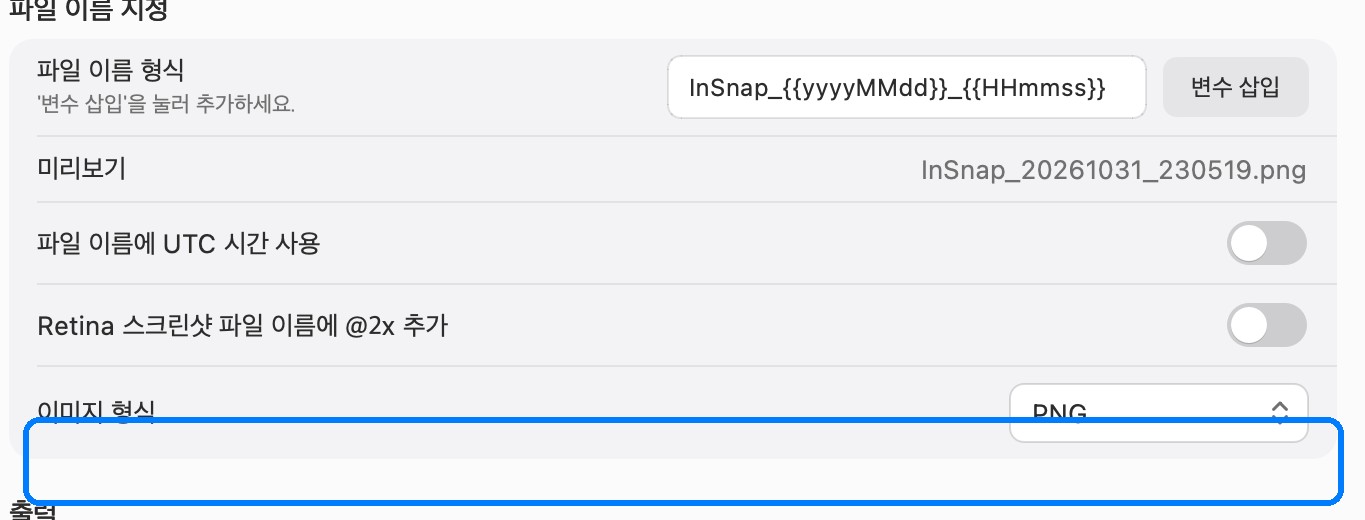
스크린샷 포맷. 문서나 버그 트래커, 슬라이드용이라면 PNG로 보내세요. 화면 인터페이스 스크린샷은 색이 평평하고 글자 가장자리가 또렷한데, JPEG는 그 가장자리를 모든 글자 주위의 희미한 번짐으로 바꿉니다. 저희가 인터페이스 스크린샷 63장을 직접 측정한 결과, 고화질 JPEG가 PNG보다 작지 않은 경우가 많아 얻는 것이 없었습니다. PNG로 저장하거나, 다시 저장한 사본이 아니라 원본 스크린샷을 공유하세요.
화면에 무엇이 담겼는지. Retina 스크린샷은 디테일이 높아서 비밀번호 입력란, 이메일 주소, 사이드바의 고객 이름, URL 속 토큰이 조금만 확대해도 읽힐 만큼 선명합니다. 파일이 Windows로 넘어가기 전에 중요하지 않은 부분은 흐리게 하거나 가리거나, 전체 화면 대신 창만 잘라 내세요.
실전 순서
Mac에서 시작해 Windows에서 끝나는 버그 리포트나 지원 요청이라면 이렇게 하세요.
- 맥락이 생생할 때 스크린샷을 찍고 주석을 답니다. 단계가 여러 개라면 번호를 매기세요.
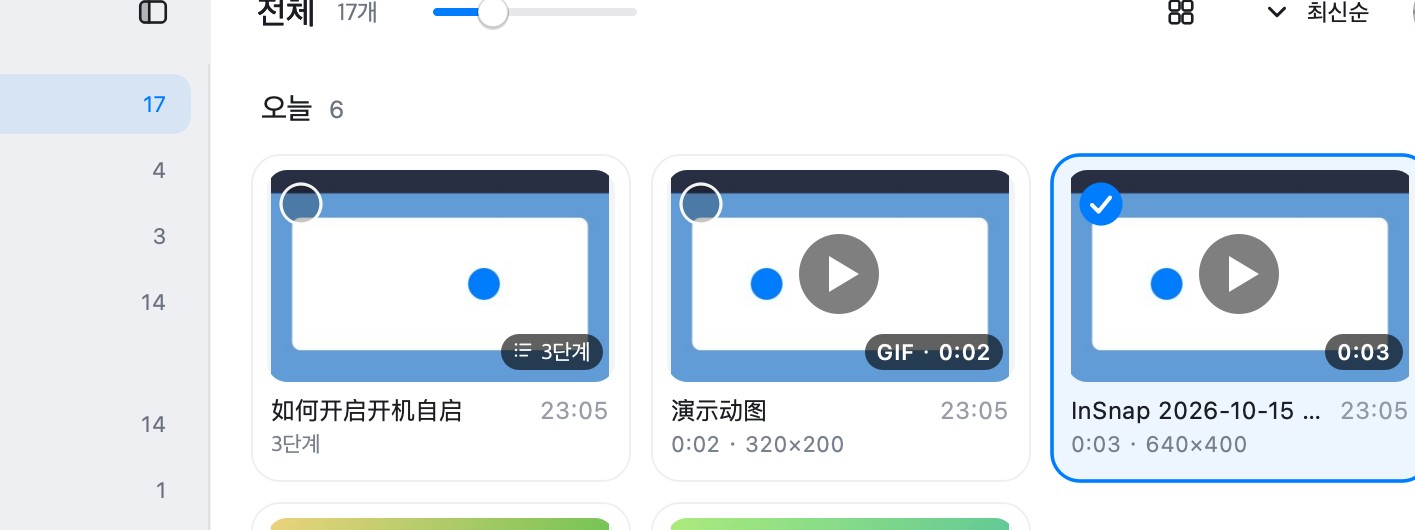
- 문제가 상태가 아니라 흐름이라면 짧은 녹화를 남기세요. 20초짜리 녹화가 스크린샷 다섯 장보다 설명이 잘 됩니다.
- 둘 다 InSnap의 스크린샷 기록에 남겨 두면 티켓이 다시 돌아왔을 때 찾기 쉽습니다.
- 스크린샷과 녹화를 업로드하고 링크를 복사해 티켓이나 채팅에 붙여넣으세요.
- Windows PC에서 링크를 열어 내려받고, 쓰는 기록 시스템에 파일을 첨부하세요.
링크는 전달 수단이고, 기록은 내 쪽 사본입니다.
서로 다른 환경 사이에서
미리 생각해 둘 만한 차이가 세 가지 있습니다.
- HiDPI. Retina 디스플레이에서 찍은 스크린샷은 일반 Windows 화면의 같은 창보다 픽셀이 두 배입니다. Windows 쪽에서 어차피 축소할 것이라면 1x 사본을 보내는 편이 좋습니다. InSnap은 내보낼 때 Retina 스크린샷을 1x로 축소할 수 있습니다.
- 창 테두리. Mac에서 캡처한 창에는 신호등 버튼이 있고, Windows 버전에는 최소화, 최대화, 닫기 버튼이 있습니다. 인터페이스 자체가 핵심이라면 내용만 잘라 내서 두 종류의 버튼이 시선을 빼앗지 않게 하세요.
- 텍스트 파일. 로그나 설정 파일도 함께 보낸다면, Mac의 텍스트 파일은 LF 줄바꿈을 쓰고 일부 Windows 도구는 CRLF를 기대합니다. 대부분의 편집기는 문제없이 처리하지만 일부 빌드 스크립트는 그렇지 않습니다. 이미지와 녹화에는 영향이 없습니다.
자주 묻는 질문
Mac에서 Windows PC로 AirDrop을 할 수 있나요?
아니요. AirDrop은 Apple 기능이라 Windows PC는 받을 수 없습니다. 마지막 구간에는 링크나 공유 드라이브, 채팅 앱을 쓰세요.
공유 링크를 열려면 InSnap 계정이 필요한가요?
아니요. 링크가 있는 사람은 누구나 Mac, Windows 또는 다른 기기의 브라우저에서 열 수 있습니다. 계정은 공유를 만들 때만 필요합니다.
공유한 녹화가 브라우저에서 재생되나요?
공유한 녹화는 동영상 파일로 제공되고 현재 브라우저는 이를 재생합니다. 브라우저가 재생하지 못하면 내려받아 볼 수도 있습니다.
스크린샷은 플랫폼을 넘어가며 화질이 떨어지나요?
PNG라면 그렇지 않습니다. PNG 스크린샷은 픽셀 하나까지 그대로 도착합니다. 화질이 떨어지는 것은 JPEG로 변환하거나 채팅 앱이 압축할 때입니다.
블로그의 다른 글

스크린샷을 첨부 대신 링크로 공유하는 방법
스크린샷이 채팅에 너무 크거나 여러 검토자가 필요할 때는 공유 링크가 낫습니다. 확인할 점과 유효 기간, 비밀번호 설정 방법을 정리했습니다.
2026년 10월 24일
InSnap 계정 로그인 방법(그리고 언제 필요한가)
로그인은 앱이 아니라 브라우저에서 이루어지며 비밀번호를 앱에 입력하지 않습니다. 계정으로 열리는 기능, Pro 활성화에 계정이 필요 없는 이유, 로그아웃 방법을 정리했습니다.
2026년 10월 25일
스크린샷에는 PNG와 JPEG 중 무엇이 좋을까? 실제 63장으로 측정했습니다
인터페이스 스크린샷은 JPEG가 PNG보다 작지 않은 경우가 많습니다. 실제 스크린샷 63장으로 PNG, JPEG, WebP를 비교해 파일 크기, 텍스트 손상, 용량을 줄이는 방법을 정리했습니다.
2026년 10월 30일
화면 녹화가 검게 나오거나 소리가 없을 때 해결법 (Mac·Windows)
화면 녹화가 검은 화면이나 무음으로 저장되는 이유와 macOS·Windows에서 권한, 오디오 소스, 보호된 영상, 그래픽 문제를 해결하는 방법을 설명합니다.
2026년 10월 25일