 InSnap
Transférer captures et enregistrements d’un Mac à Windows

Envoyer une capture ou un enregistrement d’un Mac vers un PC Windows est toujours la même corvée. Cinq méthodes, et celles qui préservent qualité et confidentialité.
Une capture d’écran ou un court enregistrement réalisé sur un Mac doit souvent aboutir sur un PC Windows : un dossier de support, un rapport de bug, un collègue sur l’autre plateforme, un environnement de test réservé à Windows. Il n’existe pas de transfert intégré entre les deux systèmes, alors le travail consiste à choisir une route qui ne perde pas de qualité, n’abîme pas le fichier et n’en révèle pas plus que nécessaire.
Voici cinq routes concrètes, le cas où chacune convient, et les deux choses qui tournent habituellement mal : le mauvais format, et plus de contenu dans le cadre que ce que vous vouliez envoyer.
Les cinq routes, comparées
| Route | Adaptée à | Attention à |
|---|---|---|
| Lien de partage InSnap Cloud | Tout type de fichier, un lien au lieu d’une pièce jointe | Nécessite un compte InSnap avec l’abonnement Cloud |
| Un disque partagé ou un dossier réseau | Des fichiers que vous garderez tous les deux, comme un dossier de rapport de bug | Lent en VPN, et un dossier réseau peut se synchroniser plus lentement que vous ne le pensez |
| Une app de messagerie ou l’e-mail | Une image ponctuelle, ou un mot rapide à un collègue | Limites de taille, puis compression |
| Une clé USB ou un disque externe | De longs enregistrements, des machines hors ligne | Facile à oublier, et c’est une copie que vous devrez supprimer |
| AirDrop | Remettre un fichier à un iPhone ou un iPad proche pour qu’il poursuive sa route | Les PC Windows ne reçoivent pas AirDrop : ce n’est pas le dernier tronçon |
InSnap Cloud est celle conçue pour cela
InSnap fonctionne sur macOS et sur Windows, si bien qu’un fichier créé d’un côté s’ouvre et se partage de l’autre. Partagez la capture, l’enregistrement ou le guide dans l’app et vous obtenez un lien à coller n’importe où, y compris dans une discussion sur la machine Windows.
- Une capture est partagée comme image, un enregistrement comme le fichier vidéo, un guide comme un PDF.
- Le lien a une date d’expiration que vous choisissez, et un mot de passe si vous le souhaitez.
- Le PC Windows ouvre le lien dans n’importe quel navigateur ; le consulter ne nécessite aucune installation d’InSnap de ce côté.
Cloud est un abonnement distinct de Pro. Pro débloque l’effacement intelligent, les captures défilantes, le GIF, la modification vidéo et les guides ; partager vers un lien nécessite Cloud.
Ce qu’il faut vérifier avant d’envoyer
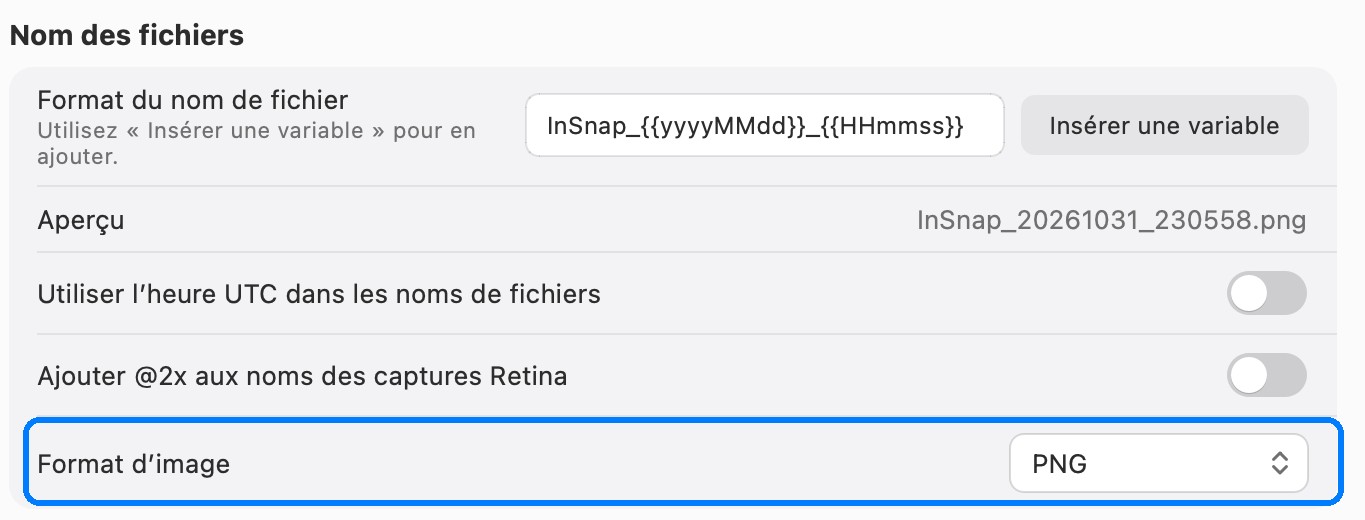
Le format de la capture. Pour un document, un outil de suivi de bugs ou une diapositive, envoyez le PNG. Les captures d’interface ont des couleurs plates et des bords de texte nets ; le JPEG transforme ces bords en un halo ténu autour de chaque lettre. Dans notre propre mesure sur 63 captures d’interface, un JPEG de haute qualité n’était souvent pas plus petit que le PNG : il n’y avait donc rien à y gagner. Enregistrez en PNG, ou partagez la capture d’origine plutôt qu’une copie réenregistrée.
Ce qui est dans le cadre. Une capture Retina est très détaillée : un champ de mot de passe, une adresse e-mail, un nom de client dans une barre latérale ou un jeton dans une URL sont assez nets pour être lus après un léger zoom. Avant que le fichier ne parte vers Windows, floutez ou masquez ce qui n’a pas d’importance, ou recadrez sur la fenêtre plutôt que sur tout l’écran.
Une routine pratique
Pour un rapport de bug ou un dossier de support qui démarre sur le Mac et se termine sur Windows :
- Prenez la capture et annotez-la tant que le contexte est frais. Numérotez les étapes s’il y en a plusieurs.
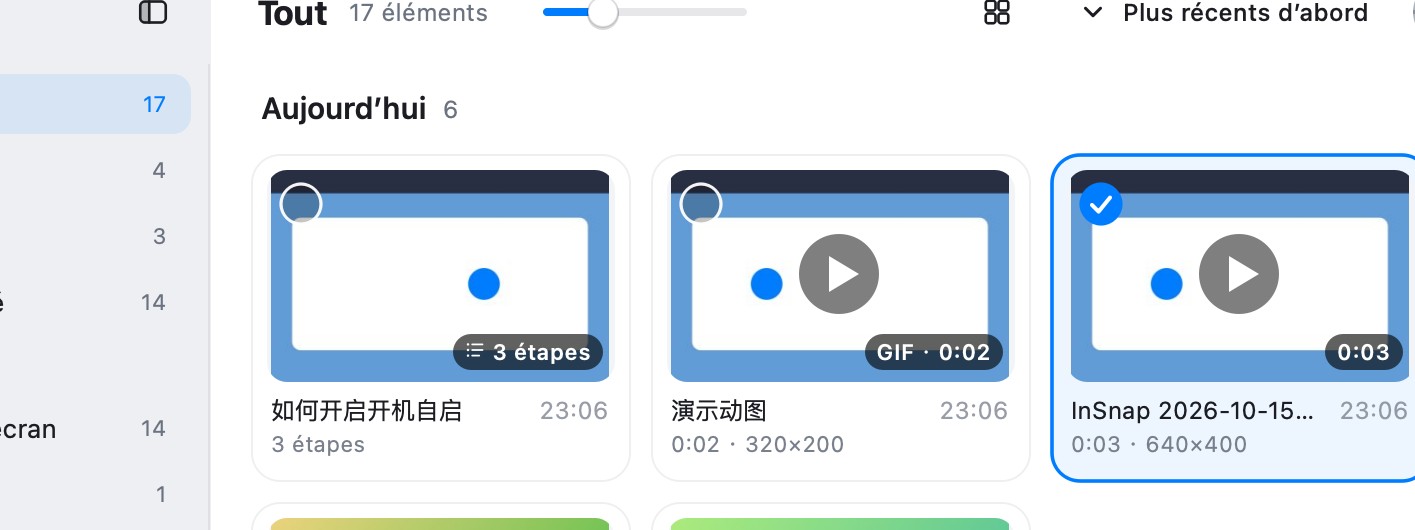
- Si le problème est un déroulement plutôt qu’un état, enregistrez un court clip ; un enregistrement de 20 secondes explique plus que cinq captures.
- Gardez les deux dans l’historique des captures d’InSnap, pour pouvoir les retrouver quand le ticket revient.
- Envoyez la capture et le clip et collez les liens dans le ticket ou la discussion.
- Sur le PC Windows, ouvrez les liens, téléchargez, et joignez les fichiers au système d’enregistrement que vous utilisez.
Le lien est le transfert ; l’historique est votre copie.
Entre configurations différentes
Trois différences méritent d’être anticipées :
- HiDPI. Une capture d’un écran Retina a deux fois plus de pixels que la même fenêtre sur un écran Windows standard. Si le côté Windows doit la réduire, envisagez d’envoyer une copie en 1x ; InSnap peut mettre les captures Retina à l’échelle 1x à l’export.
- Le décor de fenêtre. La fenêtre capturée sur le Mac a des boutons de feux de circulation ; la version Windows a réduire, agrandir et fermer. Si l’intérêt est l’interface, recadrez sur le contenu pour qu’aucun des deux jeux de boutons ne distraie.
- Les fichiers texte. Si vous envoyez aussi un journal ou un fichier de configuration, les fichiers texte du Mac utilisent des fins de ligne LF et certains outils Windows attendent du CRLF. La plupart des éditeurs s’en accommodent ; certains scripts de build, non. Les images et les enregistrements ne sont pas concernés.
Questions fréquentes
Puis-je utiliser AirDrop d’un Mac vers un PC Windows ?
Non. AirDrop est une fonctionnalité Apple et les PC Windows ne la reçoivent pas. Utilisez un lien, un disque partagé ou une app de messagerie pour le dernier tronçon.
Ai-je besoin d’un compte InSnap pour ouvrir un lien partagé ?
Non. Quiconque possède le lien peut l’ouvrir dans un navigateur sur Mac, Windows ou un autre appareil. Un compte n’est nécessaire que pour créer le partage.
Un enregistrement partagé se lit-il dans le navigateur ?
Un enregistrement partagé est servi comme fichier vidéo, que les navigateurs actuels lisent. Il peut aussi être téléchargé si le vôtre ne le lit pas.
Une capture perd-elle de la qualité en traversant les plateformes ?
Pas si c’est un PNG. Une capture PNG arrive pixel par pixel. La convertir en JPEG, ou laisser une app de messagerie la compresser, voilà où la qualité se perd.
Autres articles du blog

Partager une capture par un lien plutôt qu’en pièce jointe
Quand une capture est trop lourde pour la conversation ou doit toucher plusieurs relecteurs, un lien de partage marche mieux. Quoi vérifier, expiration et mots de passe.
24 octobre 2026
Se connecter à son compte InSnap (et quand c’est nécessaire)
La connexion se fait dans le navigateur, sans mot de passe dans l’app. Ce que débloque le compte, pourquoi Pro n’en a pas besoin et comment se déconnecter.
25 octobre 2026
PNG ou JPEG pour les captures d’écran ? Nous en avons mesuré 63
Pour les captures d’interface, le JPEG n’est souvent pas plus léger que le PNG. Sur 63 captures réelles : taille, défauts sur le texte et ce qui allège vraiment le fichier.
30 octobre 2026
Enregistrement d’écran noir ou muet : solutions sur Mac et Windows
Pourquoi vos enregistrements d’écran sortent noirs ou sans son, et comment corriger les autorisations, les sources audio et les contenus protégés sous macOS et Windows.
25 octobre 2026