 InSnap
Screenshots vom Mac zu Windows übertragen

Ein Screenshot oder eine Aufnahme vom Mac muss oft auf einen Windows-PC: fünf Wege, wann jeder passt, und wie du Qualität und Privatsphäre behältst.
Ein Screenshot oder eine kurze Aufnahme, die auf einem Mac entstanden ist, muss oft auf einem Windows-PC landen: ein Support-Fall, ein Fehlerbericht, eine Kollegin auf der anderen Plattform, eine Testumgebung, die es nur unter Windows gibt. Zwischen den beiden Systemen gibt es keine eingebaute Übergabe, also geht es darum, einen Weg zu wählen, der keine Qualität verliert, die Datei nicht kaputt macht und nicht mehr preisgibt als nötig.
Hier sind fünf praktische Wege, wann jeder passt, und die zwei Dinge, die meist schiefgehen: das falsche Format und mehr im Bild als du senden wolltest.
Die fünf Wege im Vergleich
| Weg | Geeignet für | Worauf achten |
|---|---|---|
| InSnap-Cloud-Freigabelink | Jeder Dateityp, ein Link statt eines Anhangs | Erfordert ein InSnap-Konto mit dem Cloud-Abo |
| Ein geteiltes Laufwerk oder Netzwerkordner | Dateien, die ihr beide behalten wollt, etwa ein Paket für einen Fehlerbericht | Langsam über ein VPN, und ein Netzwerkordner synchronisiert womöglich langsamer als gedacht |
| Eine Chat-App oder E-Mail | Ein einzelnes Bild oder eine kurze Nachricht an eine Kollegin | Größenlimits, danach Kompression |
| Ein USB-Stick oder eine externe Festplatte | Große Aufnahmen, Offline-Rechner | Leicht zu vergessen, und es ist eine Kopie, die du löschen musst |
| AirDrop | Eine Datei an ein iPhone oder iPad in der Nähe geben, damit sie weiterreist | Windows-PCs können AirDrop nicht empfangen, es ist also nicht die letzte Etappe |
InSnap Cloud ist der dafür gedachte Weg
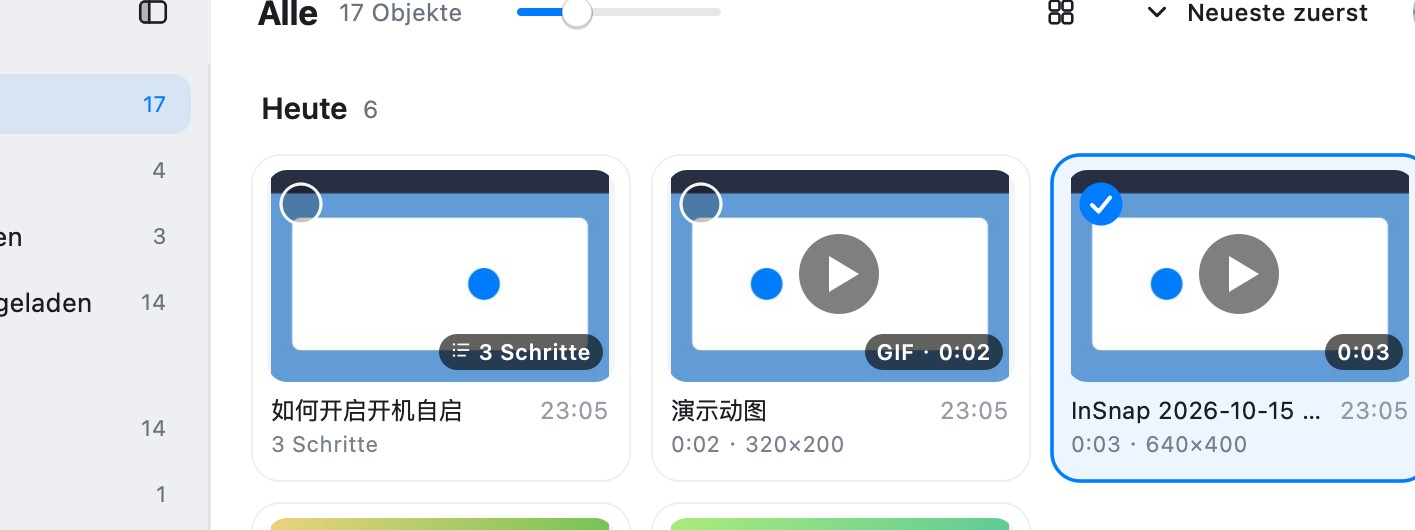
InSnap läuft sowohl auf macOS als auch auf Windows, eine auf der einen Seite erstellte Datei öffnet und teilt sich also auf der anderen. Teile den Screenshot, die Aufnahme oder die Anleitung in der App, und du bekommst einen Link, den du überall einfügen kannst, auch in einen Chat auf dem Windows-Rechner.
- Ein Screenshot wird als Bild geteilt, eine Aufnahme als Videodatei, eine Anleitung als PDF.
- Der Link hat ein Ablaufdatum, das du wählst, und auf Wunsch ein Passwort.
- Der Windows-PC öffnet den Link in jedem Browser; zum Ansehen braucht es auf dieser Seite keine InSnap-Installation.
Cloud ist ein separates Abo neben Pro. Pro schaltet Intelligentes Entfernen, lange Screenshots, GIF, Videobearbeitung und Anleitungen frei; das Teilen über einen Link braucht Cloud.
Was du vor dem Senden prüfen solltest
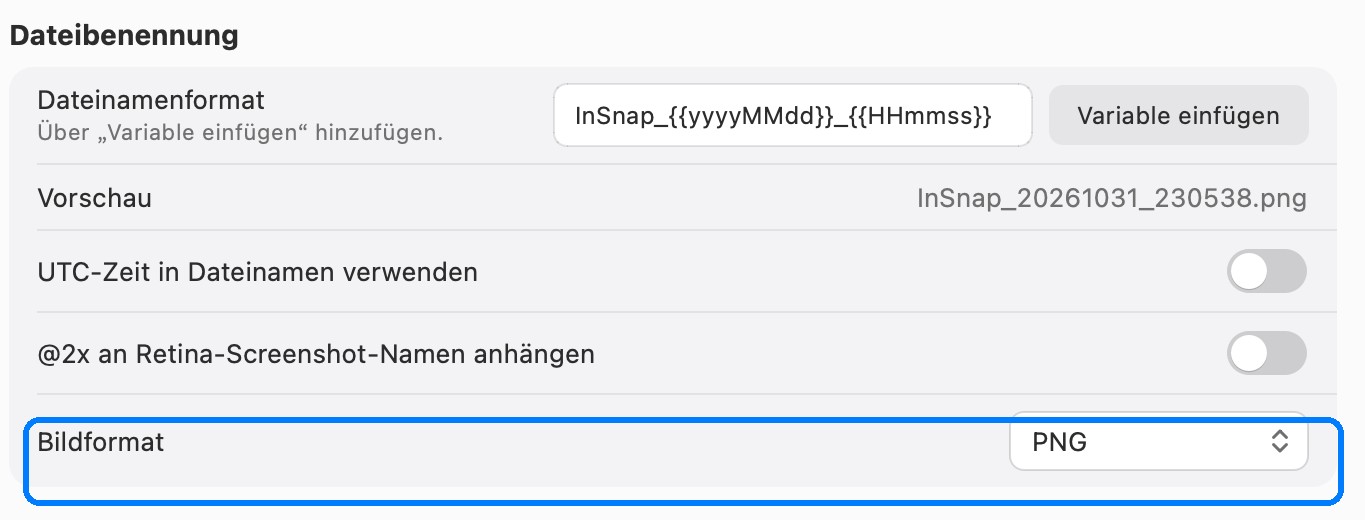
Screenshot-Format. Für ein Dokument, einen Bugtracker oder eine Folie sende das PNG. Screenshots von Oberflächen haben flache Farben und harte Textkanten; JPEG macht aus diesen Kanten einen schwachen Hof um jeden Buchstaben. In unserer eigenen Messung von 63 Oberflächen-Screenshots war ein hochwertiges JPEG oft nicht kleiner als das PNG, es gab also nichts zu gewinnen. Sichere PNG, oder teile den Original-Screenshot statt einer neu gesicherten Kopie.
Was im Bild ist. Ein Retina-Screenshot ist detailreich: ein Passwortfeld, eine E-Mail-Adresse, ein Kundenname in einer Seitenleiste oder ein Token in einer URL ist nach leichtem Hineinzoomen scharf genug zum Lesen. Bevor die Datei nach Windows geht, verunschärfe oder verdeckt, was nicht zählt, oder schneide auf das Fenster statt den ganzen Bildschirm zu.
Eine praktische Routine
Für einen Fehlerbericht oder Support-Fall, der auf dem Mac beginnt und auf Windows endet:
- Mach den Screenshot und annotiere ihn, solange der Kontext frisch ist. Nummeriere die Schritte, wenn es mehrere sind.
- Ist das Problem ein Ablauf statt eines Zustands, nimm einen kurzen Clip auf; eine 20-Sekunden-Aufnahme erklärt mehr als fünf Screenshots.
- Behalte beides im Screenshot-Verlauf von InSnap, damit sie auffindbar sind, wenn das Ticket zurückkommt.
- Lade den Screenshot und den Clip hoch und kopiere die Links in das Ticket oder den Chat.
- Öffne auf dem Windows-PC die Links, lade herunter und hänge die Dateien an das System an, das du als Quelle der Wahrheit nutzt.
Der Link ist die Übertragung; der Verlauf ist deine Kopie.
Über verschiedene Setups hinweg
Drei Unterschiede lohnen sich einzuplanen:
- HiDPI. Ein Screenshot von einem Retina-Display hat doppelt so viele Pixel wie dasselbe Fenster auf einem Standard-Windows-Bildschirm. Wenn die Windows-Seite ihn herunterskaliert, erwäge, eine 1x-Kopie zu senden; InSnap kann Retina-Screenshots beim Ausgeben auf 1x skalieren.
- Fensterrahmen. Das auf dem Mac aufgenommene Fenster hat Ampeltasten; die Windows-Version hat Minimieren, Maximieren und Schließen. Geht es um die Oberfläche, schneide auf den Inhalt zu, damit keine der beiden Tastengruppen stört.
- Textdateien. Wenn du zusätzlich ein Log oder eine Konfigurationsdatei sendest: Mac-Textdateien nutzen LF-Zeilenenden, und manche Windows-Werkzeuge erwarten CRLF. Die meisten Editoren kommen damit klar; manche Build-Skripte nicht. Bilder und Aufnahmen sind nicht betroffen.
Häufige Fragen
Kann ich per AirDrop von einem Mac zu einem Windows-PC senden?
Nein. AirDrop ist eine Apple-Funktion, und Windows-PCs empfangen es nicht. Nutze für die letzte Etappe einen Link, ein geteiltes Laufwerk oder eine Chat-App.
Brauche ich ein InSnap-Konto, um einen geteilten Link zu öffnen?
Nein. Jeder mit dem Link kann ihn in einem Browser auf Mac, Windows oder einem anderen Gerät öffnen. Ein Konto braucht nur, wer die Freigabe erstellt.
Lässt sich eine geteilte Aufnahme im Browser abspielen?
Eine geteilte Aufnahme wird als Videodatei ausgeliefert, die aktuelle Browser abspielen. Falls deiner das nicht kann, lässt sie sich auch herunterladen.
Verliert ein Screenshot beim Überqueren der Plattformen Qualität?
Nicht, wenn es ein PNG ist. Ein PNG-Screenshot kommt Pixel für Pixel an. Qualität geht verloren, wenn er in JPEG umgewandelt wird oder eine Chat-App ihn komprimiert.
Mehr aus dem Blog

Einen Screenshot als Link teilen statt als Anhang
Wenn ein Screenshot zu groß für den Chat ist oder mehrere Leute ihn sehen sollen, ist ein Freigabelink besser: was zu prüfen ist und wie Ablauf und Passwort funktionieren.
24. Oktober 2026
Bei InSnap anmelden: wann du ein Konto brauchst
Die Anmeldung läuft im Browser, nicht mit einem Passwort in der App. Was das Konto freischaltet, warum die Pro-Aktivierung ohne es geht und wie du dich abmeldest.
25. Oktober 2026
PNG oder JPEG für Screenshots? Wir haben 63 echte gemessen
Bei Oberflächen-Screenshots ist JPEG oft nicht kleiner als PNG. Wir haben PNG, JPEG und WebP an 63 echten Screenshots gemessen: Größe, Textfehler und was wirklich hilft.
30. Oktober 2026
Bildschirmaufnahme schwarz oder stumm: Mac und Windows reparieren
Warum Bildschirmaufnahmen schwarz oder ohne Ton ankommen – und wie du Berechtigungen, Audioquellen, geschützte Videos und Grafikprobleme auf macOS und Windows behebst.
25. Oktober 2026