 InSnap
Spostare screenshot e registrazioni da un Mac a Windows

Trasferire uno screenshot o una registrazione da Mac a un PC Windows è sempre lo stesso piccolo lavoro. Cinque modi per farlo, e quali mantengono qualità e privacy.
Uno screenshot o una breve registrazione fatta su Mac spesso deve finire su un PC Windows: un caso di assistenza, una segnalazione di bug, un collega sull'altra piattaforma, un ambiente di test solo per Windows. Non c'è un passaggio integrato tra i due sistemi, quindi il lavoro consiste nello scegliere una via che non perda qualità, non rompa il file e non esponga più del dovuto.
Ecco cinque vie pratiche, quando va bene ciascuna, e le due cose che di solito vanno storte: il formato sbagliato e nell'inquadratura più di quanto volessi mandare.
Le cinque vie, a confronto
| Via | Va bene per | Attenzione a |
|---|---|---|
| Link condiviso di InSnap Cloud | Qualsiasi tipo di file, un link invece di un allegato | Serve un account InSnap con l'abbonamento Cloud |
| Un drive condiviso o una cartella di rete | File che conserverete entrambi, come un pacchetto di segnalazione bug | Lento su VPN, e una cartella di rete può sincronizzarsi più lentamente di quanto pensi |
| Un'app di chat o email | Un'immagine una tantum, o una nota veloce a un collega | Limiti di dimensione, poi compressione |
| Una chiavetta USB o un disco esterno | Registrazioni grandi, computer offline | Facile da dimenticare, ed è una copia che devi cancellare |
| AirDrop | Passare un file a un iPhone o iPad vicino perché prosegua il viaggio | I PC Windows non ricevono AirDrop, quindi non è l'ultima tratta |
InSnap Cloud è quello pensato per questo
InSnap gira sia su macOS sia su Windows, quindi un file creato da una parte si apre e si condivide dall'altra. Condividi lo screenshot, la registrazione o la guida nell'app e ottieni un link da incollare ovunque, anche in una chat sulla macchina Windows.
- Uno screenshot si condivide come immagine, una registrazione come file video, una guida come PDF.
- Il link ha una data di scadenza che scegli tu, e una password se la vuoi.
- Il PC Windows apre il link in qualsiasi browser; per vederlo non serve installare InSnap da quella parte.
Cloud è un abbonamento separato da Pro. Pro sblocca Cancellazione intelligente, screenshot a scorrimento, GIF, modifica video e guide; condividere su un link richiede Cloud.
Cosa controllare prima di inviare
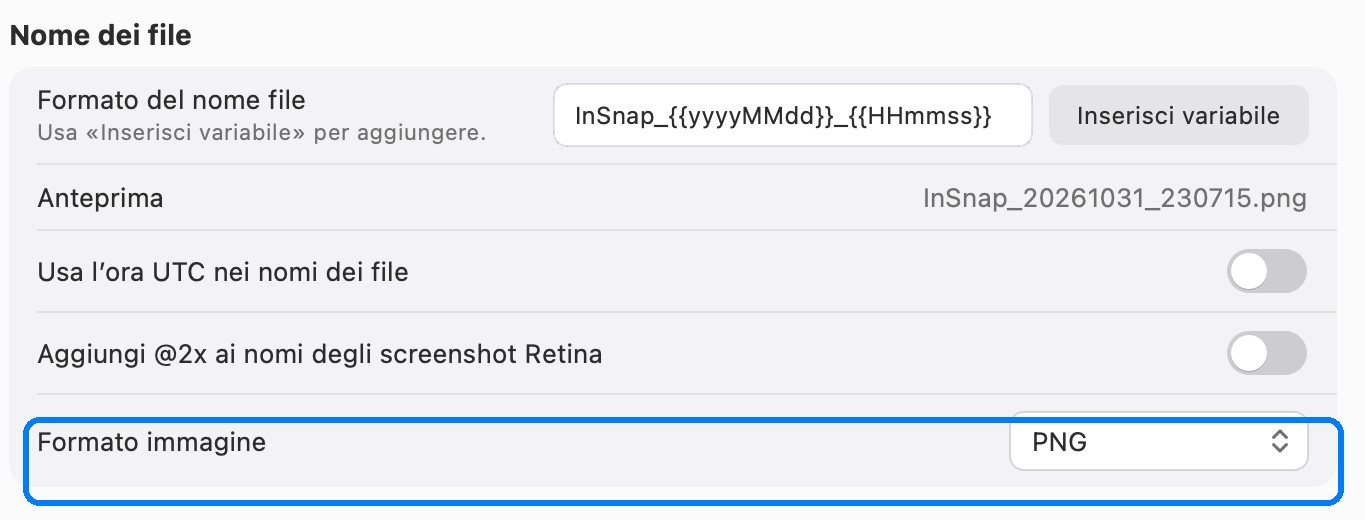
Formato dello screenshot. Per un documento, un bug tracker o una slide, manda il PNG. Gli screenshot delle interfacce hanno colori piatti e bordi del testo netti; il JPEG trasforma quei bordi in un alone tenue attorno a ogni lettera. Nella nostra misurazione di 63 screenshot di interfacce, un JPEG di alta qualità spesso non era più piccolo del PNG, quindi non c'era nulla da guadagnare. Salva PNG, o condividi lo screenshot originale invece di una copia risalvata.
Cosa c'è nell'inquadratura. Uno screenshot Retina è ad alto dettaglio: un campo password, un indirizzo email, il nome di un cliente in una barra laterale o un token in un URL sono abbastanza nitidi da leggere dopo un piccolo zoom. Prima che il file parta per Windows, sfoca o copri ciò che non conta, oppure ritaglia alla finestra invece che all'intero schermo.
Una routine pratica
Per una segnalazione di bug o un caso di assistenza che inizia sul Mac e finisce su Windows:
- Fai lo screenshot e annotalo finché il contesto è fresco. Numera i passaggi se sono più di uno.
- Se il problema è un flusso più che uno stato, registra una breve clip; una registrazione di 20 secondi spiega più di cinque screenshot.
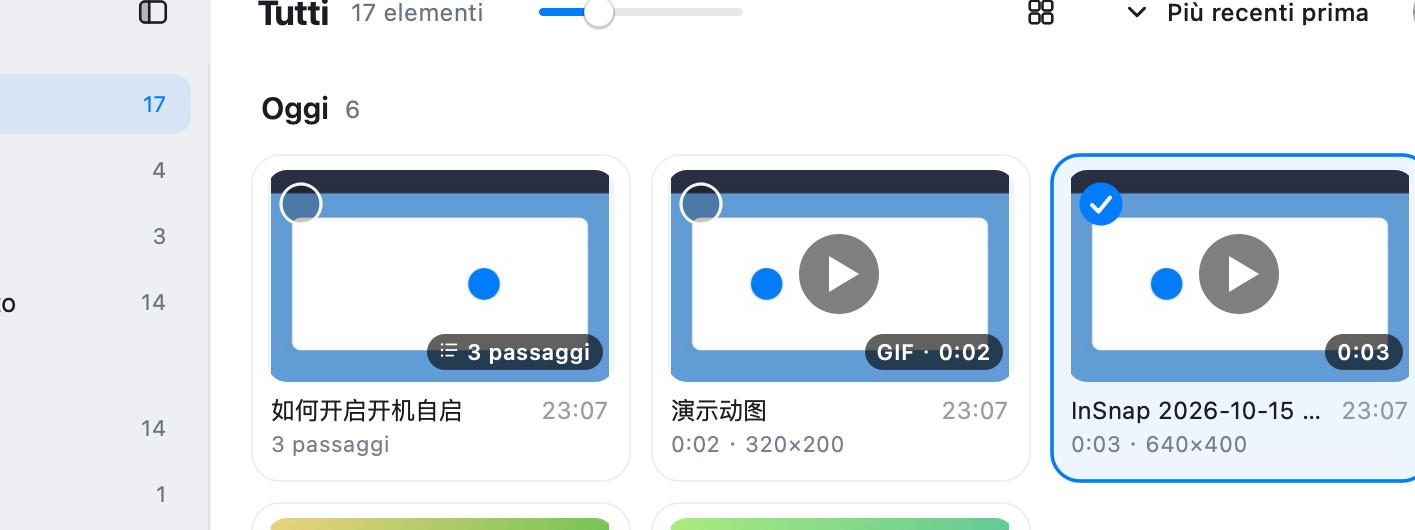
- Tieni entrambi nella cronologia degli screenshot di InSnap, così sono ritrovabili quando il ticket torna.
- Carica lo screenshot e la clip e copia i link nel ticket o nella chat.
- Sul PC Windows, apri i link, scarica e allega i file al sistema di registrazione che usi.
Il link è il trasferimento; la cronologia è la tua copia.
Tra configurazioni diverse
Tre differenze meritano di essere messe in conto:
- HiDPI. Uno screenshot da un display Retina ha il doppio dei pixel della stessa finestra su uno schermo Windows standard. Se la parte Windows lo ridurrà, considera di mandare una copia a 1x; InSnap può ridimensionare gli screenshot Retina a 1x in uscita.
- Cornice della finestra. La finestra catturata sul Mac ha i pulsanti a semaforo; la versione Windows ha riduci a icona, ingrandisci e chiudi. Se il punto è l'interfaccia, ritaglia al contenuto così nessuno dei due gruppi di pulsanti distrae.
- File di testo. Se mandi anche un log o un file di configurazione, i file di testo del Mac usano terminazioni di riga LF e alcuni strumenti Windows si aspettano CRLF. La maggior parte degli editor se la cava; alcuni script di build no. Immagini e registrazioni non sono toccate.
Domande frequenti
Posso usare AirDrop da Mac a un PC Windows?
No. AirDrop è una funzione Apple e i PC Windows non la ricevono. Per l'ultima tratta usa un link, un drive condiviso o un'app di chat.
Serve un account InSnap per aprire un link condiviso?
No. Chiunque abbia il link può aprirlo in un browser su Mac, Windows o un altro dispositivo. Un account serve solo per creare la condivisione.
Una registrazione condivisa si riproduce nel browser?
Una registrazione condivisa viene servita come file video, che i browser attuali riproducono. Può anche essere scaricata se il tuo non lo fa.
Uno screenshot perde qualità passando da una piattaforma all'altra?
No, se è un PNG. Uno screenshot PNG arriva pixel per pixel. Convertirlo in JPEG, o lasciare che un'app di chat lo comprima, è il punto in cui si perde qualità.
Altro dal blog

Condividi uno screenshot come link invece che come allegato
Quando uno screenshot è troppo grande per la chat o deve arrivare a più revisori, un link funziona meglio. Cosa controllare e come funzionano scadenza e password.
24 ottobre 2026
Come accedere al tuo account InSnap (e quando serve)
L'accesso avviene nel browser, non con una password nell'app. Cosa sblocca l'account, perché l'attivazione di Pro non lo richiede e come uscire.
25 ottobre 2026
PNG o JPEG per gli screenshot? Abbiamo misurato 63 screenshot reali
Il JPEG spesso non è più piccolo del PNG per gli screenshot. Abbiamo confrontato PNG, JPEG e WebP su 63 screenshot reali: dimensioni dei file e artefatti sul testo.
30 ottobre 2026
Registrazione schermo nera o muta? Come risolvere su Mac e Windows
Perché le registrazioni schermo escono nere o senza audio e come risolvere autorizzazioni, sorgenti audio, video protetti e problemi grafici su macOS e Windows.
25 ottobre 2026