 InSnap
Mac のスクリーンショットと録画を Windows へ移す方法

Mac のスクリーンショットや録画を Windows PC へ渡すには、毎回同じ小さな手間がかかります。品質とプライバシーを保てる 5 つの方法を比較します。
Mac で撮ったスクリーンショットや短い録画は、Windows PC へ渡す必要があることがよくあります。サポート窓口への添付、バグ報告、別のプラットフォームを使う同僚への共有、Windows でしか使えないテスト環境などです。2 つのシステムの間に標準の受け渡し手段はないので、品質を落とさず、ファイルを壊さず、余計な情報を漏らさない経路を選ぶことが仕事になります。
ここでは実用的な 5 つの経路と、それぞれが向く場面、そしてよくある 2 つの失敗、つまり形式の選び間違いと、送るつもりのなかったものが写り込むことを紹介します。
5 つの経路を比べる
| 経路 | 向いている用途 | 注意点 |
|---|---|---|
| InSnap Cloud の共有リンク | あらゆる種類のファイル、添付ではなくリンクで渡したいとき | InSnap アカウントと Cloud サブスクリプションが必要 |
| 共有ドライブやネットワークフォルダー | 双方が残しておくファイル(バグ報告の一式など) | VPN 経由では遅く、ネットワークフォルダーの同期は思ったより遅いことがある |
| チャットアプリやメール | 1 回きりの画像や、同僚へのちょっとした連絡 | サイズ制限があり、それを超えると圧縮される |
| USB メモリや外付けドライブ | 大きな録画、オフラインのマシン | 忘れやすく、あとで消す必要があるコピーが残る |
| AirDrop | 近くの iPhone や iPad へ渡して、そこから先へ運ぶ | Windows PC は AirDrop を受け取れないので、最終区間にはならない |
InSnap Cloud はこのために作られている
InSnap は macOS と Windows の両方で動くので、片方で作ったファイルをもう片方で開いて共有できます。アプリでスクリーンショット、録画、手順ガイドを共有すると、Windows マシンのチャットを含め、どこにでも貼れるリンクができます。
- スクリーンショットは画像として、録画は動画ファイルとして、手順ガイドは PDF として共有されます。
- リンクには自分で選ぶ有効期限があり、必要ならパスワードも設定できます。
- Windows PC はどのブラウザーでもリンクを開けます。見る側に InSnap のインストールは要りません。
Cloud は Pro とは別のサブスクリプションです。Pro ではスマート消去、スクロールキャプチャ、GIF、動画編集、手順ガイドが使えます。リンクでの共有には Cloud が必要です。
送る前に確認すること
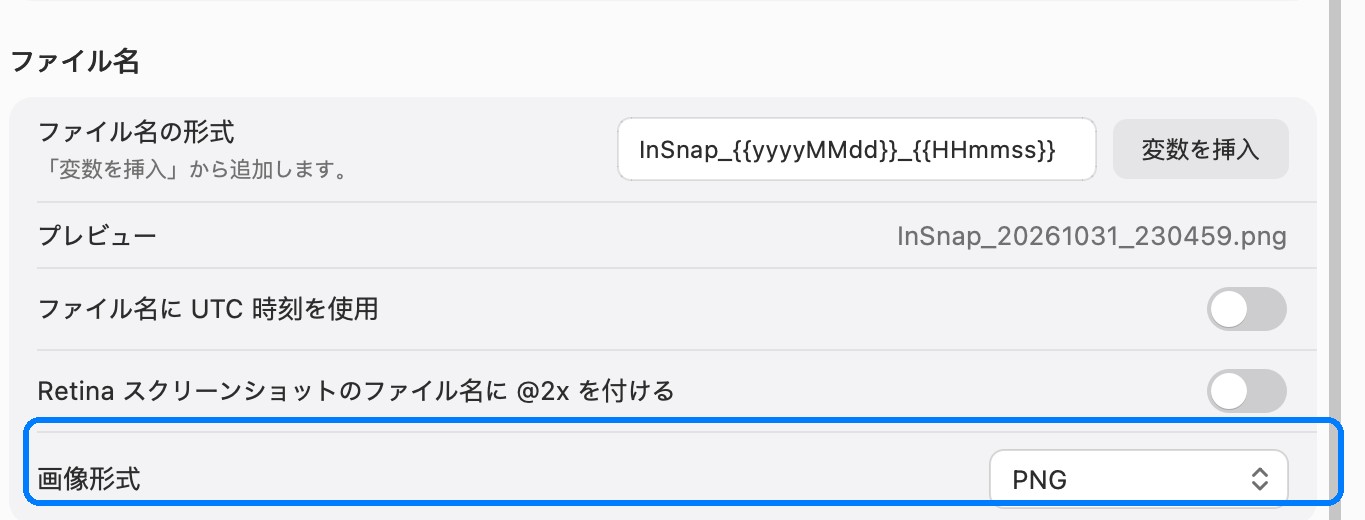
スクリーンショットの形式。 ドキュメント、バグトラッカー、スライド向けには PNG を送ります。インターフェースのスクリーンショットは色が平坦で文字の輪郭がくっきりしているため、JPEG にするとその輪郭が文字の周りにうっすらとしたにじみになります。私たちが 63 枚のインターフェースのスクリーンショットで測ったところ、高品質の JPEG は PNG より小さくならないことが多く、得るものはありませんでした。PNG で保存するか、保存し直したコピーではなく元のスクリーンショットを共有してください。
写り込んでいるもの。 Retina のスクリーンショットは高精細です。パスワード欄、メールアドレス、サイドバーの顧客名、URL のトークンなどは、少し拡大すれば読めるほどくっきり写ります。ファイルを Windows へ送る前に、関係のない部分をぼかすか覆うか、画面全体ではなくウィンドウだけに切り抜いてください。
実践的な段取り
Mac で始まり Windows で終わるバグ報告やサポート案件なら、次の順番で進めます。
- 状況が新しいうちにスクリーンショットを撮って注釈を入れます。手順が複数あるなら番号を振ります。
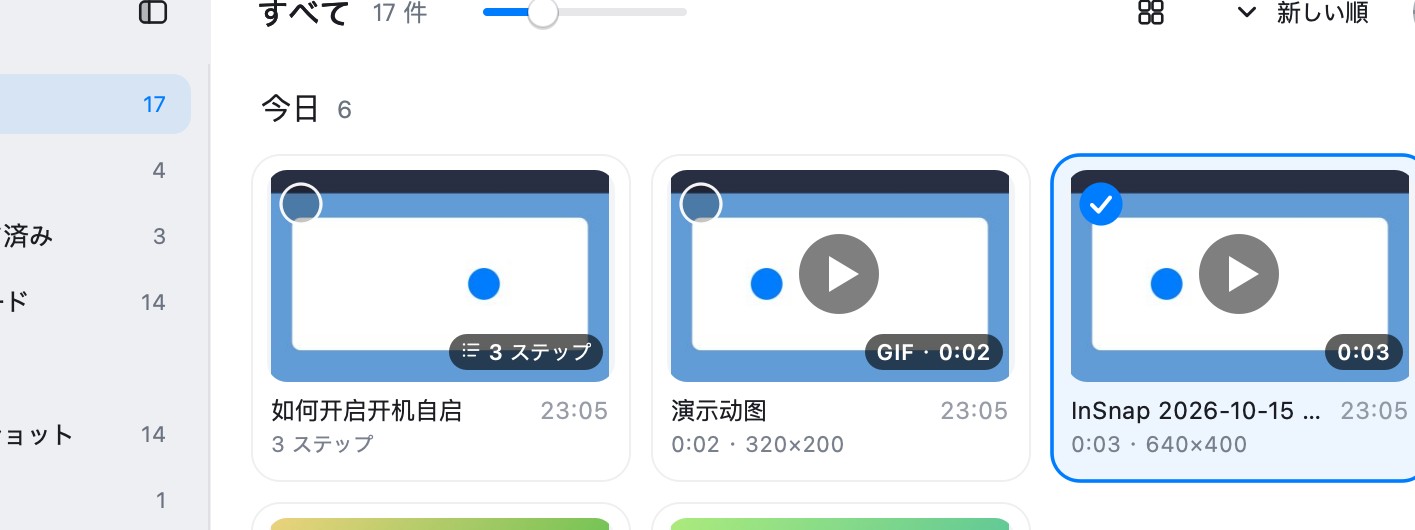
- 問題が状態ではなく流れなら、短い録画を撮ります。20 秒の録画は、5 枚のスクリーンショットより多くを語ります。
- どちらも InSnap のスクリーンショット履歴に入れておけば、チケットが戻ってきたときに見つけられます。
- スクリーンショットと録画をアップロードし、リンクをチケットやチャットに貼ります。
- Windows PC 側でリンクを開いてダウンロードし、記録に使っているシステムへファイルを添付します。
リンクは受け渡しの手段、履歴は自分の控えです。
環境が違う場合
事前に考えておきたい違いが 3 つあります。
- HiDPI。 Retina ディスプレイのスクリーンショットは、標準的な Windows 画面で同じウィンドウを撮ったものの 2 倍のピクセル数になります。Windows 側で縮小されるなら、1x のコピーを送ることを検討してください。InSnap は書き出すときに Retina のスクリーンショットを 1x に縮小できます。
- ウィンドウの枠。 Mac で撮ったウィンドウには信号機ボタンがあり、Windows 版には最小化・最大化・閉じるボタンがあります。伝えたいのがインターフェースそのものなら、どちらのボタンも邪魔にならないよう中身の部分だけに切り抜きます。
- テキストファイル。 ログや設定ファイルも送るなら、Mac のテキストファイルは改行が LF で、一部の Windows ツールは CRLF を想定しています。ほとんどのエディタは問題なく扱えますが、なかには対応しないビルドスクリプトもあります。画像と録画は影響を受けません。
よくある質問
Mac から Windows PC へ AirDrop できますか?
いいえ。AirDrop は Apple の機能で、Windows PC は受け取れません。最後の区間はリンク、共有ドライブ、チャットアプリを使ってください。
共有リンクを開くのに InSnap アカウントは必要ですか?
いいえ。リンクを持っている人なら誰でも、Mac、Windows、そのほかの端末のブラウザーで開けます。アカウントが必要なのは共有を作るときだけです。
共有した録画はブラウザーで再生できますか?
共有した録画は動画ファイルとして配信され、現在のブラウザーで再生できます。再生できないブラウザーならダウンロードもできます。
スクリーンショットはプラットフォームをまたぐと画質が落ちますか?
PNG なら落ちません。PNG のスクリーンショットはピクセル単位でそのまま届きます。JPEG に変換したり、チャットアプリに圧縮させたりしたときに画質が失われます。
ブログのほかの記事

スクリーンショットを添付ではなくリンクで共有する
大きすぎたり複数人に見せたいスクリーンショットは、共有リンクが便利です。確認しておきたい点、有効期限とパスワードの仕組み、InSnap Cloud での使い方を解説します。
2026年10月24日
InSnap アカウントへのサインイン方法
サインインはアプリ内のパスワードではなくブラウザで行います。アカウントで使える機能、Pro の有効化にアカウントが不要な理由、ログアウトの方法をまとめます。
2026年10月25日
スクリーンショットは PNG か JPEG か?実際の 63 枚で測定しました
インターフェースのスクリーンショットは、JPEG が PNG より小さくならないことが多いです。PNG・JPEG・WebP を実際の 63 枚で比較し、サイズ、文字の乱れ、軽くする方法を示します。
2026年10月30日
画面収録が真っ黒・無音になる原因と対処法(Mac・Windows)
画面収録が真っ黒になったり音が入らない原因を整理し、macOS と Windows で権限・音声ソース・保護コンテンツを確認する手順を解説します。
2026年10月25日