 InSnap
Pasar capturas y grabaciones de Mac a Windows

Enviar una captura o una grabación de un Mac a un PC con Windows es siempre la misma pequeña tarea. Cinco rutas, y cuáles conservan la calidad y la privacidad.
Una captura o una grabación corta hecha en un Mac a menudo tiene que acabar en un PC con Windows: un caso de soporte, un informe de errores, un compañero en la otra plataforma, un entorno de pruebas exclusivo de Windows. No hay ningún traspaso integrado entre los dos sistemas, así que la tarea consiste en elegir una ruta que no pierda calidad, no rompa el archivo ni filtre más de lo debido.
Aquí tienes cinco rutas prácticas, cuándo encaja cada una y las dos cosas que suelen fallar: el formato equivocado y más de lo que querías enviar dentro del encuadre.
Las cinco rutas, comparadas
| Ruta | Sirve para | Ojo con |
|---|---|---|
| Enlace compartido de InSnap Cloud | Cualquier tipo de archivo, un enlace en lugar de un adjunto | Requiere una cuenta de InSnap con la suscripción Cloud |
| Una unidad compartida o una carpeta de red | Archivos que ambos vais a conservar, como un paquete de informe de errores | Lenta por una VPN, y una carpeta de red puede sincronizarse más despacio de lo que crees |
| Una aplicación de chat o el correo | Una imagen puntual o una nota rápida a un compañero | Límites de tamaño y, después, compresión |
| Una memoria USB o un disco externo | Grabaciones grandes, equipos sin conexión | Fácil de olvidar, y es una copia que tienes que borrar |
| AirDrop | Pasar un archivo a un iPhone o iPad cercano para que siga viaje | Los PC con Windows no pueden recibir AirDrop, así que no es el último tramo |
InSnap Cloud es la que está pensada para esto
InSnap funciona tanto en macOS como en Windows, así que un archivo creado en un lado se abre y se comparte en el otro. Comparte la captura, la grabación o la guía en la aplicación y obtendrás un enlace para pegar donde quieras, incluido un chat en el equipo con Windows.
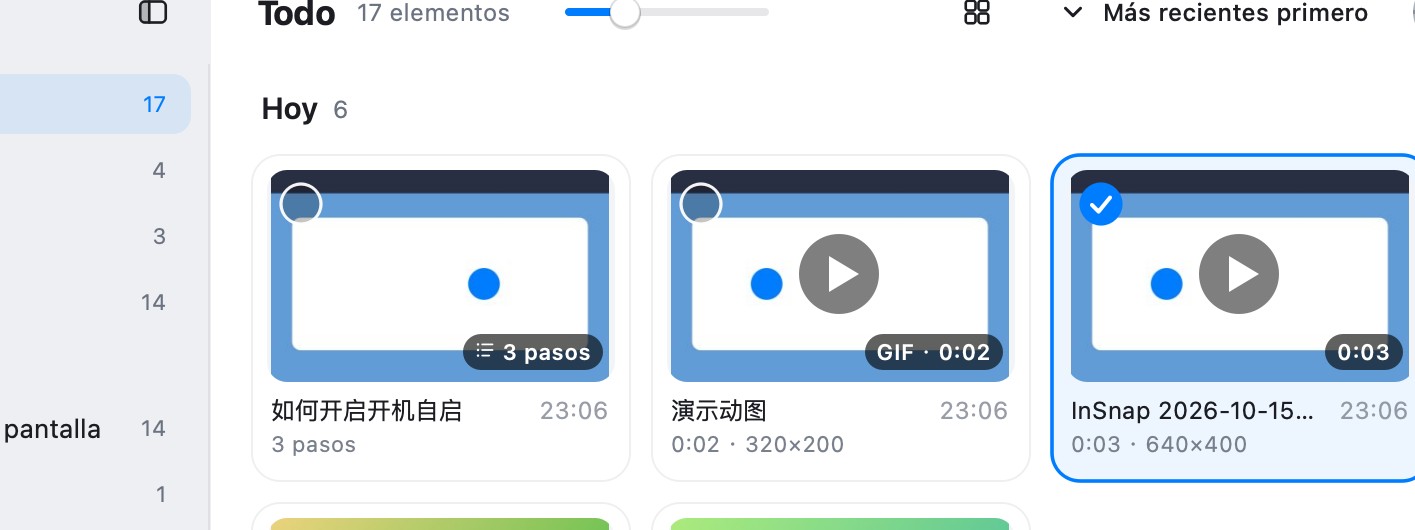
- Una captura se comparte como imagen, una grabación como archivo de vídeo y una guía como PDF.
- El enlace tiene una fecha de caducidad que tú eliges, y una contraseña si la quieres.
- El PC con Windows abre el enlace en cualquier navegador; verlo no necesita InSnap instalado en ese lado.
Cloud es una suscripción independiente de Pro. Pro desbloquea Borrado inteligente, capturas con desplazamiento, GIF, edición de vídeo y guías; compartir con un enlace necesita Cloud.
Qué revisar antes de enviar
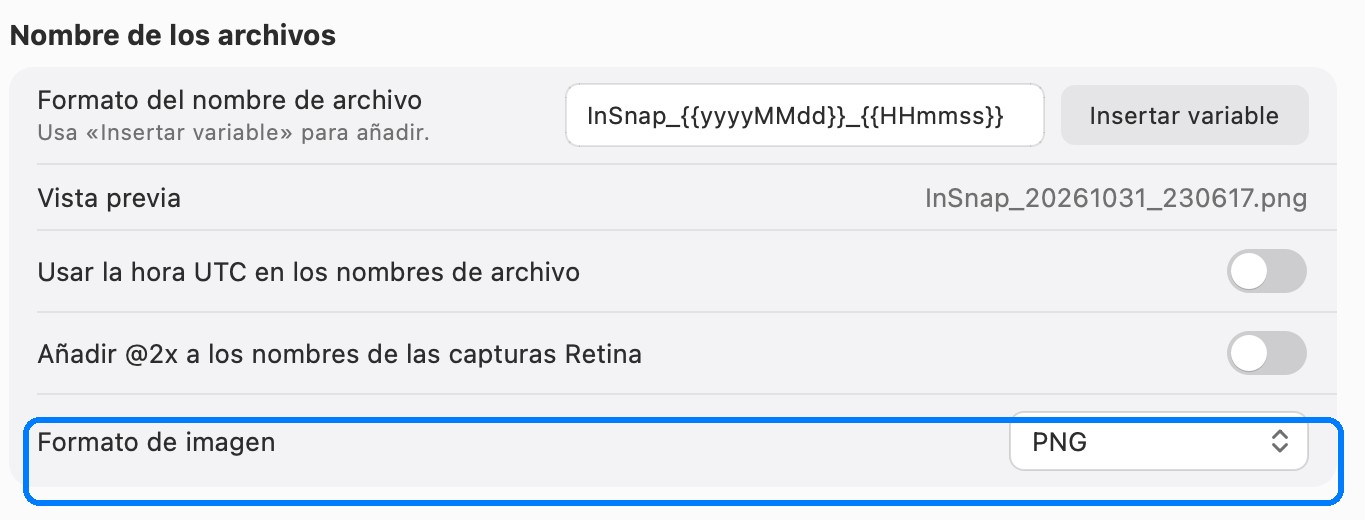
Formato de la captura. Para un documento, un rastreador de errores o una diapositiva, envía el PNG. Las capturas de interfaces tienen colores planos y bordes de texto duros; el JPEG convierte esos bordes en un halo tenue alrededor de cada letra. En nuestra propia medición de 63 capturas de interfaces, un JPEG de alta calidad a menudo no pesaba menos que el PNG, así que no había nada que ganar. Guarda en PNG, o comparte la captura original en lugar de una copia regrabada.
Qué hay en el encuadre. Una captura de pantalla Retina tiene mucho detalle: un campo de contraseña, una dirección de correo, el nombre de un cliente en una barra lateral o un token en una URL se leen con nitidez tras un pequeño zoom. Antes de que el archivo salga hacia Windows, difumina o tapa lo que no importa, o recorta a la ventana en lugar de a toda la pantalla.
Una rutina práctica
Para un informe de errores o un caso de soporte que empieza en el Mac y termina en Windows:
- Haz la captura y anótala mientras el contexto está fresco. Numera los pasos si hay varios.
- Si el problema es un flujo y no un estado, graba un clip corto; una grabación de 20 segundos explica más que cinco capturas.
- Guarda ambas cosas en el historial de capturas de InSnap, para que se puedan encontrar cuando vuelva el ticket.
- Sube la captura y el clip y copia los enlaces en el ticket o en el chat.
- En el PC con Windows, abre los enlaces, descarga y adjunta los archivos al sistema de registro que uses.
El enlace es la transferencia; el historial es tu copia.
Entre configuraciones distintas
Hay tres diferencias que conviene prever:
- HiDPI. Una captura de una pantalla Retina tiene el doble de píxeles que la misma ventana en una pantalla estándar de Windows. Si el lado de Windows la va a reducir, plantéate enviar una copia a 1x; InSnap puede escalar las capturas Retina a 1x al exportar.
- Los botones de la ventana. La ventana capturada en el Mac tiene los botones de semáforo; la versión de Windows tiene minimizar, maximizar y cerrar. Si lo que importa es la interfaz, recorta al contenido para que ninguno de los dos conjuntos de botones distraiga.
- Los archivos de texto. Si además envías un registro o un archivo de configuración, los archivos de texto de Mac usan saltos de línea LF y algunas herramientas de Windows esperan CRLF. La mayoría de los editores se apañan; algunos scripts de compilación, no. Las imágenes y las grabaciones no se ven afectadas.
Preguntas frecuentes
¿Puedo usar AirDrop de un Mac a un PC con Windows?
No. AirDrop es una función de Apple y los PC con Windows no la reciben. Usa un enlace, una unidad compartida o una aplicación de chat para el último tramo.
¿Necesito una cuenta de InSnap para abrir un enlace compartido?
No. Cualquiera que tenga el enlace puede abrirlo en un navegador en Mac, Windows u otro dispositivo. Solo hace falta una cuenta para crear el recurso compartido.
¿Una grabación compartida se reproduce en el navegador?
Una grabación compartida se sirve como archivo de vídeo, que los navegadores actuales reproducen. También se puede descargar si el tuyo no puede.
¿Una captura pierde calidad al pasar de una plataforma a otra?
No si es un PNG. Una captura en PNG llega píxel a píxel. Convertirla a JPEG, o dejar que una aplicación de chat la comprima, es donde se pierde calidad.
Más del blog

Comparte una captura como enlace en vez de adjuntarla
Cuando una captura es demasiado grande o debe llegar a varias personas, un enlace funciona mejor. Qué revisar y cómo funcionan la caducidad y la contraseña.
24 de octubre de 2026
Cómo iniciar sesión en tu cuenta de InSnap (y cuándo hacerlo)
El inicio de sesión se hace en el navegador, sin contraseña en la app. Qué desbloquea la cuenta, por qué la activación de Pro no la necesita y cómo cerrar sesión.
25 de octubre de 2026
¿PNG o JPEG para capturas? Medimos 63 reales
En capturas de interfaz, JPEG a menudo no pesa menos que PNG. Comparamos PNG, JPEG y WebP en 63 capturas reales: tamaño, artefactos y qué reduce de verdad el archivo.
30 de octubre de 2026
¿Grabación en negro o sin sonido? Arréglalo en Mac y Windows
Por qué las grabaciones salen en negro o sin audio y cómo arreglar permisos, fuentes de sonido, vídeo protegido y problemas gráficos en macOS y Windows.
25 de octubre de 2026