 InSnap
Mover capturas de tela e gravações do Mac para o Windows

Enviar uma captura ou gravação do Mac para um PC com Windows é sempre a mesma tarefa pequena. Cinco formas de fazer isso, e quais preservam qualidade e privacidade.
Uma captura de tela ou uma gravação curta feita no Mac muitas vezes precisa acabar em um PC com Windows: um caso de suporte, um relatório de bug, um colega na outra plataforma, um ambiente de teste que só existe no Windows. Não há passagem integrada entre os dois sistemas, então a tarefa é escolher uma rota que não perca qualidade, não corrompa o arquivo nem vaze mais do que deveria.
Aqui estão cinco rotas práticas, quando cada uma se encaixa, e as duas coisas que costumam dar errado: o formato errado e mais coisa no quadro do que você pretendia enviar.
As cinco rotas, comparadas
| Rota | Boa para | Atenção a |
|---|---|---|
| Link de compartilhamento do InSnap Cloud | Qualquer tipo de arquivo, um link em vez de um anexo | Requer uma conta InSnap com a assinatura Cloud |
| Um drive compartilhado ou pasta de rede | Arquivos que vocês dois vão guardar, como um pacote de relatório de bug | Lento pela VPN, e uma pasta de rede pode sincronizar mais devagar do que você imagina |
| Um app de chat ou e-mail | Uma imagem avulsa, ou um recado rápido a um colega | Limites de tamanho e, depois, compressão |
| Um pendrive ou disco externo | Gravações grandes, máquinas offline | Fácil de esquecer, e é uma cópia que você tem de apagar |
| AirDrop | Passar um arquivo para um iPhone ou iPad por perto para ele seguir viagem | PCs com Windows não recebem AirDrop, então não é o último trecho |
O InSnap Cloud é o feito para isso
O InSnap roda tanto no macOS quanto no Windows, então um arquivo feito de um lado abre e é compartilhado do outro. Compartilhe a captura de tela, a gravação ou o guia no app e você recebe um link para colar em qualquer lugar, inclusive em um chat na máquina Windows.
- Uma captura de tela é compartilhada como imagem, uma gravação como o arquivo de vídeo, um guia como PDF.
- O link tem uma data de validade que você escolhe, e uma senha se você quiser.
- O PC com Windows abre o link em qualquer navegador; visualizá-lo não exige instalar o InSnap do outro lado.
O Cloud é uma assinatura separada do Pro. O Pro libera o Apagar inteligente, as capturas com rolagem, o GIF, a edição de vídeo e os guias; compartilhar em um link exige o Cloud.
O que conferir antes de enviar
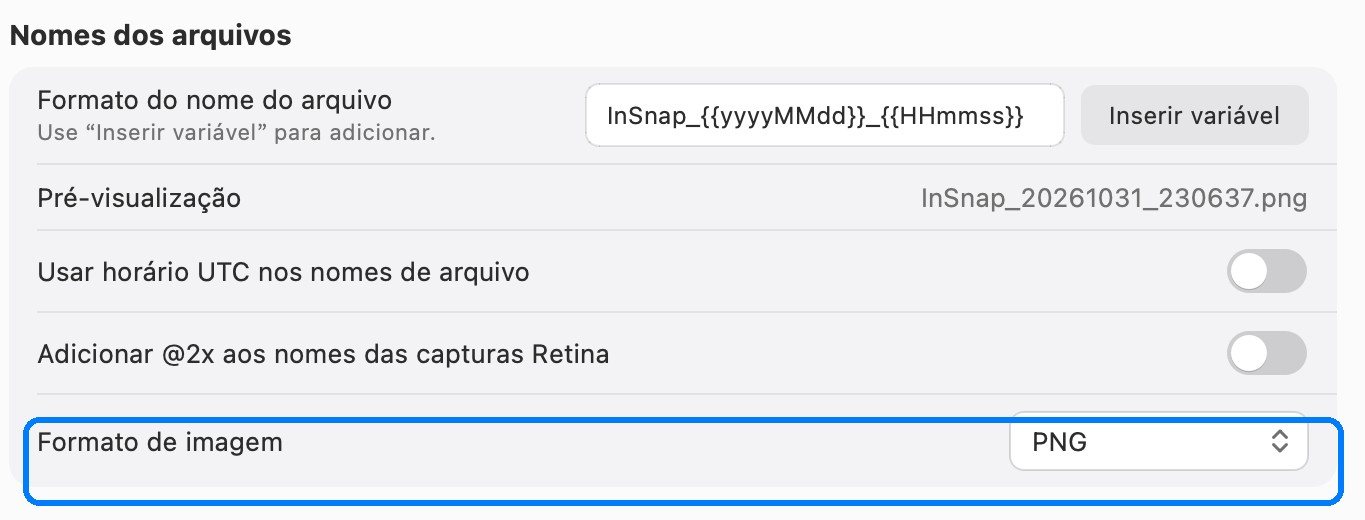
Formato da captura de tela. Para um documento, um rastreador de bugs ou um slide, envie o PNG. Capturas de tela de interfaces têm cores chapadas e bordas de texto nítidas; o JPEG transforma essas bordas em um halo tênue ao redor de cada letra. Na nossa própria medição de 63 capturas de tela de interface, um JPEG de alta qualidade muitas vezes não era menor que o PNG, então não havia nada a ganhar. Salve em PNG, ou compartilhe a captura original em vez de uma cópia salva de novo.
O que está no quadro. Uma captura Retina tem muito detalhe: um campo de senha, um endereço de e-mail, o nome de um cliente em uma barra lateral ou um token em uma URL fica nítido o bastante para ler depois de um pequeno zoom. Antes que o arquivo saia para o Windows, desfoque ou cubra o que não importa, ou recorte para a janela em vez de a tela inteira.
Uma rotina prática
Para um relatório de bug ou caso de suporte que começa no Mac e termina no Windows:
- Tire a captura de tela e anote-a enquanto o contexto está fresco. Numere as etapas se houver várias.
- Se o problema for um fluxo em vez de um estado, grave um clipe curto; uma gravação de 20 segundos explica mais que cinco capturas de tela.
- Guarde as duas no histórico de capturas do InSnap, para que sejam encontráveis quando o chamado voltar.
- Envie a captura de tela e o clipe e copie os links para o chamado ou o chat.
- No PC com Windows, abra os links, baixe e anexe os arquivos ao sistema de registro que você usa.
O link é a transferência; o histórico é a sua cópia.
Entre configurações diferentes
Três diferenças valem planejamento:
- HiDPI. Uma captura de uma tela Retina tem o dobro dos pixels da mesma janela em uma tela padrão do Windows. Se o lado Windows for reduzi-la, considere enviar uma cópia em 1x; o InSnap pode reduzir capturas Retina para 1x na saída.
- Molduras de janela. A janela capturada no Mac tem botões de semáforo; a versão do Windows tem minimizar, maximizar e fechar. Se o ponto for a interface, recorte para o conteúdo para que nenhum dos dois conjuntos de botões distraia.
- Arquivos de texto. Se você também enviar um log ou um arquivo de configuração, os arquivos de texto do Mac usam quebras de linha LF e algumas ferramentas do Windows esperam CRLF. A maioria dos editores lida bem; alguns scripts de build não. Imagens e gravações não são afetadas.
Perguntas frequentes
Posso usar AirDrop do Mac para um PC com Windows?
Não. O AirDrop é um recurso da Apple e PCs com Windows não o recebem. Use um link, um drive compartilhado ou um app de chat para o último trecho.
Preciso de uma conta InSnap para abrir um link compartilhado?
Não. Qualquer pessoa com o link pode abri-lo em um navegador no Mac, no Windows ou em outro dispositivo. Uma conta só é necessária para criar o compartilhamento.
Uma gravação compartilhada toca no navegador?
Uma gravação compartilhada é servida como arquivo de vídeo, que os navegadores atuais reproduzem. Ela também pode ser baixada se o seu não reproduzir.
Uma captura de tela perde qualidade ao cruzar plataformas?
Não, se for um PNG. Uma captura em PNG chega pixel por pixel. Converter para JPEG, ou deixar um app de chat comprimi-la, é onde a qualidade se perde.
Mais do blog

Compartilhe uma captura de tela como link em vez de anexo
Quando a captura é grande demais para o chat ou precisa chegar a vários revisores, um link funciona melhor. O que conferir, e como validade e senhas funcionam.
24 de outubro de 2026
Como entrar na sua conta do InSnap (e quando isso é necessário)
O login acontece no navegador, não com uma senha no aplicativo. O que a conta libera, por que a ativação do Pro não precisa dela e como sair.
25 de outubro de 2026
PNG ou JPEG para capturas de tela? Medimos 63 reais
Para capturas de interface, o JPEG muitas vezes não é menor que o PNG. Comparamos PNG, JPEG e WebP em 63 capturas reais: tamanho, artefatos no texto e o que reduz o arquivo.
30 de outubro de 2026
Gravação de tela preta ou sem som? Como resolver no Mac e no Windows
Por que gravações de tela saem pretas ou sem som, e como corrigir permissões, fontes de áudio, vídeo protegido e problemas gráficos no macOS e no Windows.
25 de outubro de 2026