 InSnap
Как перенести скриншоты и записи с Mac на Windows

Переслать скриншот или запись с Mac на Windows-ПК — одна и та же задача каждый раз. Пять способов и какой из них сохраняет качество и приватность.
Скриншот или короткая запись, сделанная на Mac, часто должна оказаться на Windows-ПК: обращение в поддержку, баг-репорт, коллега на другой платформе, тестовое окружение только для Windows. Встроенной передачи между двумя системами нет, поэтому задача — выбрать маршрут, который не потеряет качество, не испортит файл и не раскроет лишнего.
Вот пять практичных маршрутов, когда каждый подходит, и две вещи, которые обычно идут не так: неверный формат и в кадре больше, чем вы хотели отправить.
Пять маршрутов в сравнении
| Маршрут | Для чего хорош | На что смотреть |
|---|---|---|
| Ссылка InSnap Cloud | Любой тип файла, ссылка вместо вложения | Нужен аккаунт InSnap с подпиской Cloud |
| Общий диск или сетевой ресурс | Файлы, которые останутся у обоих, например набор для баг-репорта | Медленно через VPN, и сетевой ресурс может синхронизироваться медленнее, чем кажется |
| Мессенджер или почта | Разовая картинка или короткая записка коллеге | Ограничения по размеру, потом сжатие |
| USB-накопитель или внешний диск | Большие записи, машины без сети | Легко забыть, и это копия, которую надо удалять |
| AirDrop | Передать файл на расположенный рядом iPhone или iPad, чтобы он поехал дальше | Windows-ПК не принимают AirDrop, так что это не последний отрезок |
InSnap Cloud — тот, что создан для этого
InSnap работает и на macOS, и на Windows, поэтому файл, сделанный на одной стороне, открывается и делится на другой. Поделитесь скриншотом, записью или инструкцией в приложении и получите ссылку, которую можно вставить куда угодно, в том числе в чат на Windows-машине.
- Скриншот делится как изображение, запись — как видеофайл, инструкция — как PDF.
- У ссылки есть выбранный вами срок действия и пароль, если захотите.
- Windows-ПК открывает ссылку в любом браузере; для просмотра не нужен InSnap на той стороне.
Cloud — отдельная подписка, не связанная с Pro. Pro открывает умное удаление, снимки с прокруткой, GIF, редактирование видео и инструкции; для ссылки нужен Cloud.
Что проверить перед отправкой
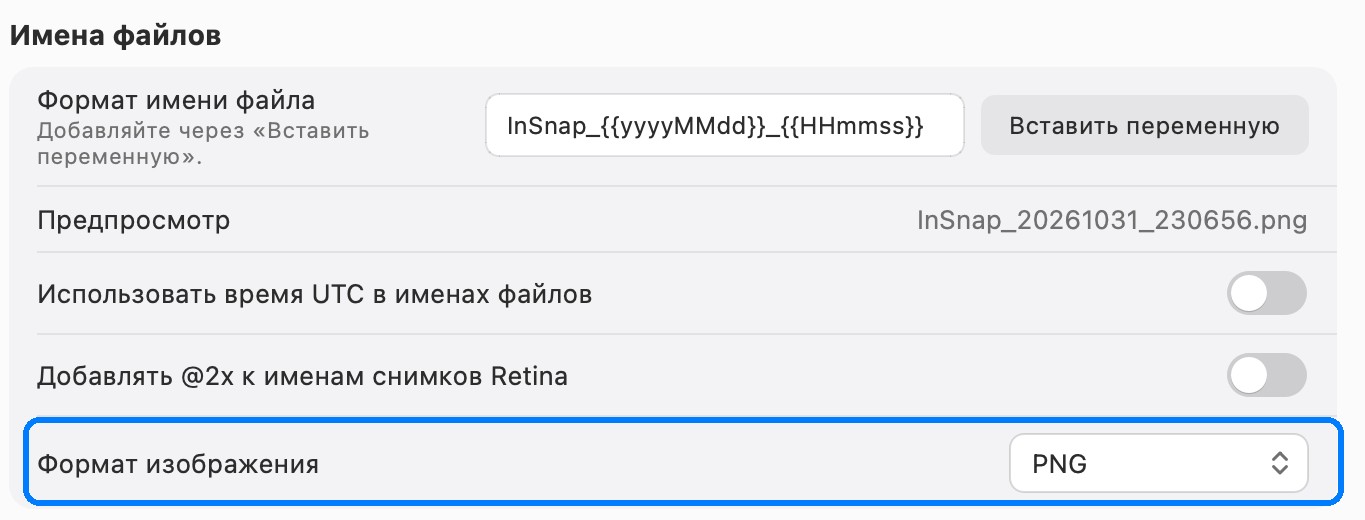
Формат скриншота. Для документа, баг-трекера или слайда отправляйте PNG. У скриншотов интерфейсов плоские цвета и резкие края текста; JPEG превращает эти края в слабый ореол вокруг каждой буквы. В нашем собственном замере 63 скриншотов интерфейса JPEG высокого качества часто был не меньше PNG, так что выигрывать было нечего. Сохраняйте PNG или делитесь исходным скриншотом, а не пересохранённой копией.
Что в кадре. Скриншот Retina очень детален: поле пароля, адрес почты, имя клиента в боковой панели или токен в URL остаются достаточно резкими, чтобы прочитать их после небольшого увеличения. Прежде чем файл уйдёт в Windows, размойте или закройте неважное либо обрежьте до окна вместо всего экрана.
Практичный порядок действий
Для баг-репорта или обращения в поддержку, которое начинается на Mac и заканчивается на Windows:
- Сделайте скриншот и разметьте его, пока контекст свеж. Пронумеруйте шаги, если их несколько.
- Если проблема в процессе, а не в состоянии, запишите короткий клип; 20-секундная запись объяснит больше пяти скриншотов.
- Сохраните и то и другое в истории снимков InSnap, чтобы их можно было найти, когда тикет вернётся.
- Загрузите скриншот и клип и скопируйте ссылки в тикет или чат.
- На Windows-ПК откройте ссылки, скачайте и приложите файлы к той системе учёта, которой пользуетесь.
Ссылка — это передача, история — ваша копия.
При разных конфигурациях
Три различия стоит учесть заранее:
- HiDPI. У скриншота с дисплея Retina вдвое больше пикселей, чем у того же окна на обычном экране Windows. Если на стороне Windows его будут уменьшать, подумайте об отправке копии в 1x; InSnap умеет масштабировать скриншоты Retina до 1x при выводе.
- Оформление окна. У окна, снятого на Mac, есть кнопки-светофоры; у версии Windows — свернуть, развернуть и закрыть. Если суть в интерфейсе, обрежьте до содержимого, чтобы ни тот, ни другой набор кнопок не отвлекал.
- Текстовые файлы. Если вы отправляете ещё лог или конфиг, учтите: в текстовых файлах Mac переводы строк LF, а некоторые инструменты Windows ждут CRLF. Большинство редакторов справляются, некоторые скрипты сборки — нет. Изображения и записи это не затрагивает.
Частые вопросы
Можно ли передать файл по AirDrop с Mac на Windows-ПК?
Нет. AirDrop — функция Apple, и Windows-ПК её не принимают. Для последнего отрезка используйте ссылку, общий диск или мессенджер.
Нужен ли аккаунт InSnap, чтобы открыть общую ссылку?
Нет. Любой, у кого есть ссылка, откроет её в браузере на Mac, Windows или другом устройстве. Аккаунт нужен только для создания ссылки.
Проигрывается ли общая запись в браузере?
Общая запись отдаётся как видеофайл, который проигрывают современные браузеры. Её также можно скачать, если ваш браузер не может.
Теряет ли скриншот качество при переносе между платформами?
Нет, если это PNG. PNG-скриншот приходит пиксель в пиксель. Качество теряется при конвертации в JPEG или когда мессенджер его сжимает.
Ещё из блога

Делитесь скриншотом ссылкой, а не вложением
Когда скриншот слишком велик для чата или нужен нескольким людям, ссылка удобнее. Что проверить и как работают срок действия и пароль.
24 октября 2026 г.
Как войти в аккаунт InSnap (и когда это нужно)
Вход происходит в браузере, а не по паролю в приложении. Что открывает аккаунт, почему для активации Pro он не нужен и как выйти.
25 октября 2026 г.
PNG или JPEG для скриншотов: измерили 63 реальных снимка экрана
Для снимков интерфейса JPEG часто не меньше PNG. Сравнили PNG, JPEG и WebP на 63 реальных скриншотах: размеры файлов, артефакты текста и что на самом деле уменьшает файл.
30 октября 2026 г.
Экран записывается чёрным или без звука: исправляем на Mac и Windows
Почему запись экрана выходит чёрной или без звука и как исправить разрешения, источники звука, защищённое видео и проблемы графики на macOS и Windows.
25 октября 2026 г.