 InSnap
Como capturar um menu ou uma dica antes que feche

Menus e dicas somem no instante em que você toca no mouse. Três saídas: captura de tela inteira instantânea, temporizador ou tela congelada de onde você recorta.
Para capturar um menu, um menu de contexto do botão direito ou uma dica que só aparece ao passar o mouse, o segredo é capturar antes que o mouse faça qualquer coisa. No Mac, Shift-Command-3 pega a tela inteira com uma tecla só, enquanto o menu ainda está aberto. No Windows, Print Screen copia a tela inteira para a área de transferência do mesmo jeito. Nenhum dos dois pede que você arraste primeiro, então nada tem chance de fechar.
O motivo pelo qual as pessoas perdem o menu é quase sempre o mesmo: a ferramenta que usam quer que elas arrastem um retângulo, e o clique que inicia o arraste conta como um clique fora do menu. O menu fecha, e a captura volta mostrando a página por baixo.
Existem três caminhos para contornar isso, e cada um se encaixa melhor em ferramentas diferentes.
Por que o menu desaparece
Um menu do macOS fecha assim que recebe um clique fora dos próprios limites, e os menus do Windows se comportam igual. Ferramentas de captura que pedem para você escolher uma área primeiro, como Shift-Command-4 no Mac ou tecla Windows + Shift + S no Windows, precisam desse primeiro clique para começar a seleção. O menu já sumiu antes de a mira se mover.
Atalhos de tela inteira e temporizadores evitam isso, porque nenhum dos dois envolve clicar.
Capture a tela inteira com uma tecla
É a solução mais rápida e não exige configurar nada.
| Sistema | Atalho | Resultado |
|---|---|---|
| macOS | Shift-Command-3 | Tela inteira salva na Mesa |
| macOS | Control + Shift-Command-3 | Tela inteira copiada para a área de transferência |
| Windows | Print Screen | Tela inteira copiada para a área de transferência |
| Windows | tecla Windows + Print Screen | Tela inteira salva em Imagens › Capturas de Tela |
Abra o menu, pressione o atalho e depois recorte o resultado em qualquer editor de imagens. Você paga um passo extra de recorte e, em troca, nada tem chance de fechar.
Uma ressalva no Mac: o modo capturar uma janela selecionada do Shift-Command-5 captura o conteúdo da própria janela, então um menu aberto — que é um elemento separado na tela — normalmente não entra na imagem. Para um menu, use a captura de área ou de tela inteira.

Use um temporizador
Um atraso faz exatamente o que o nome diz: a captura fica armada, você tem alguns segundos para arrumar a tela e ela dispara sozinha. Como nada é clicado no momento da captura, um menu aberto sobrevive.
macOS. Pressione Shift-Command-5, abra Options (Opções) e escolha um Timer (Temporizador) de 5 ou 10 segundos. Clique em Capture (Capturar) e abra o menu durante a contagem; a foto é tirada quando ela termina. No Terminal, screencapture -T 5 -x shot.png faz a mesma coisa com cinco segundos de atraso.
Windows. Abra a Ferramenta de Captura (Snipping Tool), defina o atraso ao lado de New (Novo) para 3, 5 ou 10 segundos, clique em New e clique com o botão direito para abrir o menu de contexto enquanto a contagem corre. O atraso da própria Ferramenta de Captura é o único jeito de conseguir isso no Windows 11, já que tecla Windows + Shift + S não tem temporizador.
O atraso também é a forma mais limpa de pegar uma dica: passe o mouse sobre o elemento, deixe a dica aparecer e espere o temporizador em vez de mover o mouse.
Ou congele a tela primeiro
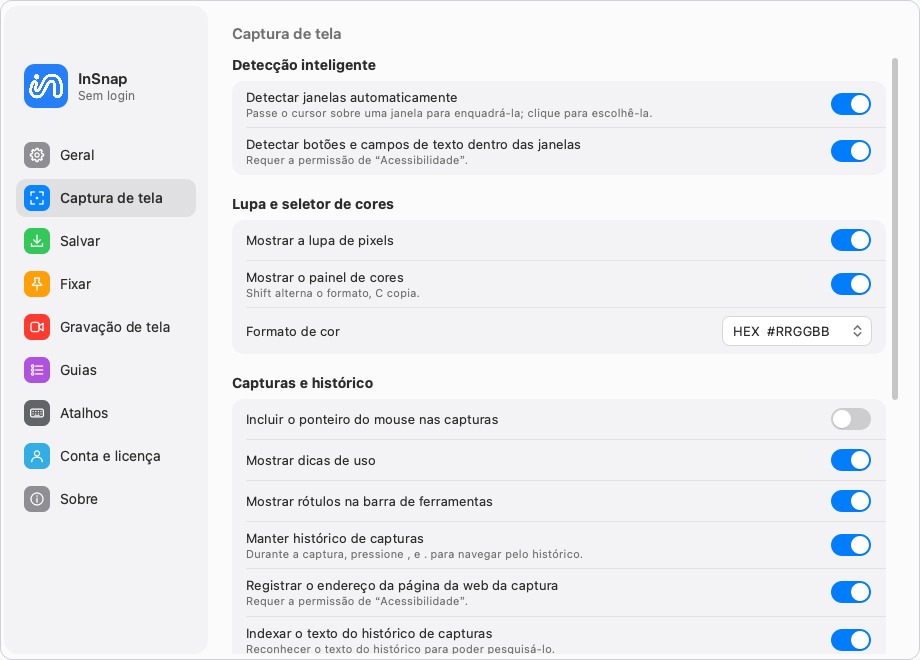
O InSnap segue outro caminho: pressionar o atalho de captura congela a tela inteira na hora, e a área que você seleciona depois é escolhida nessa imagem congelada, não na área de trabalho ao vivo.
Isso quer dizer que você abre o menu primeiro e pressiona o atalho em seguida. O que estiver na tela naquele momento — um menu aberto, uma dica, um destaque de foco — já faz parte da imagem congelada, e arrastar uma seleção não consegue fechá-lo.
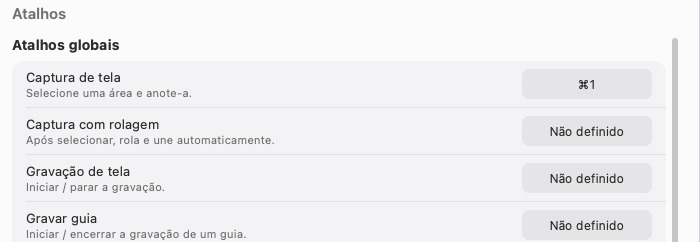
O atalho padrão é Command-1 no Mac e Ctrl+1 no Windows. Dá para mudá-lo em Ajustes › Atalhos, e se o ponteiro precisar aparecer no resultado, ative a opção do cursor do mouse em Ajustes › Captura de tela.
Como a imagem congelada é capturada na resolução total da tela antes de você desenhar qualquer coisa, o menu sai com a mesma nitidez do resto da tela — sem escala, sem nova renderização.
Submenus e estados de foco
Alguns casos exigem cuidado mesmo com a tela congelada ou com um temporizador.
- Submenus. No Mac, mova o ponteiro na diagonal de um item de menu até o submenu, em vez de ir em linha reta; o submenu continua aberto. Abra o nível mais fundo de que você precisa antes de capturar.
- Menus que só abrem com o mouse em cima. Alguns apps web abrem um menu apenas enquanto o ponteiro está parado sobre um botão. Deixe o ponteiro imóvel — qualquer movimento pode fechá-lo — e espere o temporizador ou pressione o atalho.
- Menus do botão direito. Abra o menu de contexto e pressione o atalho sem clicar em mais nada. Tanto o atalho de tela inteira quanto uma captura de tela congelada dão conta disso.
- Vários monitores. Um atalho de tela inteira captura só uma tela, a menos que a ferramenta dê suporte a todas. O InSnap captura cada tela conectada quando o atalho dispara e abre a sobreposição de seleção na tela onde está o ponteiro, então um menu no segundo monitor continua na imagem congelada.

Anote o que você queria mostrar
Uma captura de menu raramente fala por si. Depois de capturar, uma seta grossa ligando um rótulo curto ao item exato, ou um retângulo em volta das três opções relacionadas, poupa ao leitor um parágrafo de explicação.
Para qualquer coisa em passos — "clique aqui, depois aqui, depois escolha isto" — a ferramenta Números distribui uma sequência na mesma imagem, e os guias de etapas transformam uma série de capturas em um documento só. Nenhum dos dois é necessário apenas para pegar um menu, e a captura e a anotação básicas são gratuitas.
Perguntas frequentes
Por que minha captura mostra a página sem o menu?
A ferramenta pediu para você arrastar antes de capturar, e o clique fechou o menu. Use um atalho de tela inteira, um temporizador ou uma ferramenta que congela a tela no atalho.
Consigo capturar um menu de contexto do botão direito no Windows?
Sim. Pressione Print Screen com o menu aberto ou defina um atraso de 3 a 10 segundos na Ferramenta de Captura e abra o menu durante a contagem. Tecla Windows + Shift + S não funciona, porque você precisa arrastar para selecionar a área.
Como capturo uma dica que só aparece ao passar o mouse?
Mantenha o ponteiro sobre o elemento até a dica aparecer e dispare uma captura sem mover o mouse — um temporizador ou um atalho que congela a tela. Mover o ponteiro fecha a dica.
Preciso de um plano pago para isso?
Não. A captura de área e de janela, o comportamento de tela congelada e as ferramentas de anotação usadas aqui fazem parte da versão gratuita do InSnap no macOS e no Windows.
Mais do blog

Como capturar só uma janela (e não a tela inteira)
Capture uma única janela no macOS e no Windows com os atalhos nativos, veja por que uma caixa desenhada à mão pega sujeira e como capturar menus que fecham com uma tecla.
24 de outubro de 2026
Como fazer uma captura de tela no segundo monitor
Capturar em uma segunda tela é fácil quando o app sabe qual tela você quer. Como funciona a captura em vários monitores, inclusive Retina e telas de baixo DPI.
25 de outubro de 2026
Como tirar captura de tela no Windows 10 e 11: os atalhos
Os atalhos de captura de tela do Windows que importam: Print Screen, Win+Shift+S, Alt+Print Screen, onde os arquivos ficam e como gravar a tela.
23 de outubro de 2026
Como gravar a tela com som no Mac e no Windows
Como gravar a tela com áudio do sistema e microfone no Mac e no Windows: o que os gravadores nativos capturam, o que não capturam e como fazer isso com o InSnap.
23 de outubro de 2026