 InSnap
Menü oder Tooltip als Screenshot festhalten, bevor es schließt

Menüs und Tooltips verschwinden beim ersten Mausklick. Drei Wege, sie zu erwischen: sofortiger Vollbild-Screenshot, Verzögerungstimer oder eingefrorenes Bild.
Um ein Menü, ein Kontextmenü per Rechtsklick oder einen Tooltip beim Überfahren als Screenshot festzuhalten, kommt es darauf an, auszulösen, bevor die Maus irgendetwas tut. Auf dem Mac hält Shift-Command-3 den ganzen Bildschirm mit einem Tastendruck fest, solange das Menü noch offen ist. Unter Windows kopiert Druck den ganzen Bildschirm genauso in die Zwischenablage. Bei keinem von beiden musst du zuerst aufziehen, also hat nichts eine Chance, sich zu schließen.
Der Grund, warum das Menü verloren geht, ist fast immer derselbe: Das Werkzeug will, dass du ein Rechteck aufziehst, und der Maustastendruck, mit dem das Aufziehen beginnt, zählt als Klick außerhalb des Menüs. Das Menü schließt sich, und der Screenshot zeigt die Seite darunter.
Es gibt drei Auswege, und sie passen zu unterschiedlichen Werkzeugen.
Warum das Menü verschwindet
Ein Menü unter macOS schließt sich, sobald außerhalb seiner Grenzen eine Maustaste gedrückt wird, und Windows-Menüs verhalten sich genauso. Screenshot-Werkzeuge, bei denen du zuerst einen Bereich wählst – etwa Shift-Command-4 auf dem Mac oder Windows-Taste + Shift + S unter Windows –, brauchen diesen ersten Klick, um die Auswahl zu beginnen. Das Menü ist weg, bevor sich das Fadenkreuz bewegt hat.
Vollbild-Tastenkürzel und Verzögerungstimer umgehen beides, weil bei keinem von beiden geklickt wird.
Den ganzen Bildschirm mit einem Tastendruck aufnehmen
Das ist die schnellste Lösung und braucht keine Einstellungen.
| System | Tastenkürzel | Ergebnis |
|---|---|---|
| macOS | Shift-Command-3 | Ganzer Bildschirm auf dem Schreibtisch gesichert |
| macOS | Control + Shift-Command-3 | Ganzer Bildschirm in die Zwischenablage kopiert |
| Windows | Druck | Ganzer Bildschirm in die Zwischenablage kopiert |
| Windows | Windows-Taste + Druck | Ganzer Bildschirm unter Bilder › Screenshots gesichert |
Öffne das Menü, drücke das Kürzel und schneide das Ergebnis anschließend in einem beliebigen Bildeditor zu. Das kostet einen zusätzlichen Zuschnitt, dafür hat nichts eine Chance, sich zu schließen.
Ein Haken auf dem Mac: Der Modus zum Aufnehmen eines ausgewählten Fensters von Shift-Command-5 nimmt nur den Inhalt dieses einen Fensters auf, und ein offenes Menü – ein eigenes Element auf dem Bildschirm – ist daher meist nicht im Bild. Für ein Menü nimmst du besser einen Bereich oder den ganzen Bildschirm auf.

Einen Verzögerungstimer nutzen
Eine Verzögerung tut genau das, was der Name sagt: Die Aufnahme ist scharf gestellt, du hast ein paar Sekunden, den Bildschirm vorzubereiten, dann löst sie von selbst aus. Weil im Moment der Aufnahme nichts geklickt wird, überlebt ein offenes Menü.
macOS. Drücke Shift-Command-5, öffne Optionen und wähle unter Timer 5 oder 10 Sekunden. Klicke auf Aufnehmen und öffne das Menü während des Countdowns; aufgenommen wird, wenn er abgelaufen ist. Im Terminal leistet screencapture -T 5 -x shot.png dasselbe mit fünf Sekunden Verzögerung.
Windows. Öffne das Snipping Tool, stelle die Verzögerung neben Neu auf 3, 5 oder 10 Sekunden, drücke Neu und öffne per Rechtsklick das Kontextmenü, während der Countdown läuft. Die Verzögerung im Snipping Tool ist unter Windows 11 die einzige Möglichkeit dafür, denn Windows-Taste + Shift + S hat keinen Timer.
Die Verzögerung ist auch der sauberste Weg, einen Tooltip zu erwischen: Fahre über das Element, lass den Tooltip erscheinen und warte auf den Timer, statt die Maus zu bewegen.
Oder den Bildschirm zuerst einfrieren
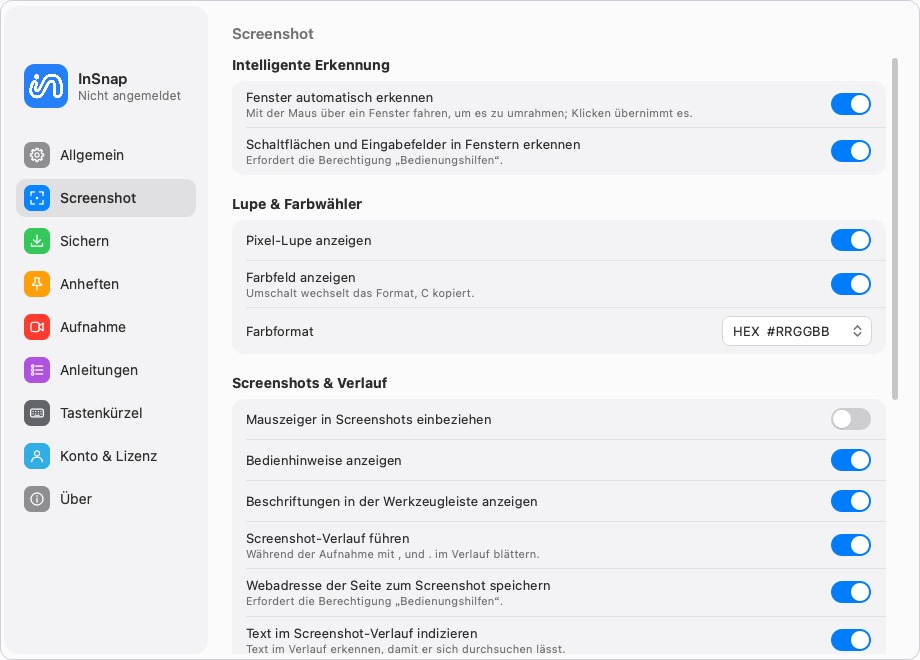
InSnap geht einen anderen Weg: Beim Drücken des Screenshot-Tastenkürzels wird der gesamte Bildschirm sofort eingefroren, und den Bereich, den du danach auswählst, wählst du in diesem eingefrorenen Bild, nicht auf dem laufenden Desktop.
Das heißt: Du öffnest zuerst das Menü und drückst danach das Tastenkürzel. Was in diesem Moment auf dem Bildschirm war – ein offenes Menü, ein Tooltip, eine Hover-Hervorhebung –, ist bereits Teil des eingefrorenen Bildes, und ein Auswahlrahmen kann es nicht mehr schließen.
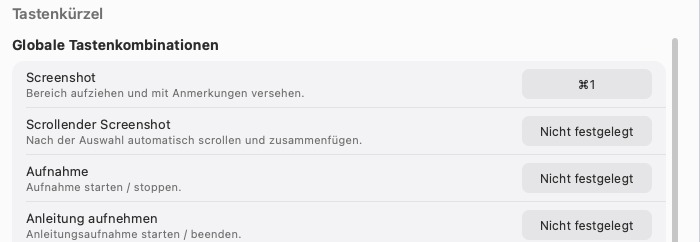
Das Standardkürzel ist Command-1 auf dem Mac und Ctrl+1 unter Windows. Ändern kannst du es in Einstellungen › Tastenkürzel; soll der Mauszeiger im Ergebnis zu sehen sein, schaltest du Mauszeiger in Screenshots einbeziehen in Einstellungen › Screenshot ein.
Weil das eingefrorene Bild in voller Bildschirmauflösung aufgenommen wird, bevor du irgendetwas aufziehst, erscheint das Menü genauso scharf wie der Rest des Bildschirms – keine Skalierung, kein Neuzeichnen.
Untermenüs und Hover-Zustände
Ein paar Fälle brauchen auch mit eingefrorenem Bildschirm oder Verzögerungstimer etwas Sorgfalt.
- Untermenüs. Bewege die Maus auf dem Mac diagonal von einem Menüeintrag in sein Untermenü, nicht gerade hinüber; dann bleibt das Untermenü offen. Öffne vor der Aufnahme die tiefste Ebene, die du brauchst.
- Menüs nur beim Überfahren. Manche Web-Apps öffnen ein Menü nur, solange der Zeiger auf einer Schaltfläche ruht. Halte den Zeiger still – jede Bewegung kann es schließen – und lass den Timer auslösen oder drücke das Tastenkürzel.
- Rechtsklick-Menüs. Öffne das Kontextmenü und drücke dann das Tastenkürzel, ohne noch etwas anderes anzuklicken. Sowohl das Vollbild-Kürzel als auch eine Aufnahme mit eingefrorenem Bildschirm schaffen das.
- Mehrere Monitore. Ein Vollbild-Kürzel nimmt nur einen Bildschirm auf, sofern das Werkzeug nicht alle unterstützt. InSnap nimmt beim Auslösen des Tastenkürzels jeden angeschlossenen Bildschirm auf und öffnet das Auswahl-Overlay auf dem Bildschirm mit dem Mauszeiger, ein Menü auf dem zweiten Monitor ist also trotzdem im eingefrorenen Bild.

Beschriften, was du zeigen wolltest
Ein Menü-Screenshot spricht selten für sich selbst. Wenn du die Aufnahme hast, erspart ein dicker Pfeil von einem kurzen Label zum genauen Eintrag – oder ein Rechteck um die drei zusammengehörenden Zeilen – dem Leser einen ganzen Absatz Erklärung.
Bei allem, was aus Schritten besteht – „hier klicken, dann hier, dann das wählen“ –, legt das nummerierte Werkzeug Nummern eine Reihenfolge direkt im selben Bild an, und Anleitungen machen aus einer Reihe von Aufnahmen ein einziges Dokument. Für das bloße Erwischen eines Menüs brauchst du beides aber nicht, und Aufnahme und einfache Beschriftung sind kostenlos.
Häufige Fragen
Warum zeigt mein Screenshot die Seite ohne das Menü?
Das Werkzeug wollte, dass du vor der Aufnahme aufziehst, und der Maustastendruck hat das Menü geschlossen. Nutze ein Vollbild-Kürzel, einen Verzögerungstimer oder ein Werkzeug, das den Bildschirm beim Tastenkürzel einfriert.
Kann ich unter Windows ein Kontextmenü per Rechtsklick als Screenshot aufnehmen?
Ja. Drücke entweder Druck, während das Menü offen ist, oder stelle im Snipping Tool eine Verzögerung von 3–10 Sekunden ein und öffne das Menü während des Countdowns. Windows-Taste + Shift + S funktioniert nicht, weil du dort zum Auswählen des Bereichs aufziehen musst.
Wie nehme ich einen Tooltip auf, der nur beim Überfahren erscheint?
Halte den Zeiger über dem Element, bis der Tooltip erscheint, und löse dann eine Aufnahme aus, ohne die Maus zu bewegen – ein Verzögerungstimer oder ein Tastenkürzel, das den Bildschirm einfriert. Bewegst du den Zeiger, schließt sich der Tooltip.
Brauche ich dafür einen kostenpflichtigen Tarif?
Nein. Bereichs- und Fensteraufnahme, das Einfrieren des Bildschirms und die hier genutzten Beschriftungswerkzeuge gehören zur kostenlosen Version von InSnap für macOS und Windows.
Mehr aus dem Blog

Nur ein Fenster aufnehmen statt des ganzen Bildschirms
Ein einzelnes Fenster unter macOS und Windows mit Bordmitteln aufnehmen – und wie du Menüs erwischst, die beim Tastendruck schließen.
24. Oktober 2026
Screenshot auf dem zweiten Monitor aufnehmen
Auf dem zweiten Bildschirm entscheidet der Mauszeiger, welcher Monitor aufgenommen wird. So klappt der Screenshot mit mehreren Displays – auch mit Retina und 1x gemischt.
25. Oktober 2026
Screenshot unter Windows 10 und 11: alle Tastenkürzel
Die wichtigen Windows-Screenshot-Tastenkürzel: Druck, Win+Shift+S, Alt+Druck, wo Dateien gespeichert werden und wie du den Bildschirm aufnimmst.
23. Oktober 2026
Bildschirm mit Ton aufnehmen unter Mac und Windows
Bildschirm mit Systemaudio und Mikrofon unter Mac und Windows aufnehmen: Was die eingebauten Recorder können – und wie es mit InSnap geht.
23. Oktober 2026